
Essayez ces tutoriels avec Photoshop
Modifiez des photos pour créer de nouvelles images et graphiques.
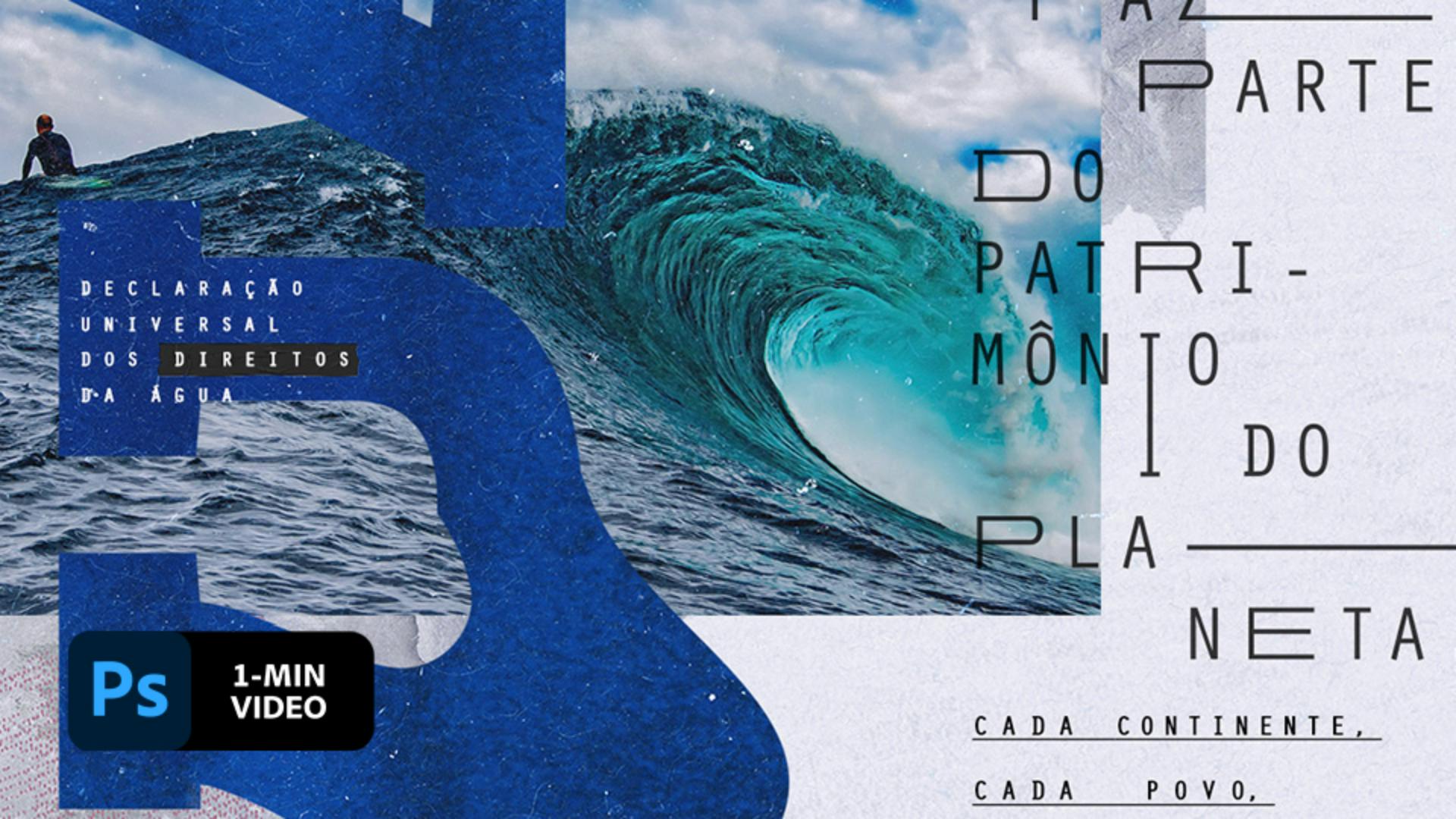
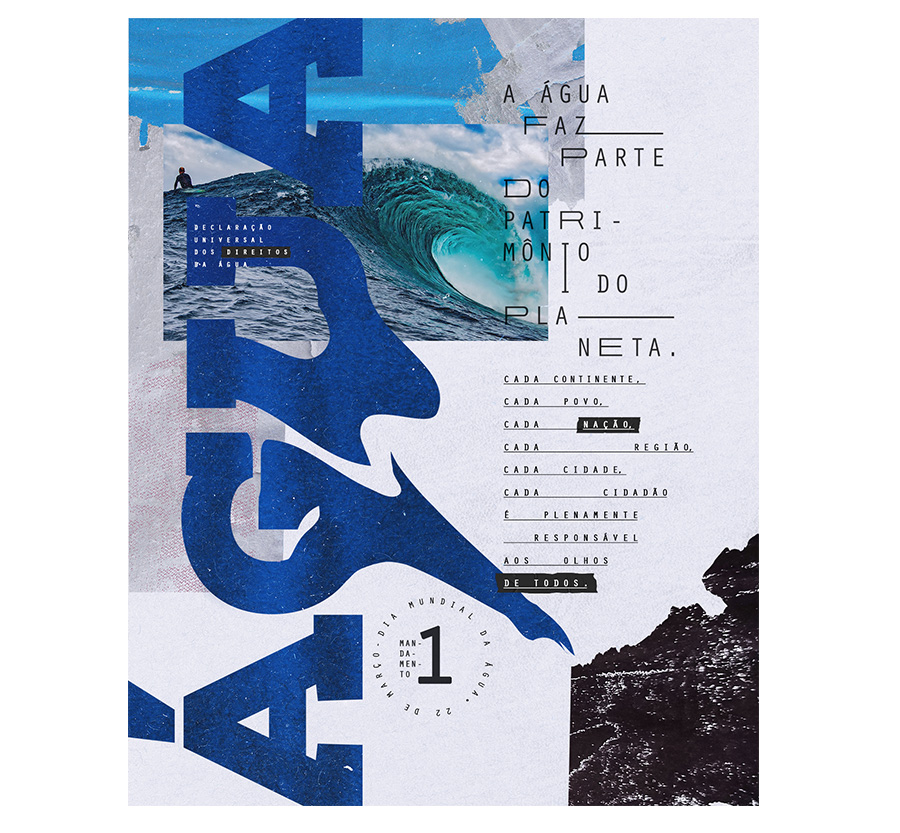
L’association de textures, d’images et de textes permet de produire des compositions qui dénotent. Découvrez comment Tiago Araújo crée une affiche accrocheuse dans Photoshop.
Tiago Araújo est un designer et directeur artistique brésilien. Il associe photographie et art pour créer des projets mixtes pour le compte de différentes marques nationales.
Il s’agit d’une ressource Adobe Stock qui vous permettra de mettre en pratique ce que vous apprenez dans ce tutoriel. Si vous souhaitez utiliser ce fichier d’exemple en dehors de ce tutoriel, il vous suffit d’acheter une licence surAdobe Stock . Consultez le fichier Lisez-moi figurant dans le dossier pour connaître les conditions régissant l’utilisation de ce fichier d’exemple.
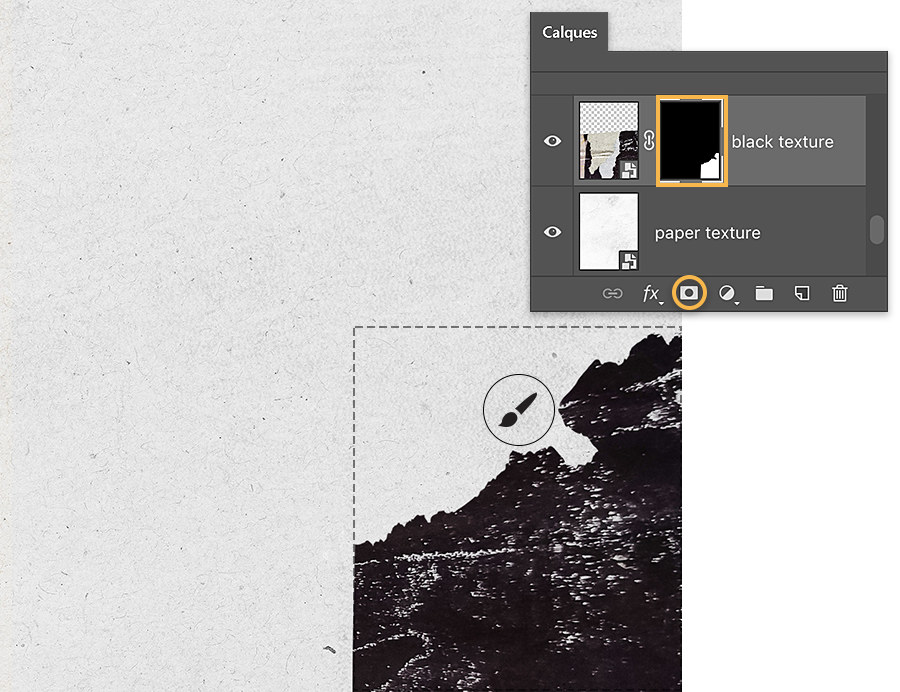
Pour commencer, Tiago Araújo a ouvert un fichier au format affiche précédemment enregistré avec une image d’arrière-plan simulant le grain du papier. Il a placé une image de texture noire dans l’angle inférieur droit, puis sélectionné une partie de la nouvelle texture à l’aide de l’outil Rectangle de sélection. Ensuite, il a appliqué un masque de fusion et peint avec un pinceau de texture noire pour créer un bord irrégulier sur l’image.
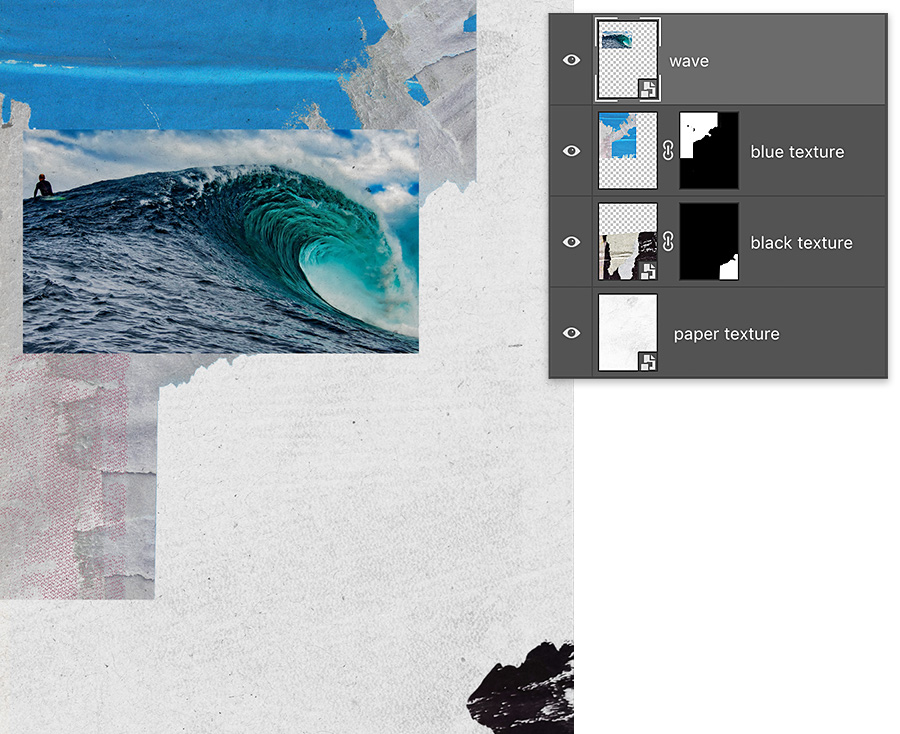
Pour associer des images et textures, Tiago Araújo a ajouté une texture bleue et l’a mélangée dans la scène à l’aide d’un autre masque de fusion. Ensuite, il a ajouté une image de vague dans la composition.
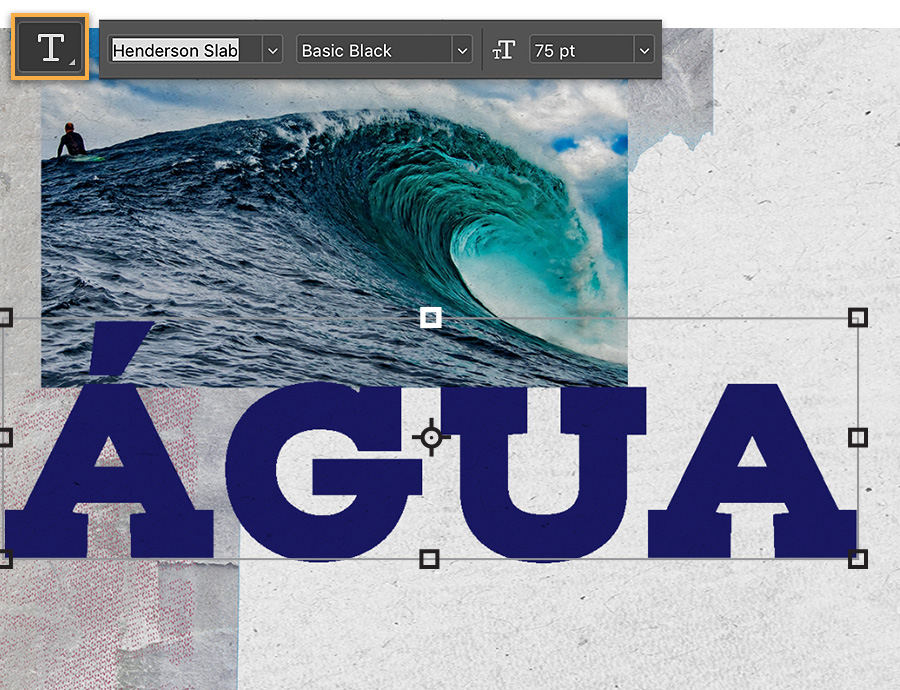
Pour cette composition, Tiago Araújo a synchronisé la police Henderson Slab d’Adobe Fonts, saisi le mot « ÁGUA », puis dimensionné et positionné le texte comme souhaité. Pour personnaliser les lettres, il a cliqué avec le bouton droit sur le calque correspondant et choisi Pixelliser le texte.
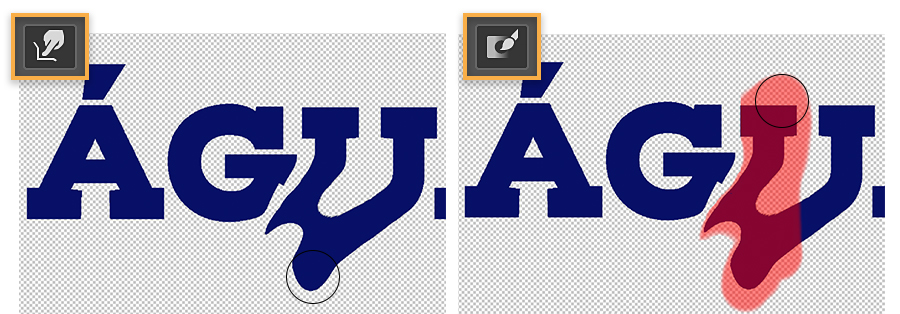
Pour liquéfier les lettres, Tiago Araújo a choisi Filtre > Fluidité. Il a ensuite déformé le U à l’aide d’un outil Déformation avant à grand rayon, puis peint dessus avec l’outil Blocage de masque pour empêcher sa modification accidentelle. Enfin, il a personnalisé le G à l’aide de l’outil Déformation avant.
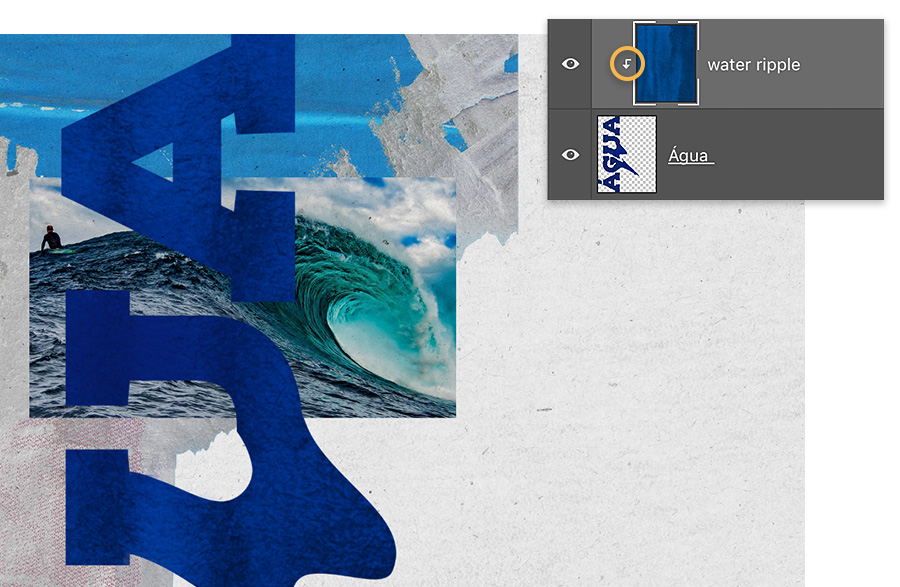
Avec le calque du texte liquéfié sélectionné, Tiago Araújo a fait pivoter et déplacé le mot « ÁGUA » à l’aide de l’outil Déplacement. Il a ensuite ajouté l’image d’eau ondulante sur la zone de travail, l’a mise à l’échelle pour recouvrir les lettres et a appuyé sur Entrée (Windows) ou Retour (macOS) pour valider la position. Il a cliqué sur l’image avec le bouton droit et choisi Créer un masque d’écrêtage pour écrêter la texture sur le calque du texte liquéfié, appliquant ainsi un effet d’ondulation au mot.
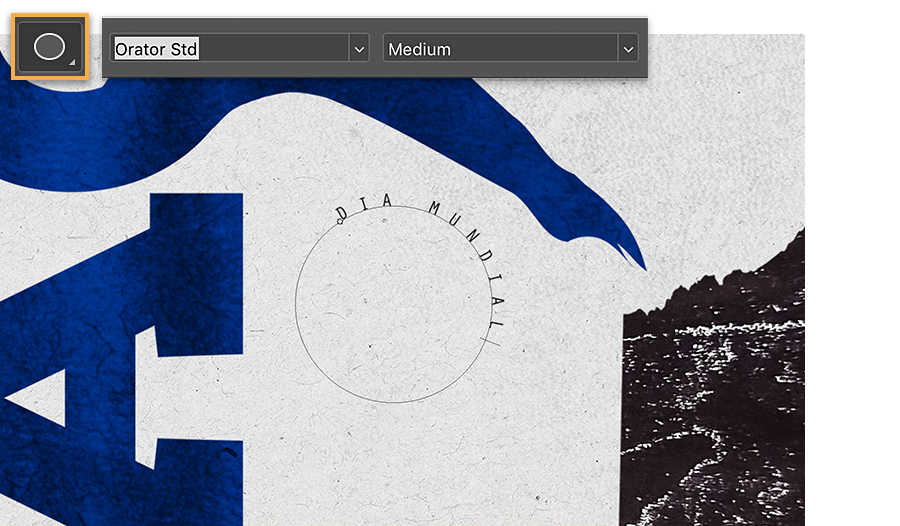
Pour faire ressortir la date de l’évènement, Tiago Araújo a saisi un texte circulaire. Il a sélectionné l’outil Ellipse et maintenu la touche Maj enfoncée pour tracer un cercle. Il a activé l’outil Texte, survolé le cercle et cliqué là où il souhaitait faire débuter le texte. Ensuite, il a saisi son propre message pour remplacer le texte par défaut qui suivait le tracé. Enfin, il a ajouté d’autres textes de taille variable, disposés à plusieurs endroits. Il a également personnalisé le texte supplémentaire dans Illustrator et l’a ajouté comme objet dynamique dans sa composition.
Communiquez des informations et annoncez des évènements à l’aide d’un support qui attire l’attention.
Remarque : les fichiers de projet inclus dans ce tutoriel sont fournis uniquement à des fins d’entraînement.