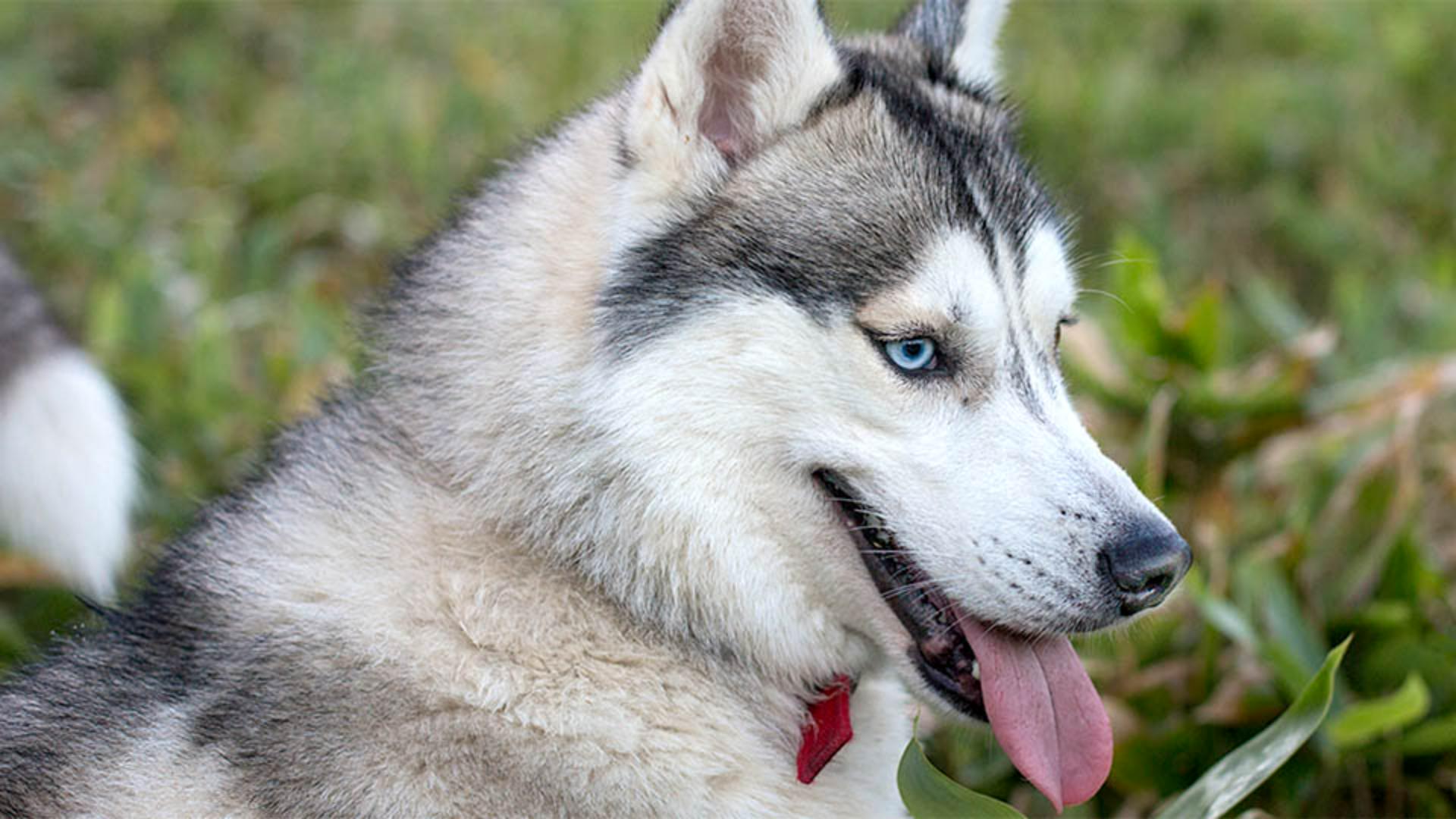
Ce portrait de chien est ravissant, mais il est un peu terne.
En accentuant la luminosité et le contraste, il pourrait devenir splendide.
Je m’appelle Jan Kabili et je fais partie de l’équipe de formation d’Adobe.
Je vais vous montrer comment utiliser les niveaux dans Photoshop pour régler l’éclairage d’une photo.
Tout d’abord, il faut ajouter un calque de réglage Niveaux pour pouvoir procéder de façon non destructive.
Au bas du panneau Calques, cliquez sur cette icône ronde et choisissez Niveaux pour ajouter un calque de réglage Niveaux au-dessus du calque de la photo.
Dans le panneau Propriétés, des commandes s’affichent pour le calque de réglage sélectionné, notamment ce graphique appelé histogramme.
L’histogramme Niveaux affiche les niveaux de luminosité de la photo.
La zone la plus à gauche représente les tons les plus sombres.
Celle située complètement à droite représente les tons les plus lumineux.
Au milieu se trouvent les tons gris intermédiaires.
Ce monticule blanc représente les tons actuels de la photo.
Il est composé de nombreuses barres verticales resserrées.
Chaque barre du monticule représente un niveau de luminosité de la photo.
La hauteur d’une barre indique la proportion du ton concerné sur l’image.
L’histogramme confirme ce qui est visible sur la photo.
Regardez : il n’y a pas de barre verticale tout à fait à gauche de l’histogramme, ce qui signifie que l’image est dépourvue de noir intense, et il n’y a que quelques minuscules barres à droite, ce qui veut dire qu’il n’y a presque aucun blanc.
La plupart des tons de l’image sont plutôt des nuances de gris.
Idéalement, il faudrait des noirs et des blancs plus intenses ainsi qu’une gamme de tons plus large.
Heureusement, c’est possible en réinitialisant les points noirs et les points blancs.
Ainsi, les autres tons entre les deux s’étaleront comme s’ils se trouvaient sur un élastique, ce qui élargira la gamme de tons et accentuera le contraste de la photo.
Vous voyez le curseur des noirs en dessous de l’histogramme ?
Tout en maintenant la touche Option ou Alt enfoncée, faites glisser ce curseur vers la droite jusqu’à ce que des zones noires apparaissent sur le masque qui s’affiche sur l’image.
Il s’agit des zones de l’image qui deviendront du noir pur, sans aucun détail.
Pour conserver des détails dans ces zones, ramenez le curseur des noirs vers la gauche pour qu’il ne reste que quelques taches noires.
Ensuite, procédez de même sur la droite avec le curseur des blancs : tout en appuyant sur Option ou Alt, faites glisser le curseur vers la gauche jusqu’à atteindre le monticule.
Un peu de blanc apparaît.
Pour éviter que ces zones soient du blanc pur sans détail, ramenez le curseur vers la droite pour ne conserver que quelques points blancs.
Pour finir d’embellir la photo, éclaircissons le tout.
Pour ce faire, accédez au curseur des gris sous l’histogramme et déplacez-le vers la gauche, ce qui va éclaircir les tons moyens et accentuer la luminosité globale.
Et voilà !
Très rapidement, nous avons ravivé une image sombre et terne en réinitialisant les points noirs et en éclaircissant les tons moyens.
J’espère que vous retiendrez comment évaluer et améliorer les tons d’une image à l’aide de l’histogramme.