Les calques sont au cœur de Photoshop sur le web.
Ils offrent une grande souplesse pour créer et retoucher des images.
Je vais vous expliquer comment ils fonctionnent et vous livrer des conseils pour les utiliser au quotidien.
Pour suivre ce tutoriel, ouvrez le fichier Understand Layers dans Photoshop.
Vous pouvez aussi appliquer ces techniques directement sur vos images.
Voici le fichier d'exemple.
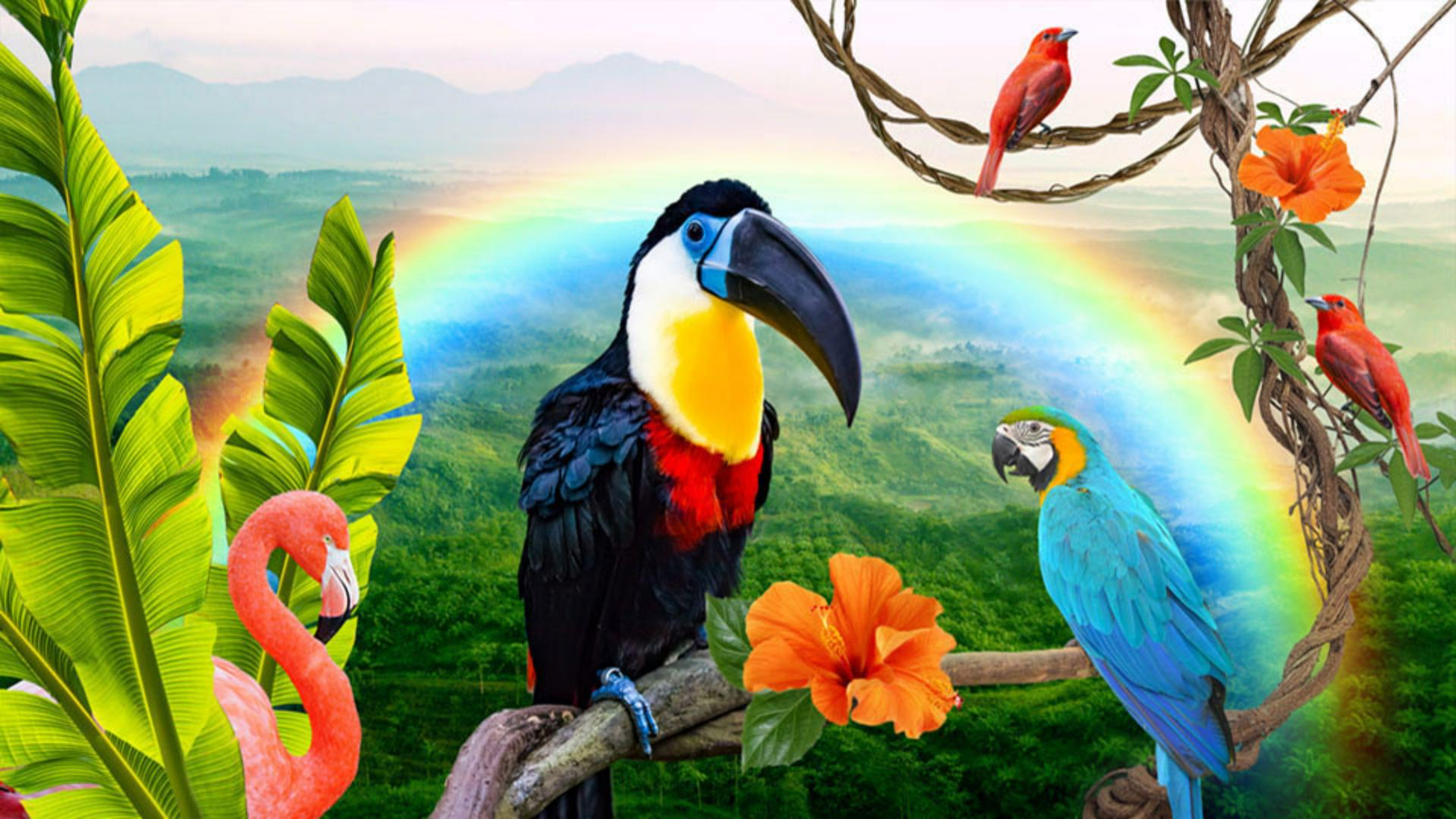
Vous pouvez voir ce qu'il contient dans la zone de travail.
Le panneau Calques sur la droite répertorie les calques que j'ai créés.
Dans Photoshop, les calques sont comme des plaques en verre que l'on peut empiler pour créer un design unique.
Le contenu d'un calque s'affiche devant celui des calques en dessous.
Par exemple, le flamant rose est devant les feuilles de bananier, ces dernières sont devant la feuille isolée, etc.
L'icône d'œil à gauche d'un calque permet de l'afficher ou de le masquer.
Ici, l'oiseau rouge et l'arc-en-ciel sont masqués.
Je les affiche, puis je les masque de nouveau.
Si je désactive le calque Background, un motif à damier gris et blanc s'affiche.
Il signale des zones transparentes ou l'absence de contenu.
J'affiche de nouveau l'arrière-plan.
Je peux changer l'ordre des calques en les faisant glisser dans la pile.
Si je place Banana Leaves au-dessus de Flamingo, le flamant rose passe derrière les feuilles.
J'aime bien ce rendu.
Si je commence à avoir beaucoup de calques, je peux déplacer le contenu d'un calque avec l'outil Déplacer.
Je vérifie d'abord qu'il est sélectionné dans le panneau Outils à gauche.
Dans le menu déroulant Sélection automatique, je choisis Calque.
Je décale le contenu en appuyant sur la barre d'espace et en le faisant glisser avec l'outil Main.
À présent, si je clique sur un objet visible, Photoshop sélectionne automatiquement le bon calque.
Je déplace les feuilles un peu à gauche du flamant rose.
Je continue à déplacer ainsi le contenu visible jusqu'à ce que le résultat me convienne.
Je vais maintenant ajouter des oiseaux à ma création.
Tout d'abord, j'affiche le calque Red bird en cliquant sur son icône d'œil.
Je veux dupliquer cet oiseau.
Son calque étant actif, je fais un clic droit, puis je choisis Dupliquer le calque.
Je peux aussi appuyer sur Cmd+J sous macOS ou Ctrl+J sous Windows.
L'oiseau dupliqué est invisible, car il est devant le premier, mais le panneau Calques indique bien la présence d'une copie.
Je double-clique sur cette copie pour la renommer.
Ensuite, je déplace l'oiseau sur le côté.
Pour l'agrandir, je fais glisser l'une des poignées.
Ses proportions sont conservées.
Pour un résultat plus réaliste, je vais appliquer une symétrie horizontale, ce qui m'amène à vous présenter une fonctionnalité très pratique : la barre des tâches contextuelle, en dessous de la sélection sur la zone de travail.
Au fil de votre travail, vous constaterez à quel point elle est utile.
Elle identifie ce que je suis en train de faire, en l'occurrence redimensionner un objet, et suggère intelligemment la suite logique du workflow.
J'inverse l'affichage de l'oiseau en cliquant sur Symétrie axe horizontal.
Pour finir, je le place par ici, sur cette branche.
Voilà l'essentiel à savoir au sujet des calques.
Voyons maintenant comment modifier un calque à l'aide des boutons en haut du panneau.
Je commence à gauche.
La première icône permet d'ajouter un calque vierge au dessus de celui sélectionné.
La deuxième icône, Calques de réglage, révèle toute la magie de Photoshop.
Si j'ajoute un calque de réglage, il affectera tous ceux en dessous.
Quand je clique sur l'icône, un menu me permet de modifier la couleur, la luminosité, le contraste et d'autres propriétés du design sans modifier définitivement les pixels originaux.
La troisième icône, Effets de calque, permet d'appliquer des styles prédéfinis à un calque pour créer des effets spéciaux : contour, ombre portée, lueur, biseau, etc.
Les masques de fusion permettent d'isoler les parties d'un calque pour les modifier.
Viennent ensuite les masques d'écrêtage, qui permettent d'isoler et de modifier plusieurs calques.
Le menu Réorganiser les calques comporte des options explicites pour réagencer et gérer les calques.
Pour finir, il y a la corbeille et le menu Actions des calques.
Sous ces icônes se trouvent deux autres fonctionnalités : Fusion et Opacité.
Je vais utiliser les deux dans mon design.
Tout d'abord, j'active la visibilité du calque Rainbow.
Son arrière-plan noir masque la forêt derrière.
Tandis qu'il est actif, je vais réduire son opacité en cliquant sur le menu déroulant, puis en déplaçant le curseur.
La forêt est un peu assombrie, mais une jolie lueur est ajoutée.
Ce n'est pas vraiment ce que j'imaginais.
Je vais donc annuler en cliquant sur la flèche Retour.
Je peux aussi appuyer sur Cmd/Ctrl+Z pour aller plus vite.
À gauche du menu Opacité se trouve le menu Fusion dans lequel je peux choisir différents modes de fusion.
Au lieu de me limiter au réglage de l'opacité, un mode de fusion me permet d'ajuster le calque actif avec ceux en dessous pour obtenir un résultat intéressant.
Ces modifications sont non destructives.
Je pourrai donc les ajuster par la suite si nécessaire.
Avec le calque Rainbow sélectionné, je survole les options de mode de fusion pour prévisualiser leur effet sur la zone de travail.
Éclaircir donne une jolie lueur à mon arc-en-ciel sans assombrir la forêt derrière.
Je sélectionne donc ce mode.
Une fois satisfaite de mon travail, je peux télécharger l'image via le bouton correspondant en haut à droite.
Les modifications sont enregistrées automatiquement dans Creative Cloud.
Je pourrai donc reprendre mon travail quand je le souhaiterai.
Il ne s'agit là que d'un aperçu des possibilités offertes par les calques dans Photoshop sur le web.
Je vous encourage à toutes les tester.