Étalonnage des couleurs d'une séquence plate pour un maximum d'éclat
Il s'agit d'une ressource Adobe Stock qui vous permettra de mettre en pratique ce que vous apprenez dans ce tutoriel. Si vous souhaitez utiliser ce fichier d'exemple en dehors de ce tutoriel, il vous suffit d'acheter une licence sur Adobe Stock . Consultez le fichier Readme figurant dans le dossier pour connaître les conditions régissant l'utilisation de ce fichier d'exemple.
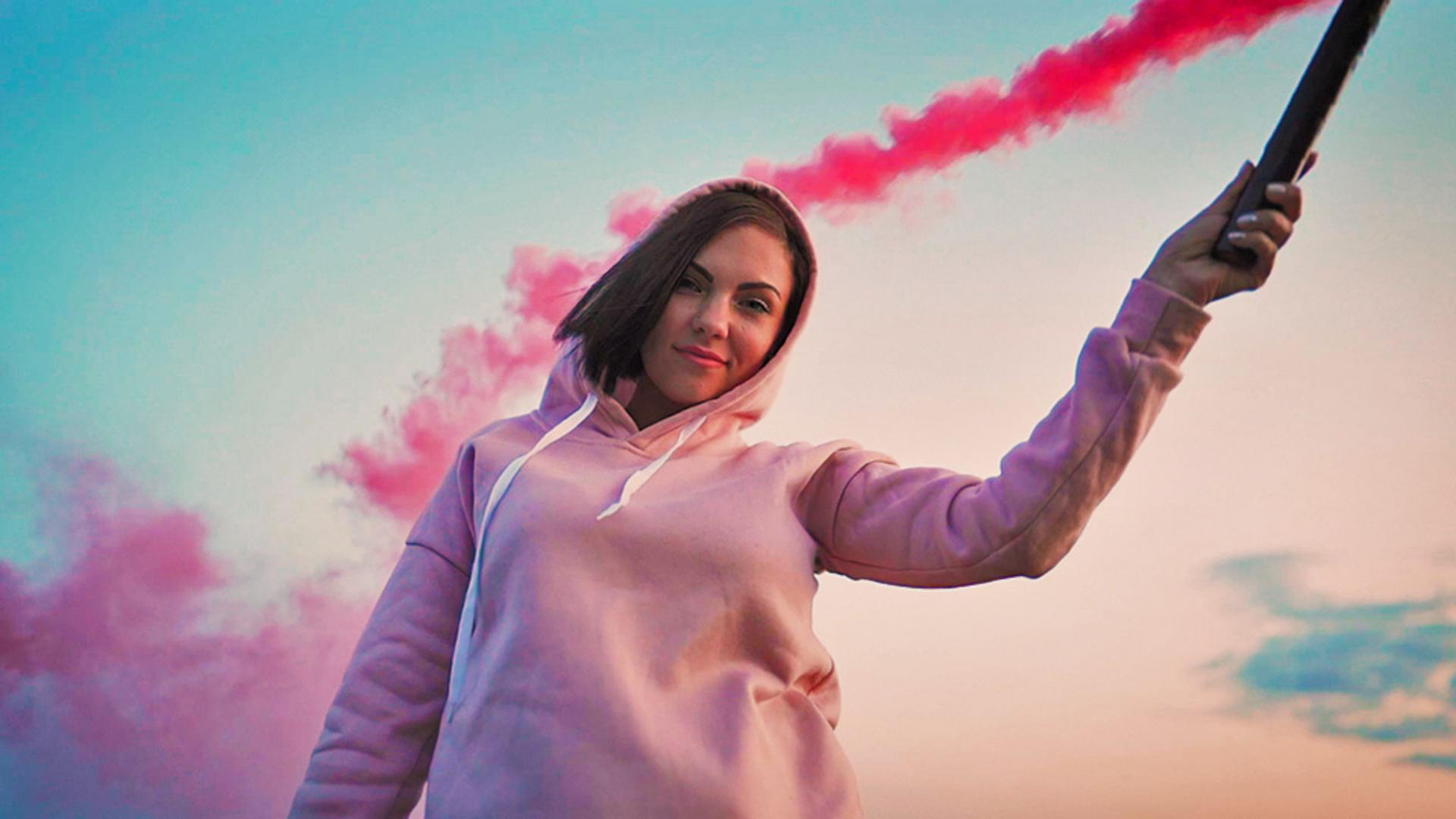
Vous savez maintenant comment utiliser les réglages colorimétriques pour donner plus d'éclat à vos visuels.
Ajoutez de la luminosité et du contraste :
Dans l'onglet Modifier du panneau Couleur, vous pouvez utiliser plusieurs curseurs pour augmenter la luminosité et le contraste de votre image vidéo.
Ajoutez de la luminosité à l'image en déplaçant le curseur Exposition vers la droite.
Augmentez le contraste de la vidéo en déplaçant le curseur Contraste vers la droite.
Réglez les tons clairs et les tons foncés :
En réglant les tons clairs, vous augmentez ou diminuez l'intensité des parties les plus lumineuses de l'image. En réglant les tons foncés, vous augmentez ou diminuez l'intensité des tons foncés de l'image.
Augmentez légèrement les tons clairs en faisant glisser le curseur Tons clairs vers la droite.
Ajoutez du contraste en faisant glisser le curseur Tons foncés vers la gauche.
Utilisation des réglages Vibrance et Saturation :
L'option Vibrance augmente la saturation des couleurs dans les parties les moins saturées de l'image en protégeant les tons chair. L'option Saturation augmente la saturation dans toutes les parties de l'image. Nous vous recommandons donc d'accroître la saturation très progressivement.
Augmentez la vibrance en faisant glisser le curseur Vibrance vers la droite.
Augmentez la saturation en faisant glisser le curseur Saturation vers la droite.
Ajoutez une teinte :
Vous pouvez aussi apporter des modifications stylistiques à l'image pour lui donner plus d'éclat, au besoin.
Faites glisser le curseur Teinte vers la droite pour ajouter une teinte rose supplémentaire à l’image de la vidéo ou vers la gauche pour accentuer la teinte verte.
Appliquez des tons plus froids ou plus chauds à l'image :
Faites glisser le curseur Température vers la droite pour augmenter les tons chauds dans votre vidéo ou vers la gauche pour ajouter du bleu et augmenter les tons froids.
Améliorez la netteté de l'image :
Pour finir, faites légèrement glisser le curseur Netteté vers la droite afin d'augmenter le contraste sur les contours de l'image de la vidéo.
Comparaison avant/après :
Cliquez sur le bouton bleu pour comparer les couleurs de la vidéo originale avec la version modifiée.
Conseil : appuyez sur Lecture, puis cliquez sur le bouton bleu pour comparer vos résultats en visionnant la séquence dans la fenêtre de montage.
Contributeur Adobe stock
Présentateur

