
Le fichier doit être au format JPEG, JPG ou PNG, et sa taille ne doit pas dépasser 40 Mo.
https://main--cc--adobecom.aem.live/cc-shared/assets/img/upload-white.svg Charger une photo

En chargeant votre image ou votre vidéo, vous acceptez les
conditions d’utilisation et la politique de confidentialité d’Adobe.
Le fichier doit être au format JPEG, JPG ou PNG, et sa taille ne doit pas dépasser 40 Mo.
https://main--cc--adobecom.aem.live/cc-shared/assets/img/upload-white.svg Charger une photo
En chargeant votre image ou votre vidéo, vous acceptez les
conditions d’utilisation et la politique de confidentialité d’Adobe.
faites glisser une image ici.
Le fichier doit être au format JPEG, JPG ou PNG, et sa taille ne doit pas dépasser 40 Mo.
https://main--cc--adobecom.aem.live/cc-shared/assets/img/upload-white.svg Charger une photo
En chargeant votre image ou votre vidéo, vous acceptez les
conditions d’utilisation et la politique de confidentialité d’Adobe.
- Fichier de plus de 40 Mo
- Impossible de traiter la demande
- Nous ne pouvons pas traiter ce type de fichier. Veuillez réessayer.
- Vous ne pouvez charger qu’un fichier à la fois.
- L’image dépasse les dimensions maximales (8 000 x 8 000 pixels). Veuillez la redimensionner et réessayer.
- promoid=9MZL3Z9B&mv=other
ACCÉDER À LA SECTION
Bon à savoir avant de commencer
Technique de découpe de base dans Photoshop
Détourage sur un arrière-plan complexe
Conseils et astuces de découpe dans Photoshop
Tirez parti des deux outils de référence pour réussir vos découpes.
Pour réaliser des découpes impeccables que vous pourrez utiliser partout, il vous suffit de sélectionner un objet à l’aide de votre outil de sélection préféré et d’appliquer un masque de fusion. Rien de plus ! Percez les secrets de la découpe.
Détourer consiste simplement à éliminer l’arrière-plan d’une photo. Rappelez-vous les collages que vous vous amusiez à faire lorsque vous étiez enfant. De vieux magazines, une paire de ciseaux, un tube de colle et le tour était joué. Grâce à la magie de la technologie, vous pouvez désormais découper un objet sur un fond uni en un rien de temps (un bol de fraises posé sur un comptoir blanc, par exemple). Tout est possible, même pour les projets plus complexes, comme un rosier au milieu d’un jardin botanique.
La découpe d’une image est une compétence qui vous sera toujours utile. En isolant une zone, qu’il s’agisse d’une fleur, d’une voiture ou d’une personne, vous pouvez l’utiliser pour toutes sortes de projets. Contrairement aux collages papier qui ne sont utilisables qu’une seule fois, les possibilités de création sont ici infinies, de la conception d’une affiche à la création d’un collage numérique, en passant par une publication sur les réseaux sociaux.
Bien qu’il existe des outils capables d’effacer instantanément un arrière-plan, savoir le faire vous-même peut être un réel atout si vous aimez contrôler jusqu’aux moindres détails. Photoshop propose de nombreuses techniques pour détourer une image avec précision et ainsi sublimer vos projets.
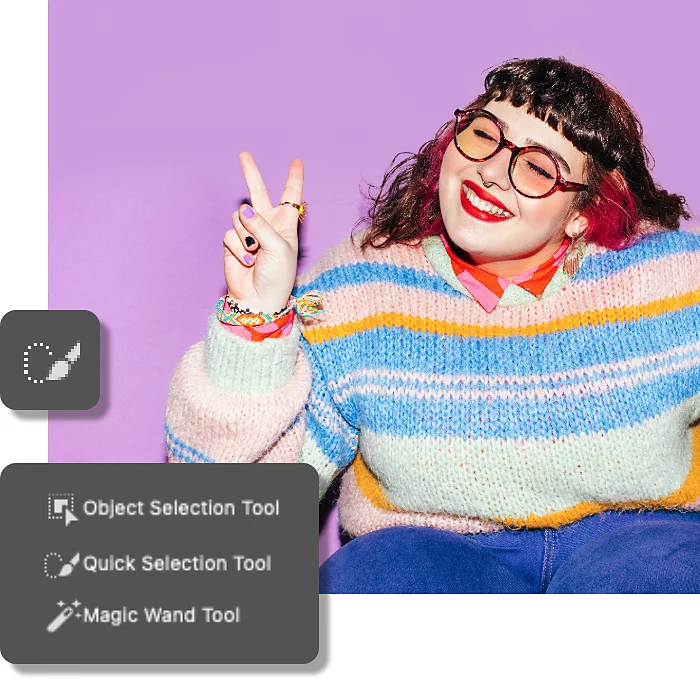
Bon à savoir avant de commencer
Contrairement à de vrais ciseaux, rien n'est irrémédiable dans le détourage d'une image, puisqu’on ne découpe pas à proprement parler. Avec Photoshop, vous être libre d’expérimenter, de changer d’avis et d’annuler une modification. Voici trois points importants à retenir sur la découpe numérique :
Outils de sélection
Une découpe réussie commence par une bonne sélection. Sélectionner un objet consiste simplement à tracer une ligne autour. Imaginez-vous en train de manier une lame de précision pour définir avec exactitude la zone à détourer. Il vous suffit de choisir l’outil de sélection Photoshop le plus adapté à votre projet. Chacun offre un niveau de contrôle différent, et certains sont plus rapides à utiliser que d’autres.
Masques de fusion
Ce sont les masques de fusion qui vous permettent de « découper » l’image. Imaginez cela comme un morceau de papier qui cache tout ce qui se trouve en dessous. Lorsque vous appliquez un masque de fusion après avoir sélectionné une zone dans une image, vous isolez uniquement ladite zone en la séparant de l’arrière-plan. Vous pouvez ajuster le masque de fusion à votre guise.
Les masques de fusion s’appuient sur l’outil Pinceau de Photoshop ainsi que sur deux couleurs (le noir et le blanc). Cela permet de déterminer les parties de l’image à conserver et à masquer. Le noir correspond à tout ce qui est dissimulé, le blanc à tout ce qui reste visible. Vous pouvez par ailleurs régler l’opacité du pinceau pour ne laisser transparaître qu’une partie de l’image. Cet outil peut s’avérer utile pour éviter les contours trop marqués.
Retouche non destructive
Les masques de fusion permettent de retoucher une image de façon non destructive, ce qui signifie qu’aucune modification n’est définitive. Vous pouvez ainsi changer d’avis comme bon vous semble. Il vous suffit simplement de peindre votre masque de fusion en noir ou en blanc jusqu’à obtenir le rendu souhaité.
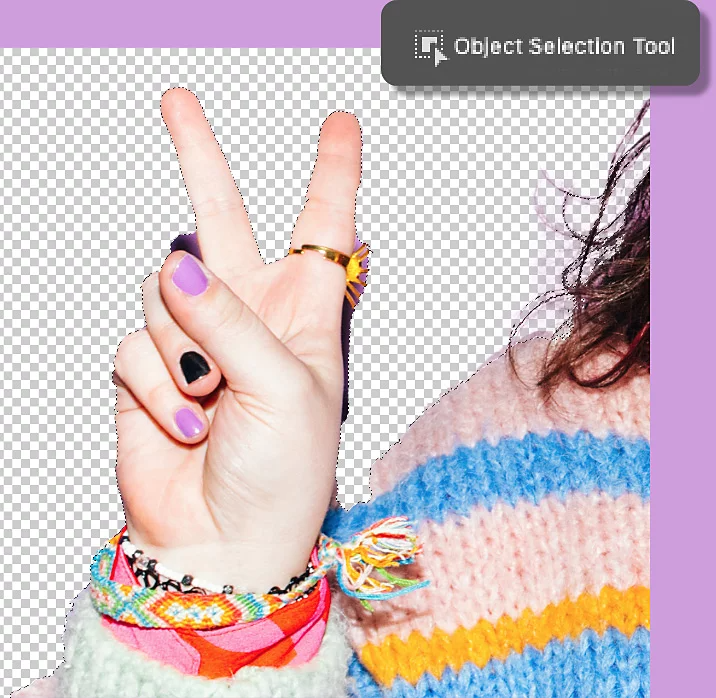
Technique de découpe de base dans Photoshop
Cette méthode fonctionne particulièrement bien pour les projets simples où l’objet se détache nettement d’un fond uni, comme une photo prise en studio ou un cliché capturé avec votre smartphone sur un sol ou devant un mur d’une même couleur.
1. Ouvrez l’image à découper dans Photoshop.
Choisissez le calque avec lequel vous souhaitez travailler dans le panneau Calques.
2. Procédez à la sélection.
Survolez l’élément à découper avec l’outil Sélection d’objet ou faites glisser l’outil Sélection rapide sur la zone. Choisissez ensuite Sélection > Intervertir pour ne sélectionner que l’arrière-plan.
3. Créez un masque de fusion.
Cliquez sur l’icône de masque dans le panneau Calques. Si d’autres calques sont présents sous votre masque, pensez à les désactiver pour avoir un aperçu de la découpe.
N’oubliez pas que vous pouvez ajuster votre masque de fusion à tout moment. Il vous suffit de cliquer dessus et de le peindre en noir ou en blanc.
Réalisez une découpe sur un arrière-plan complexe en 5 étapes.
Pour les projets plus complexes, il existe plusieurs techniques. Adaptée à la plupart des images, quel que soit le sujet ou l’arrière-plan, la méthode suivante constitue un excellent point de départ.
1. Ouvrez votre image dans Photoshop.
Choisissez le calque avec lequel vous souhaitez travailler dans le panneau Calques.
2. Sélectionnez l’objet à découper.
Selon la complexité de la forme, vous pouvez utiliser l’un des outils suivants : Sélection d’objet, Sélection rapide, Baguette magique ou Lasso.
3. Inversez votre sélection.
Choisissez ensuite Sélection > Intervertir pour ne sélectionner que l’arrière-plan de l’image.
4. Cliquez sur le bouton Sélectionner et masquer dans la barre d’outils.
Dans l’espace de travail, n’hésitez pas à affiner la sélection pour qu’il ne reste plus rien de l’arrière-plan. Réglez les curseurs Rayon, Lissage, Contour progressif, Contraste et Décalage du contour pour peaufiner votre découpe. Pour ajouter ou supprimer des parties de votre masque, utilisez des outils comme Sélection rapide, Améliorer le contour et Sélection d’objet sur la gauche du panneau.
5. Transformez votre sélection en masque de fusion.
Au bas de votre espace de travail, créez un masque de fusion à partir de la sélection. Quel que soit l’arrière-plan d’origine, vous obtenez un résultat parfait.
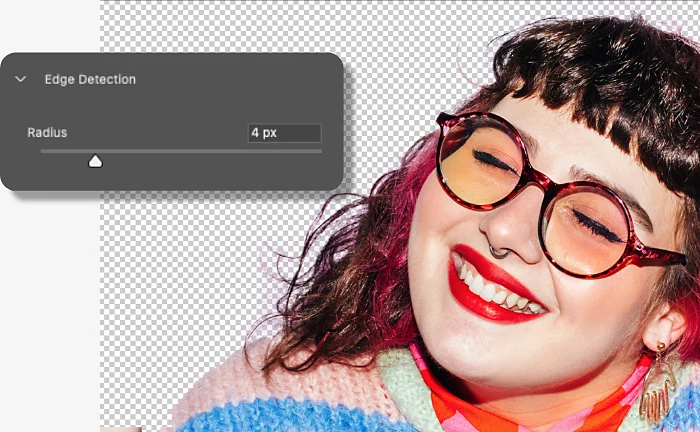
Conseils et astuces de découpe dans Photoshop
Cheveux fins, angles étroits, formes complexes... Tous ces éléments peuvent être complexes à découper, mais rien d’impossible avec l’aide de Photoshop.
Cheveux
Pour découper des cheveux, l’outil Améliorer le contour est votre meilleur allié. Procédez comme suit :
- Isolez bien la zone à découper de l’arrière-plan, même s’il y a des cheveux.
- Cliquez sur le bouton Sélectionner et masquer dans la barre d’outils.
- Choisissez ensuite le pinceau Améliorer le contour sur la gauche du panneau.
- Passez l’outil sur les mèches rebelles tout autour du sujet.
- Revenez au panneau Propriétés à droite, puis au bas de l’écran, choisissez Sortie vers > Masque de fusion.
Courbes serrées et angles étroits
Utilisez l’outil Lasso polygonal pour les éléments géométriques composés de lignes droites, comme un livre ou un cadre photo. Cliquez à plusieurs endroits autour de la forme jusqu’à revenir à votre point de départ. Les traits de votre sélection apparaissent alors parfaitement droits.
Astuce : maintenez la touche Maj enfoncée après avoir utilisé l’outil Lasso polygonal afin de tracer des lignes parfaites à 90 et 180 degrés.
Formes complexes ou distinctes
Vous pouvez utiliser l’outil Lasso, puis l’outil Sélection rapide pour découper des formes complexes, voire effectuer simultanément deux sélections distinctes (par exemple, si vous souhaitez découper seulement les deux yeux d’un visage).
L’outil Sélection rapide permet d’ajouter ou de supprimer des zones vite et bien. Nul besoin de réussir du premier coup. Cliquez simplement sur le bouton « + » ou « - » pour ajouter ou retirer un élément.
Il est également possible d’effectuer une sélection en laissant un trou au centre. Lancez-vous et découpez tout ce que vous voulez en un temps record.
Ces contenus pourraient également vous intéresser.