FONCTIONNALITÉS DE PHOTOSHOP
Ajoutez une ombre portée dans Adobe Photoshop.
Améliorez le rendu et la lisibilité d’un visuel en appliquant une ombre portée.
Télécharger l’application gratuite | Télécharger Photoshop gratuitement Voir les formules et les tarifs | Voir les formules et les tarifs de Photoshop
Qu’est-ce qu’une ombre portée ?
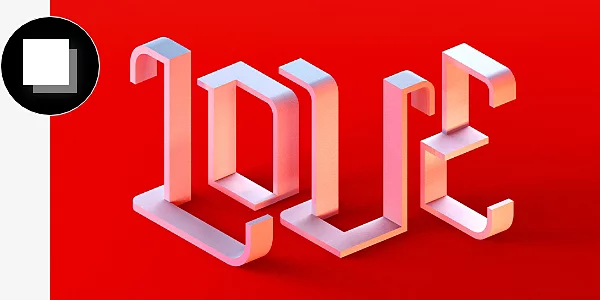
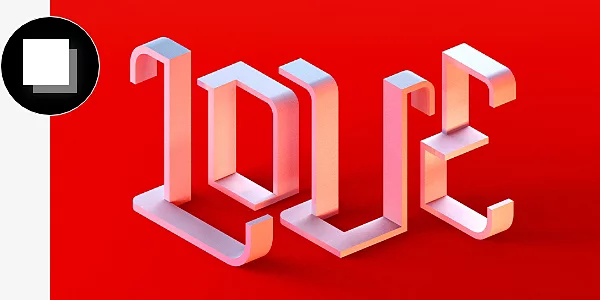
Les ombres portées donnent l’impression qu’un calque projette une ombre sur l’arrière-plan. Dans Photoshop, vous pouvez en appliquer à tout type de calque pour créer l’illusion d’une image en 3D.
Quel est l’intérêt d’une ombre portée ?
Ce type d’effet peut améliorer n’importe quel projet Photoshop, de la retouche photo au design graphique.
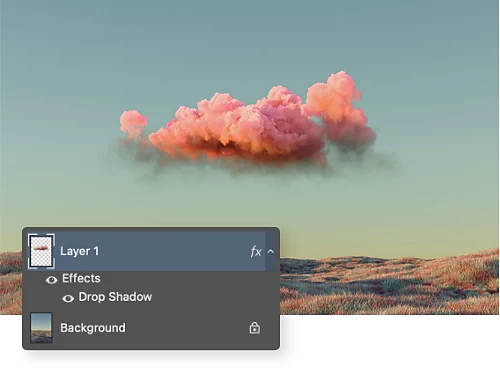
Créez une composition photo de qualité.
Si vous incorporez un nouvel élément dans une photo, ajoutez une ombre portée pour qu’il se fonde naturellement dans la scène.
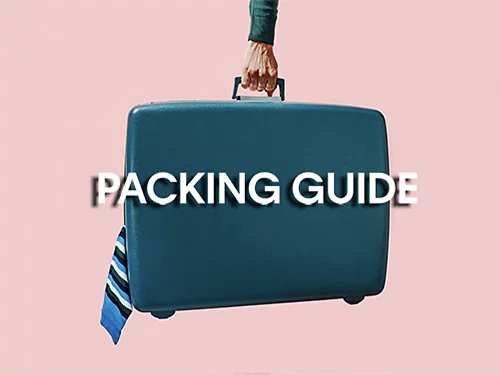
Améliorez la lisibilité.
Appliquez une ombre portée au texte pour qu’il se détache de l’arrière-plan.
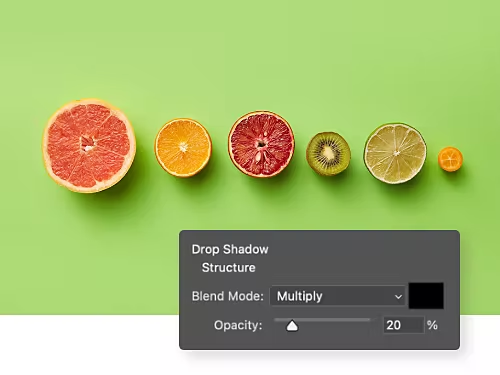
Soignez l’éclairage.
Lorsque vous peaufinez une photo, jouez avec les paramètres d’ombre portée afin d’obtenir un éclairage réaliste.
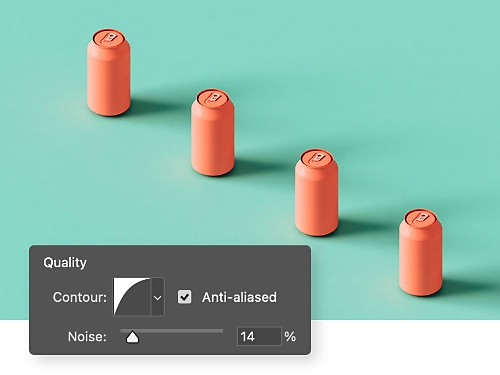
Dynamisez vos photos de produits.
Vous créez l’image d’un produit destiné à la vente ? Misez sur une ombre portée pour plus de réalisme.
Apprenez à ajouter une ombre portée à une image.
Découvrez à quel point il est facile d’utiliser des ombres portées dans Photoshop.
- Sélection
Ouvrez Photoshop et choisissez le calque auquel vous souhaitez appliquer ce type d’ombre. - Mise au premier plan
Cliquez sur l’icône FX au bas du panneau Calques et sélectionnez Ombre portée. - Personnalisation
Dans la section Ombre portée de la boîte de dialogue Style de calque, définissez la structure et la qualité de l’ombre. - Application
Cliquez sur OK pour appliquer vos modifications.
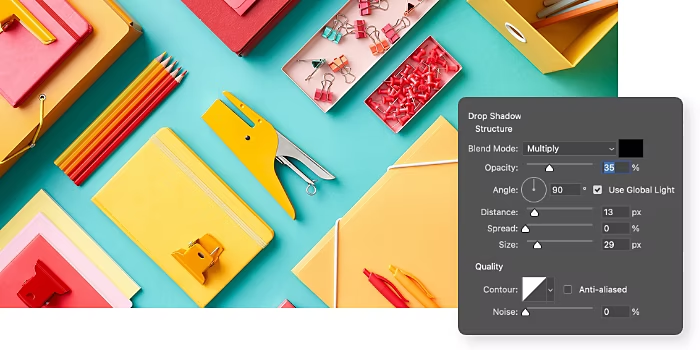
Quels sont les différents styles d’ombre portée ?
Le panneau Style de calque de Photoshop comprend de nombreuses options de réglage pour personnaliser une ombre portée.
Apprenez à créer une ombre portée à partir d’un calque dupliqué.
Si vous préférez travailler manuellement, essayez cette technique pour créer une ombre originale.
- Duplication
Utilisez l’outil Sélection rapide pour tracer le contour de l’objet dont vous souhaitez projeter l’ombre, puis appuyez sur Ctrl + J pour dupliquer la sélection sur un nouveau calque. - Mise au premier plan
Dans le panneau Calques, cliquez sur le calque que vous venez de créer et faites-le glisser vers le haut pour le définir comme premier plan. - Colorisation
Dans la barre d’outils, cliquez sur Définir la couleur de premier plan et sélectionnez le noir dans la partie inférieure droite de la fenêtre du Sélecteur de couleurs. - Création de l’ombre
Appuyez sur Ctrl + T pour activer l’outil Transformation manuelle, puis positionnez le calque dupliqué noir sous l’objet d’origine. - Application d’un flou
Choisissez Filtre › Flou, puis sélectionnez Flou directionnel dans le menu déroulant pour adoucir les contours du calque dupliqué et obtenir un rendu plus vaporeux. - Lissage
Dans le menu Filtre, choisissez Flou > Flou gaussien, puis ajustez le rayon pour lisser l’apparence de l’ombre. - Masquage
Cliquez sur le bouton Masque de fusion au bas du panneau Calques et sélectionnez Ajouter un masque de fusion. - Peaufinage
Sélectionnez l’outil Pinceau, choisissez le noir comme couleur d’arrière-plan, puis affinez l’ombre portée jusqu’à ce que le résultat vous convienne.
Découvrez tout le potentiel de Photoshop.
Suivez ces tutoriels pour tirer pleinement parti des fonctionnalités de l’application.
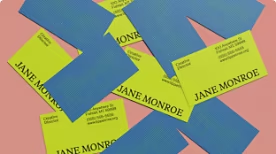
Mettez votre marque en valeur.
Ajoutez une touche artistique à vos cartes de visite pour impressionner vos collègues et votre clientèle.
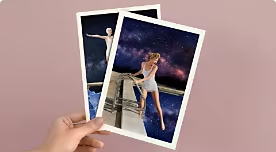
Remontez le temps.
Découvrez comment donner un style vintage à vos photos dans Photoshop.
Foire aux questions (FAQ)
Il n’existe pas de raccourci clavier pour effectuer cette opération, mais le processus est très simple et compte seulement quatre étapes :
- Ouvrez Photoshop et sélectionnez le calque à traiter.
- Cliquez sur l’icône FX au bas du panneau Calques et choisissez Ombre portée.
- Personnalisez l’ombre en définissant les paramètres de structure et de qualité dans la boîte de dialogue Style de calque.
- Cliquez sur OK pour appliquer les modifications.
Oui, il vous suffit de suivre ces quatre étapes pour créer une ombre qui s’atténue progressivement :
- Créez une première ombre portée à 90 degrés avec une distance de 1 px. Réglez l’opacité sur 100 % et la taille sur 1.
- Cliquez avec le bouton droit sur l’icône FX, choisissez Créer un calque, puis appuyez sur OK.
- Sélectionnez le nouveau calque et choisissez Filtre > Galerie d’effets de flou > Bascule-Décentrement.
- Utilisez un ou deux points pour manipuler et faire pivoter le point focal.
Cette technique donne l’illusion d’une ombre portée en dégradé. Peaufinez ensuite le résultat.
Oui, après avoir sélectionné les calques auxquels vous souhaitez appliquer l’effet, procédez comme suit :
- Cliquez avec le bouton droit sur les calques sélectionnés et choisissez Convertir en objet dynamique.
- Sous Styles de calque, sélectionnez Ombre portée et réglez les paramètres à votre convenance.
- Cliquez sur OK pour appliquer l’effet à l’ensemble des calques.
Vous pouvez aussi associer les calques et appliquer l’ombre au groupe entier. Cette technique permet de modifier les calques séparément tout en préservant l’homogénéité de l’effet.