FONCTIONNALITÉS DE PHOTOSHOP
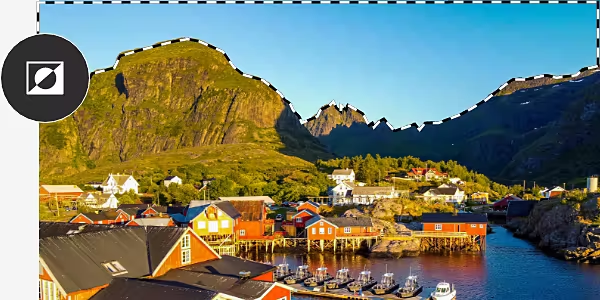
Inversez une sélection dans Photoshop.
Découvrez comment isoler un élément du reste de l’image à l’aide de l’outil Sélection.
Télécharger l’application gratuite | Télécharger Photoshop gratuitement Voir les formules et les tarifs | Voir les formules et les tarifs de Photoshop
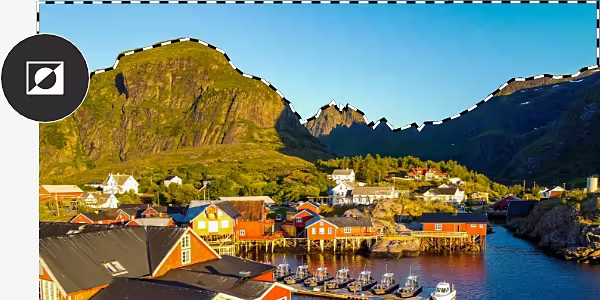
Découvrez pourquoi et comment inverser une sélection dans Photoshop.
L’outil Sélection de Photoshop vous permet d’isoler une zone à retoucher. Si vous voulez modifier l'image entière, excepté les pixels dans cette zone, vous devez inverser la sélection.
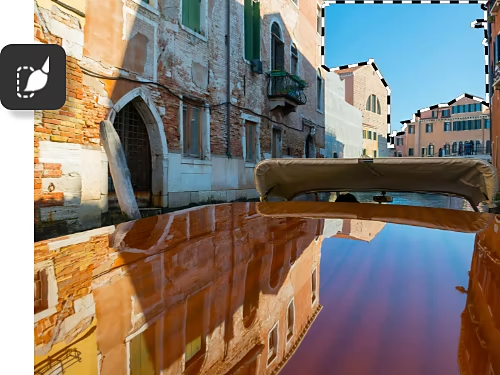
Modifiez des éléments en dehors d’une sélection.
Il est parfois plus simple de sélectionner les éléments à ne pas toucher que les autres, notamment si la zone à modifier est grande. Il suffit alors d’inverser la sélection.
Sélectionnez des zones étendues avec précision.
Imaginons que vous souhaitez remplacer l’arrière-plan d’un portrait photo. Il est parfois compliqué de sélectionner le décor tout entier. Mieux vaut donc isoler le sujet, puis inverser la sélection. Vous pouvez procéder de la même manière pour corriger toutes les couleurs, sauf celles d’une petite partie d’un visuel.

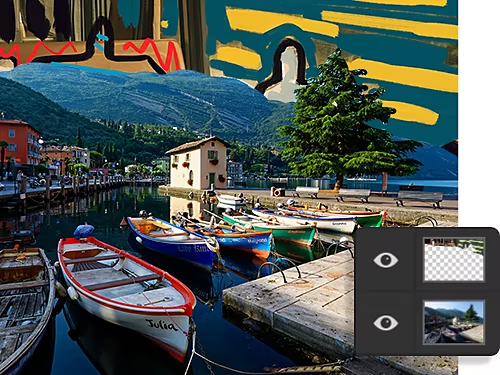
Préparez l’arrière-plan.
Utilisez la sélection inversée pour isoler l’arrière-plan et le remplacer par une illustration en couleur.
Utilisez un masque de fusion.
Convertissez une sélection inversée en masque de fusion pour afficher ou cacher certaines parties de votre image.

Apprenez à inverser une sélection dans Photoshop.
- Choix de l’outil
Choisissez un outil de sélection dans la barre à droite. Le rectangle de sélection, le lasso et la baguette magique conviennent parfaitement, mais les outils Sélection d’objet, Sélectionner un sujet et Sélection rapide sont plus simples à utiliser. - Sélection de la zone
Une fois l’outil de sélection choisi, isolez la partie de l’image à ne pas toucher. - Inversion de la sélection
Faites un clic droit sur la sélection et choisissez Inverser la sélection. Vous pouvez également cliquer sur Sélection › Intervertir en haut de la fenêtre.
Foire aux questions (FAQ) sur l’inversion de la sélection dans Photoshop
Existe-t-il un raccourci clavier pour inverser une sélection dans Photoshop ?
Comment annuler une sélection ?
Comment étendre ou réduire une sélection ?
Comment m’assurer que ma sélection a bien été inversée ?
Explorez les autres possibilités qui s’offrent à vous.
Suivez nos tutoriels pour savoir tout ce que vous pouvez faire en inversant une sélection.

Créez un masque de fusion.
Découvrez comment créer facilement un masque à l’aide de la fonctionnalité Sélectionner et masquer.
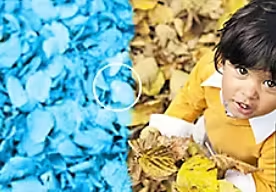
Changez les couleurs.
Ajustez une teinte précise ou remplacez facilement toutes les couleurs.