
Naadloos PDF's splitsen.
Staat er meer in de PDF dan je nodig hebt? Splits een grote PDF in afzonderlijke bestanden – hoofdstukken, bijlagen of losse pagina's – met een krachtige PDF-editor.

Als je slechts een deel van een lange PDF nodig hebt, kun je deze eenvoudig splitsen in afzonderlijke hoofdstukken of losse pagina's en kun je deze ook verwijderen. Daardoor hoef je alleen maar te annoteren, op te slaan of te verzenden wat je nodig hebt.

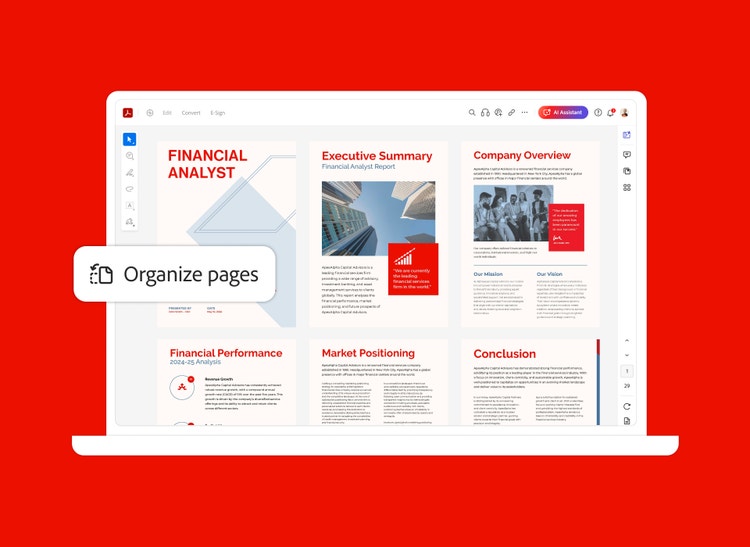
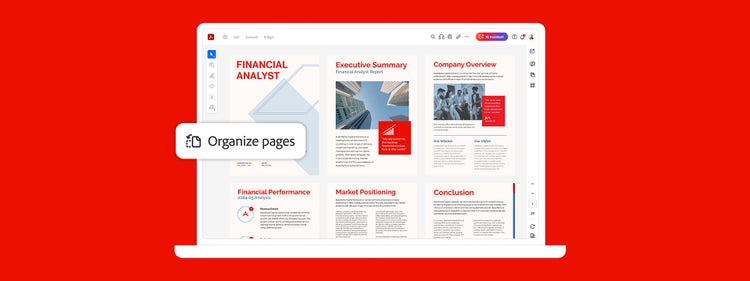
Orden pagina's.
Je kunt PDF-pagina's extraheren. Of je kunt ze herschikken, vervangen of verwijderen totdat specifieke pagina's op de gewenste manier zijn geordend.

Splits PDF's op in meerdere bestanden.
Gebruik de PDF-splitter om een of meer PDF's te splitsen in meerdere documenten door het aantal pagina's, de bestandsgrootte of bladwijzers op het hoogste niveau op te geven.

Pas je bestand aan.
Combineer of hergebruik pagina's uit meerdere PDF-documenten of scheid PDF-pagina's om je bestand aan te passen en alle gewenste velden, opmerkingen en koppelingen op te nemen. Laat ongewenste content staan in je oorspronkelijke bestand of verwijder deze.

Werk overal.
Met de mobiele Acrobat Reader-app kun je PDF-pagina's rechtstreeks vanaf je mobiele apparaat rangschikken, verwijderen, invoegen en roteren.
Een PDF-bestand splitsen:
- Open het PDF-bestand in Acrobat.
- Kies “Pagina's indelen” > “Splitsen”.
- Geef aan hoe je het bestand wilt splitsen in een of meer bestanden.
- Een naam geven en opslaan: Klik op “Uitvoeropties” om te bepalen waar je het bestand opslaat, welke naam het krijgt en hoe het wordt gesplitst.
- Je PDF splitsen: Klik op “OK” en klik vervolgens op “Splitsen” om de bewerking te voltooien. Je kunt aanvullende PDF-tools gebruiken voor het extraheren of verwijderen van pagina's.
- Sla het op als een nieuw bestand: Voer een naam in voor je nieuwe PDF-bestand en klik op de knop “Opslaan”. Dat is alles.
Verwante functies
Haal meer uit Adobe Acrobat met deze tips:
Bestanden samenvoegen tot één PDF ›
Pagina's in een PDF herschikken ›

Probeer het eens
Gebruik onze online tool om langere PDF's te splitsen en in te delen, zodat je ze eenvoudiger kunt verzenden en delen. Probeer een PDF nu rechtstreeks in je browser te splitsen.