Voeg afbeeldingen als lagen toe in Adobe Photoshop.
Of je nu een complexe collage maakt of een foto importeert om die te bewerken: ontdek met deze handige tips hoe je Photoshop-lagen kunt manipuleren en beheren
Gratis app downloaden | Gratis app downloaden – Photoshop Lidmaatschappen en prijzen bekijken | Lidmaatschappen en prijzen bekijken – Photoshop
Voeg stap voor stap een afbeelding als laag toe in Photoshop.
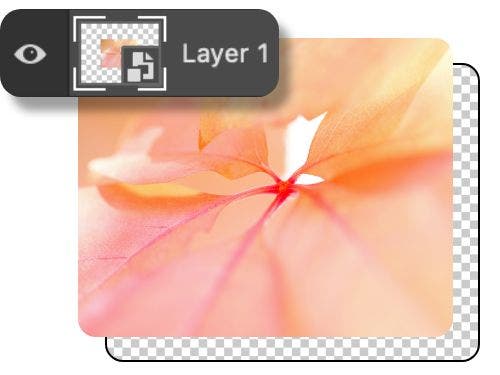
Sleep.
De eenvoudigste manier om een afbeelding of foto in een laag om te zetten, is door deze naar het canvasgebied van Photoshop te slepen. De app maakt automatisch een laag voor de nieuwe afbeelding.
Plaats een ingesloten of gekoppeld object.
Om een afbeelding van een andere locatie in te sluiten, kies je Bestand › Ingesloten plaatsen. Houd er wel rekening mee dat als je de originele afbeelding bewerkt, de afbeelding ook op de gekoppelde locatie wordt bijgewerkt.
Importeer een afbeelding vanaf een scanner of ander apparaat.
Selecteer in de menubalk Bestand › Importeren › Afbeeldingen van apparaat om foto's rechtstreeks vanaf een camera, scanner of ander aangesloten apparaat te importeren.
Kopieer en plak een afbeelding.
Als je een nieuwe laag maakt, kun je een gekopieerde afbeelding daar eenvoudig plakken. Klik met de rechtermuisknop en gebruik COMMAND + C in macOS of CTRL + C op een pc.
Pas je lagen aan met Slimme objecten en laagmaskers.
Het deelvenster Lagen is een van de belangrijkste controlecentra voor je werkruimte, of je nu meer lagen maakt, je achtergrondlaag aanpast, nieuwe elementen toevoegt of bestaande lagen bijwerkt. Deze tools helpen je op weg bij vrijwel alle soorten bewerkingen:
Slimme objecten.
Met Slimme objecten kun je transformaties en wijzigingen toepassen zonder de resolutie te verlagen of permanente wijzigingen aan te brengen. Photoshop zet ingesloten objecten automatisch om in Slimme objecten wanneer je ze plaatst. Met Slimme objecten kun je:
- Een laag schalen, roteren, schuintrekken, vervormen of verdraaien zonder de originele afbeeldingsgegevens te verliezen.
- Werken met vectorillustraties uit apps zoals Adobe Illustrator.
- Filters niet-destructief toepassen. Met een Slim object kun je een filter op elk gewenst moment bewerken.
- Afbeeldingen met een lage resolutie gebruiken die later kunnen worden vervangen wanneer je een lay-out ontwerpt.
Je kunt de pixelgegevens van Slimme objecten niet wijzigen of aanpassen. Dit betekent dat je het object moet omzetten in pixels om functies zoals overvloeimodi te gebruiken. Selecteer hiervoor Laag omzetten in pixels. Je kunt de pixels van de bestaande laag nu wel aanpassen.
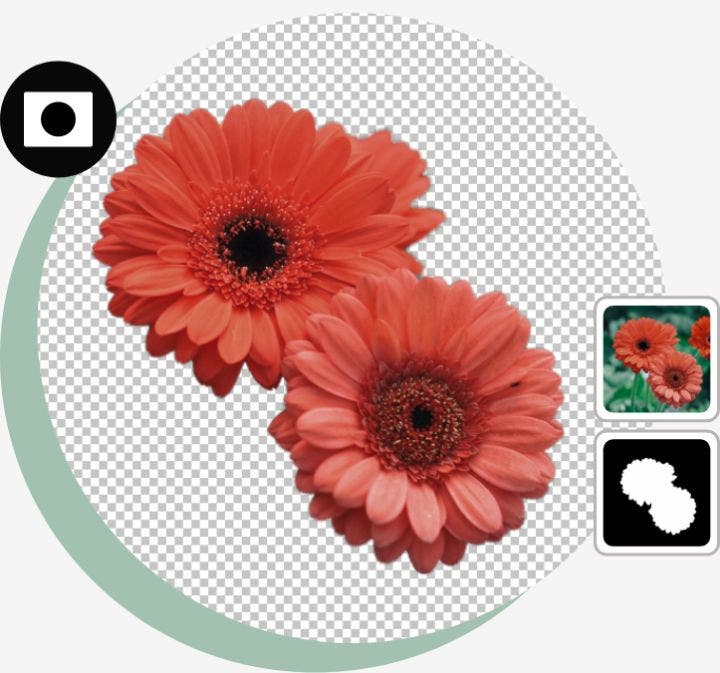
Laagmaskers
Laagmaskers zijn handig om fouten te corrigeren of bewerkingen ongedaan te maken. Met laagmaskers worden pixels in je afbeelding verborgen in plaats van dat ze volledig worden verwijderd. Om een laagmasker te activeren, doe je het volgende:
- Selecteer een laag in het deelvenster Lagen.
- Klik op de knop Laagmasker toevoegen onderaan het deelvenster.
- Standaard wordt een wit laagmasker gemaakt.
Bij een laagmasker werk je in wit, zwart en grijs. Als je met de tool Penseel wit op een masker schildert, maak je die laag zichtbaar; met zwart verberg je de laag. Met grijs schilder je ergens daartussenin, wat verschillende maten van dekking mogelijk maakt.
Of je nu op een Mac of Windows-apparaat werkt, je kunt nog veel meer essentiële Photoshop-vaardigheden leren. Bekijk tutorials en handleidingen om je vaardigheden op het gebied van fotobewerking en grafisch ontwerp aan te scherpen.