#000
Adobe Photoshop
Gids voor het opschonen van afbeeldingen met AI.
Pixelprecies: door AI aangestuurde scherpte.
Gratis proefversie starten|Start gratis proefversie van Photoshop
#F8F8F8
Ruis in afbeeldingen verminderen met AI.
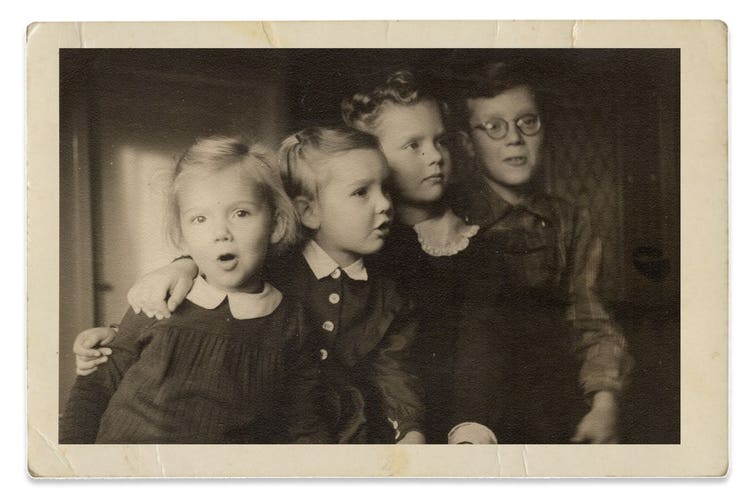
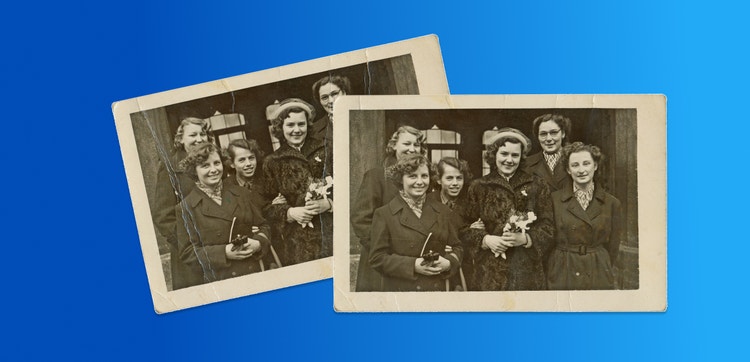
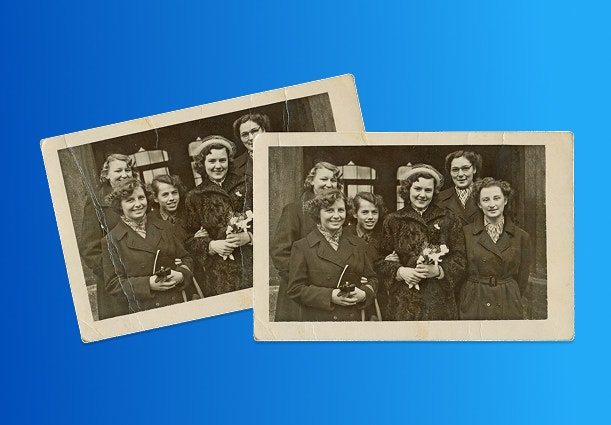
Het met AI opschonen van afbeeldingen verandert de manier waarop we foto's restaureren en conserveren. Met behulp van machine learning kan AI automatisch oude of beschadigde afbeeldingen opschonen door – met behoud van subtiele details – ongewenste ruis te verwijderen. Het met AI verminderen van ruis is sneller, nauwkeuriger en minder arbeidsintensief dan traditionele methoden.
Transformeer de restauratie van afbeeldingen met AI.
Een van de manieren waarop je met AI afbeeldingen kunt opschonen, is met de functie Generatief vullen in Adobe Photoshop. Deze tool maakt gebruik van geavanceerde AI om afbeeldingspatronen te analyseren en op een intelligente manier ruis en andere onvolkomenheden te verwijderen.
Generatief vullen begrijpt de context van de afbeelding en kan vervangende pixels genereren die naadloos in de afbeelding passen. Het resultaat is een schone, gerestaureerde afbeelding waarin de oorspronkelijke essentie behouden is gebleven.
Het gebruik van AI bij digitaal ontwerp biedt meer creatieve mogelijkheden en geeft een nieuwe betekenis aan authenticiteit door krachtige tools voor zowel professionals als beginners toegankelijk te maken.
Balans tussen AI en artistieke controle.
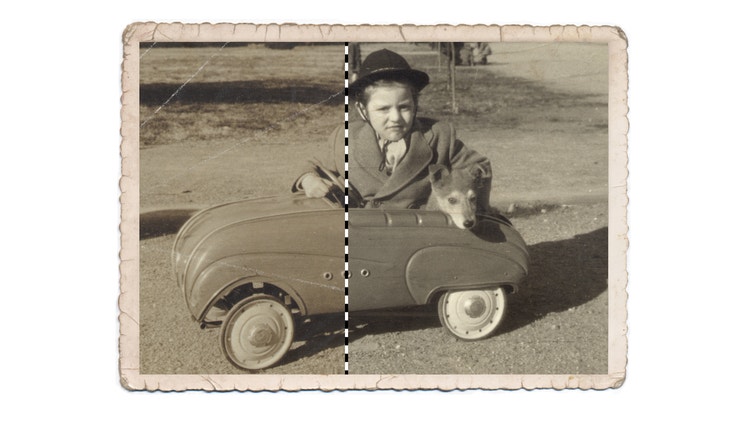
Je kunt het door AI gegenereerde resultaat in Photoshop aanpassen met verschillende parameters, zoals de sterkte en de stijl van de AI-uitvoer, zodat het resultaat overeenkomt met je creatieve visie. Met deze aanpasbare opties kun je bepalen hoeveel door AI wordt gegenereerd, wat het gemakkelijker maakt om de technologie af te stemmen op je artistieke richting.
Geavanceerde AI-opschoningstechnieken ontdekken.
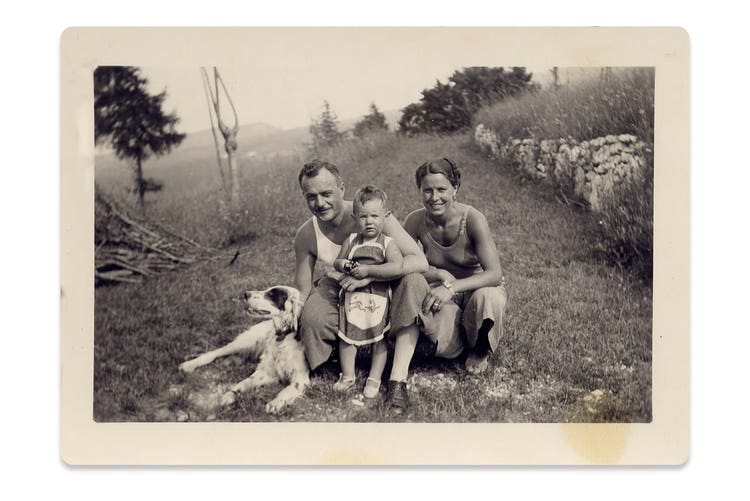
Van het repareren van oude, beschadigde foto's tot het verbeteren van de kwaliteit van foto's die met weinig licht zijn genomen, AI-tools zijn van onschatbare waarde geworden voor zowel professionele als niet-professionele fotorestaurateurs. Met behulp van AI kunnen tools zoals Adobe Photoshop naadloos ruis en onvolkomenheden verwijderen en textuurdetails verbeteren in verschillende soorten foto's, zoals productafbeeldingen, portretten en landschappen.
Eén belangrijk voordeel van het met AI opschonen van afbeeldingen is dat je nauwkeurig gespecialiseerde bewerkingen kunt laten uitvoeren, zoals het corrigeren van onderbelichte gebieden in een foto. AI kan foto's lichter maken en de helderheid ervan herstellen. Daarbij maakt het onderscheid tussen ongewenste ruis en opzettelijke elementen, zoals korrel of textuur. Dit is vooral handig bij bijvoorbeeld de restauratie van vintage foto's of artistieke foto's waarbij korrel juist karakter aan de foto's toevoegt. Met deze geavanceerde technieken kun je de kwaliteit van afbeeldingen verbeteren zonder de details te verliezen die je werk uniek maken.
Verwijder ruis met Generatief vullen.
Een stapsgewijze gids voor het verminderen van ruis in een afbeelding met Generatief vullen.
- Open je afbeelding in Photoshop.
Open eerst in Adobe Photoshop de afbeelding waarin je de ruis wilt verminderen. - Selecteer de delen die je wilt opschonen.
Gebruik de tool Lasso of Selectiekader om het gebied van de afbeelding te selecteren waarin je ruis of onvolkomenheden ziet. Deselecteer de gebieden die niet hoeven te worden aangepast. - Activeer Generatief vullen.
Terwijl je werkgebied is geselecteerd, ga je naar het menu Bewerken en kies je Generatief vullen.
Er wordt een dialoogvenster weergegeven met de vraag om te bevestigen welk type content je wilt invullen. Omdat je nu ruis wilt verminderen, laat je het opdrachtvak leeg. AI analyseert de afbeelding en verwijdert eventuele ruis. - Pas de instellingen voor de vulling aan.
Photoshop combineert inpainting (het vervangen van pixels binnen de selectie) en outpainting (het laten overvloeien van de vulling naar omliggende gebieden) om ruis naadloos te verwijderen.
Je kunt de sterkte van Generatief vullen aanpassen in de instellingen. Gebruik bij geringe ruis een lagere sterkte om een meer natuurlijke textuur te behouden. Verhoog de sterkte als er meer ruis is. - Controleer de instellingen en pas de details aan.
Zodra Generatief vullen klaar is, bekijk je de resultaten om te controleren op gedeelten die AI misschien heeft gemist of waaruit belangrijke texturen of details zijn verdwenen.
Je kunt de vulling ongedaan maken of opnieuw toepassen door kleinere delen te selecteren totdat je tevreden bent met het algehele uiterlijk. - Behoud de textuur met selectieve opschoning.
Als de afbeelding opzettelijk korrel of textuur heeft, zoals in vintage foto's of productdetails, kun je de maskertool gebruiken om Generatief vullen alleen op de gewenste delen toe te passen. - Zet de puntjes op de i.
Nadat je de afbeelding hebt opgeschoond, kun je de algehele helderheid, het contrast of de scherpte aanpassen om de uiteindelijke afbeelding verder te verbeteren en ervoor te zorgen dat de opgeschoonde gebieden er natuurlijk uitzien en perfect in elkaar overlopen.
Vragen? Wij weten het antwoord.
Hoe gebruik je AI om een afbeelding op te schonen?
Gebruik de AI-tools in Photoshop om oneffenheden te verwijderen, de helderheid te verbeteren en de kwaliteit van de afbeelding te herstellen.
Hoe werkt een AI-ruisverminderingstool?
Door AI aangestuurde ruisverminderingstools verminderen ruis in afbeeldingen door pixels te analyseren en te egaliseren – met behoud van de details en scherpte.
Wanneer kan AI worden gebruikt om afbeeldingen op te schonen?
Door AI aangestuurde opschoning wordt gebruikt voor het restaureren van foto's, het verbeteren van afbeeldingen die bij weinig licht zijn gemaakt en het verbeteren van de visuele kwaliteit van media.
Hoe kunnen AI-opschoningstools voor afbeeldingen, zoals Generatief vullen, de creatieve expressie in digitale kunst ondersteunen?
Dankzij AI kunnen digitale kunstenaars zich meer richten op het verwezenlijken van hun visie, omdat ze minder tijd aan handmatige bewerkingen kwijt zijn. Kunstenaars kunnen eenvoudig nieuwe creatieve mogelijkheden verkennen door met Generatief vullen te experimenteren met het toevoegen of vervangen van elementen in hun afbeeldingen.
title
AI-opschoningstool voor afbeeldingen: Ruis in afbeeldingen verminderen met AI
ContentType
Features
tags
caas:content-type/features,caas:products/photoshop,caas:product-categories/photo,caas:features/add-or-remove-objects
description
Ontdek de kracht van een AI-tool voor het opschonen van foto's en leer hoe je Generatief vullen als AI-ruisverminderingstool in Adobe Photoshop gebruikt.
cardImage
cardImageAltText
AI-opschoningstool voor afbeeldingen: Ruis in afbeeldingen verminderen met AI