PHOTOSHOP-FUNCTIES
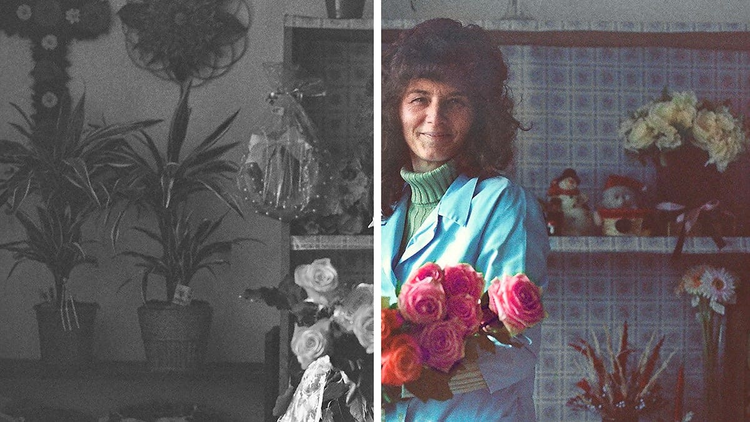
Kleur afbeeldingen in met het Neural Filter Inkleuren.
Breng oude foto's tot leven of voeg kleur toe met het door AI aangestuurde filter Inkleuren. Deze slimme filterfunctie kiest automatisch de beste tinten voor je zwart-witfoto's. Pas de verzadiging of de kleuren in het algemeen aan, of wijzig kleuren in specifieke gebieden.
Gratis app downloaden | Gratis app downloaden – Photoshop Lidmaatschappen en prijzen bekijken | Lidmaatschappen en prijzen bekijken – Photoshop
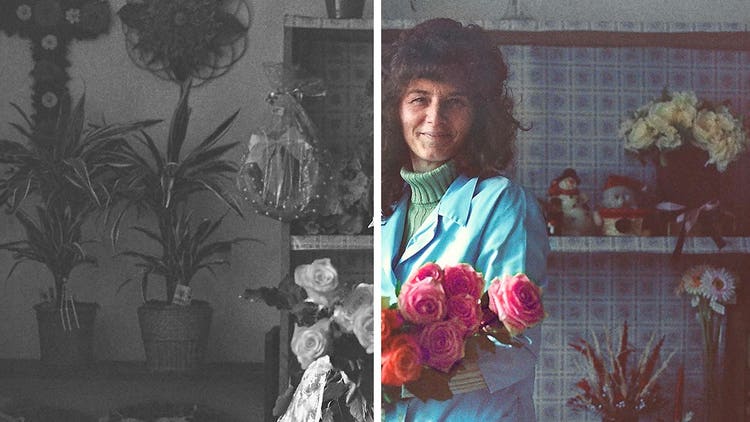
Geef foto's moeiteloos kleur.
Maak je afbeeldingen levendiger met het Neural Filter Inkleuren in Photoshop. Verwijder onvolkomenheden en pas kleuren en het contrast aan voor een gepolijste, tijdloze uitstraling die elke foto nieuw leven inblaast.
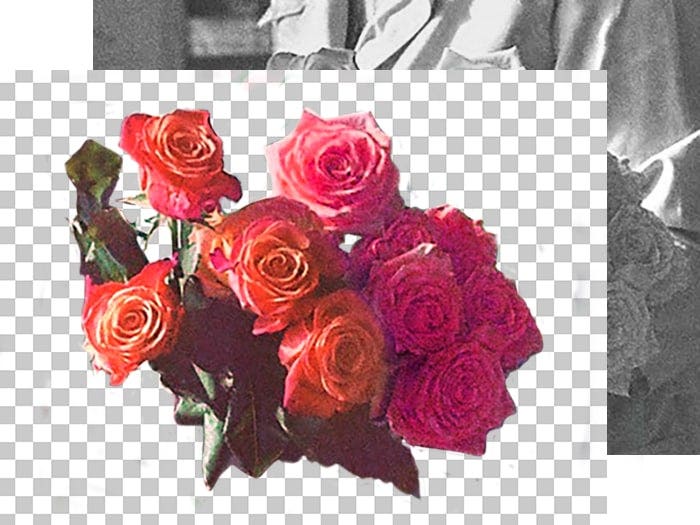
Maak een nieuwe laag.
Maak er een gewoonte van om een nieuwe laag te maken voordat je je bronafbeelding wijzigt, zodat je altijd op het origineel kunt terugvallen. Vervolgens kun je laagmaskers gebruiken om de gewenste kleuren aan elk deel van de afbeelding toe te voegen.
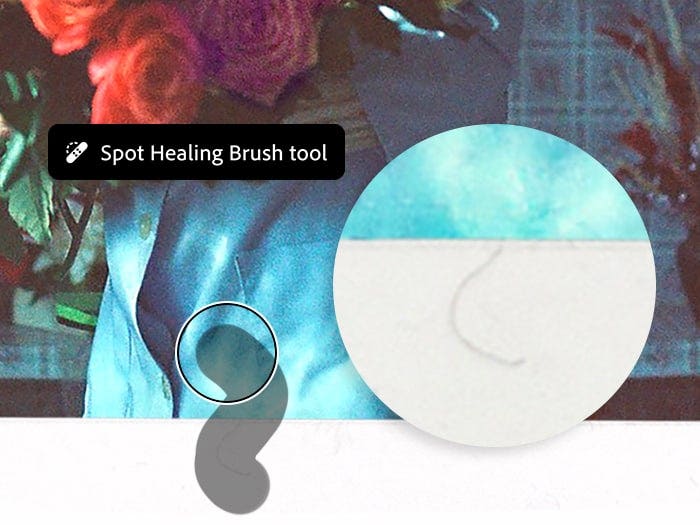
Verwijder stof en krassen.
Als je aan een oude foto werkt, kun je met de tool Snel retoucheerpenseel snel stof en krassen verwijderen. Pas de penseelgrootte aan de vlek aan en klik om de vlek te laten verdwijnen.
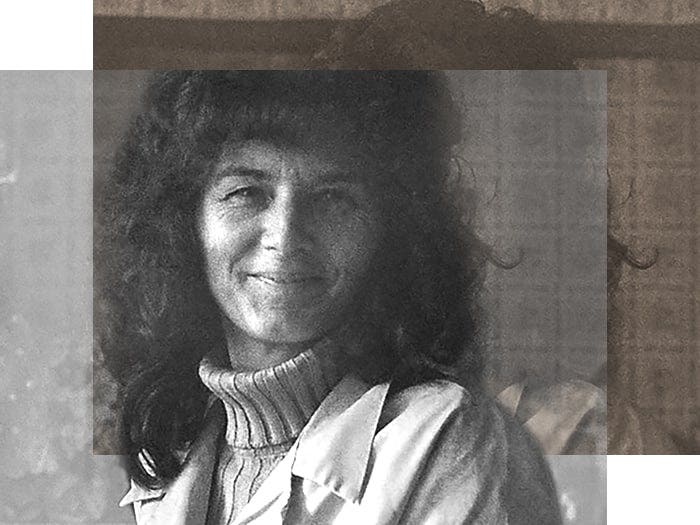
Neutraliseer de kleur en pas het contrast aan.
Als de foto een sepiatint heeft, kun je een zwart-witaanpassingslaag toevoegen om de kleur te neutraliseren en een aanpassingslaag voor niveaus toevoegen om het contrast te corrigeren.
Zo geef je een afbeelding kleur met AI in {{photoshop}}.
- Laag maken
Open je afbeelding en dupliceer je laag. - Inkleuren
Kies Neural Filters in het menu Filters en selecteer de optie Inkleuren. - Aanpassen
Verfijn de kleuren met de opties bij Aanpassingen.
{{questions-we-have-answers}}