PHOTOSHOP-FUNCTIES
Maak geweldige foto's door afbeeldingen te combineren.
Het maken van samengestelde afbeeldingen in Photoshop is verrassend eenvoudig. Combineer lagen uit meerdere foto's om elementen samen te voegen tot een samenhangend geheel. Gebruik tools zoals Object selecteren, Onderwerp selecteren, Snelle selectie en Toverstaf om een originele compositie te maken.
Gratis app downloaden | Gratis app downloaden – Photoshop Lidmaatschappen en prijzen bekijken | Lidmaatschappen en prijzen bekijken – Photoshop

Voeg moeiteloos lagen toe om samengestelde afbeeldingen te maken.
Selecteer en manipuleer objecten in Photoshop met tools zoals Object selecteren, Onderwerp selecteren, Snelle selectie en Toverstaf.

Tool Object selecteren.
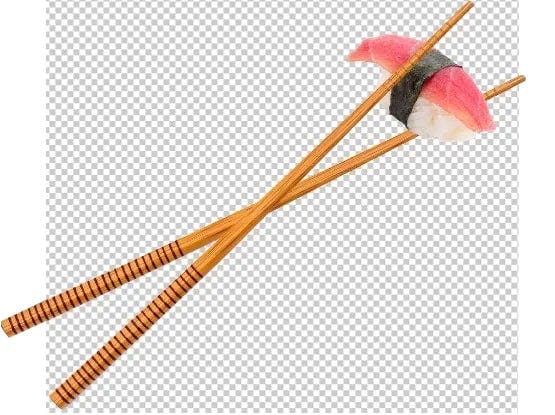
Gebruik de tool Object selecteren in Photoshop om eenvoudig objecten te selecteren en over te zetten tussen afbeeldingen. Teken in de rechthoek- of lassomodus een selectie rond het object en de tool selecteert het object automatisch. Vervolgens kun je het object verwijderen en aan een andere afbeelding toevoegen.
Onderwerp selecteren.
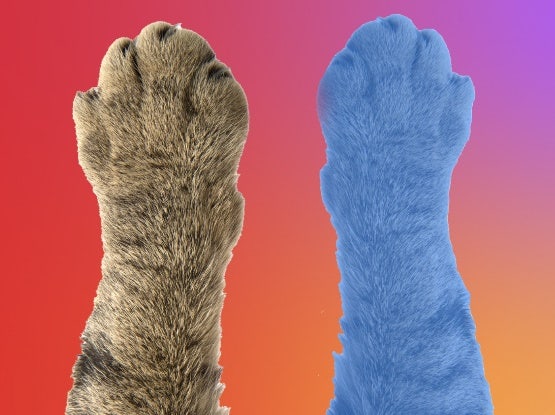
Probeer de tool Onderwerp selecteren om het meest opvallende onderwerp in een afbeelding te selecteren. Het hoofdonderwerp – zoals een persoon, dier of voertuig – wordt automatisch herkend en geselecteerd.
Snelle selectie.
Selecteer slechts een deel van een afbeelding met de tool Snelle selectie. Klik en sleep over het gebied dat je wilt selecteren. De tool selecteert automatisch vergelijkbare tonen en stopt wanneer het de randen van de afbeelding vindt.
Toverstaf.
Selecteer afbeeldingen uit gebieden die consistente kleuren hebben. Zodra je een kleurbereik hebt opgegeven, helpt de tool Toverstaf je om die gebieden te selecteren en te verwijderen.

Zo combineer je afbeeldingen met lagen in {{photoshop}}.
- Uitsnedes maken
Gebruik tools zoals Object selecteren, Onderwerp selecteren, Achtergrond verwijderen en Toverstaf om specifieke gebieden binnen een afbeelding uit te snijden. - Afbeeldingen combineren
Sleep elke uitsnede van het canvas naar een nieuw document. - Positie wijzigen
Gebruik de tool Verplaatsen om de objecten te slepen en de tool Transformeren om de objecten te roteren en te schalen. - Volgorde van lagen wijzigen
Wijzig de stapelvolgorde van de afbeeldingen in het deelvenster Lagen om te bepalen welke lagen boven of onder liggen. Klik op het oogpictogram om een laag te verbergen of weer te geven.
{{questions-we-have-answers}}