PHOTOSHOP-FUNCTIES
Zo maak je een selectie ongedaan in Adobe Photoshop.
In Photoshop kun je dingen op tientallen manieren selecteren. Je kunt een selectie ook altijd ongedaan maken om gemakkelijk tussen verschillende delen van je project te navigeren.
Gratis app downloaden | Gratis app downloaden – Photoshop Lidmaatschappen en prijzen bekijken | Lidmaatschappen en prijzen bekijken – Photoshop

De kracht van (de)selecteren.
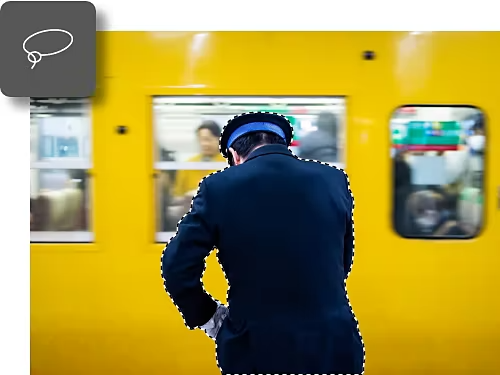
Selectietools voor elke situatie.
De mogelijkheid om dingen te selecteren is belangrijk in Photoshop, omdat je dan alleen de geselecteerde plek kunt bewerken. In de app kun je kiezen uit negen selectietools. Allereerst kun je handmatige selecties maken met het de tool Lasso of automatische selecties maken met de tool Onderwerp selecteren.
Gedetailleerde deselectie-opties.
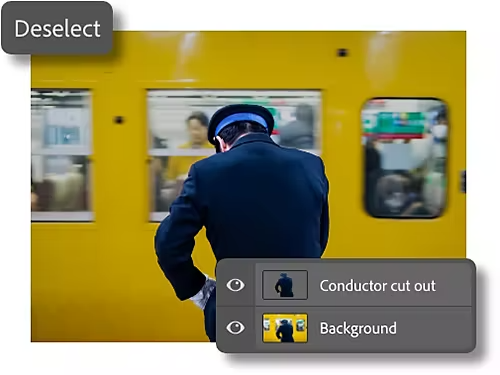
Hoewel het belangrijk is om te selecteren wat je wilt bewerken, is het deselecteren van objecten net zo belangrijk. In Photoshop kun je objecten of lagen op verschillende manieren deselecteren, zodat je nooit vast komt te zitten in je selectie.
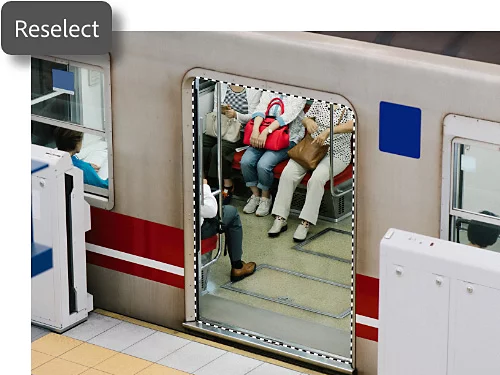
Opnieuw selecteren.
Soms raak je per ongeluk je selectie kwijt of moet je een eerdere selectie terughalen. Via Selecteren › Opnieuw selecteren kun je je laatste selectie opnieuw activeren.
Lagen van een Photoshop-selectie.
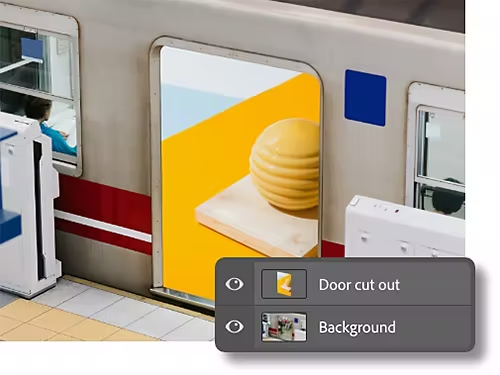
Je kunt een selectie snel op een eigen laag zetten. Vervolgens kun je eenvoudig tussen de verschillende lagen klikken terwijl je bewerkingen aanbrengt. Zo blijven je selecties intact terwijl je ook krachtige laagmaskers kunt gebruiken.
Drie deselectiemethoden.
Deselecteren is eenvoudig. Kies uit de drie onderstaande methoden om de manier te vinden die bij je werkwijze past.
- Sneltoets gebruiken:
Sneltoetsen zijn handig : met CTRL+D in Windows (COMMAND+D in macOS) kun je razendsnel iets deselecteren. - Klikken:
Klik met de rechtermuisknop op het geselecteerde gebied en klik op de optie Deselecteren. - Menubalk gebruiken:
Je kunt een gebied ook via de optiebalk deselecteren door Selecteren › Deselecteren te kiezen.
Waarom zou je een gebied willen deselecteren?
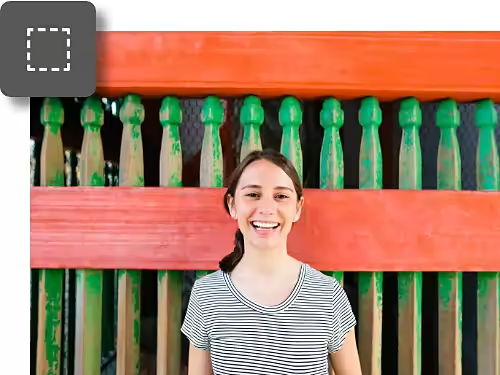
Je bent klaar.
Zodra je hebt geselecteerd wat je nodig hebt en je de gewenste bewerkingen hebt aangebracht, moet je snel verder kunnen. Met sneltoetsen kom je in een mum van tijd uit de selectiemodus.
Je wilt preciezer werken.
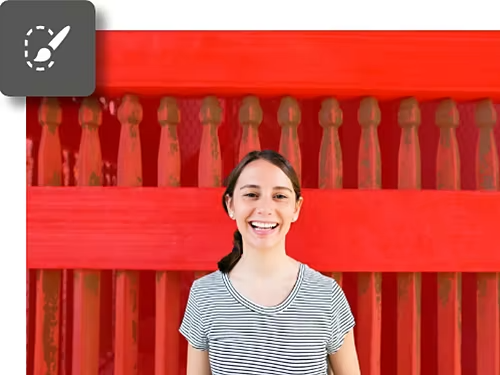
Soms selecteer je te veel. Met een snelle deselectie kun je opnieuw beginnen. Of met tools zoals Snel masker kun je gebieden verwijderen met het Gummetje, zodat je een selectie kunt verfijnen of een volledig nieuwe laag kunt maken.
Raak vertrouwd met alle selectietools.
Ontdek de basisbeginselen van selecties.
Photoshop heeft diverse selectietools, van handmatige lasso's tot en met door AI aangestuurde slimme selectietools. In deze handleiding leer je de basisbeginselen.
Maak een complexe selectie.
Leer hoe je de tool Object selecteren en andere Photoshop-functies gebruikt om complexe juxtaposities te creëren.
Maak snelle selecties.
Met tools zoals Onderwerp selecteren kun je met slechts een paar klikken delen van je canvas selecteren en bewerken.
Maak handmatige selecties met Selecteren en maskeren.
De werkruimte Selecteren en maskeren is perfect voor wie creatiever of uit de vrije hand wil werken.