PHOTOSHOP-FUNCTIES
Zo voeg je een slagschaduw toe in Adobe Photoshop.
Ontdek hoe je de uitstraling en leesbaarheid van een grafisch ontwerp kunt verbeteren met een slagschaduweffect.
Gratis app downloaden | Gratis app downloaden – Photoshop Lidmaatschappen en prijzen bekijken | Lidmaatschappen en prijzen bekijken – Photoshop

Wat is een slagschaduw?
Slagschaduwen wekken de indruk dat een laag in je Photoshop-project zweeft en een schaduw werpt op de achtergrondlaag eronder. Je kunt een slagschaduw toepassen op elk type Photoshop-laag om de illusie te wekken dat je afbeelding in een 3D-ruimte bestaat.
Waarom een slagschaduw gebruiken?
Wanneer je een slagschaduwlaag op de juiste manier gebruikt, kan deze elk type Photoshop-project verbeteren, van fotobewerking tot grafisch ontwerp.
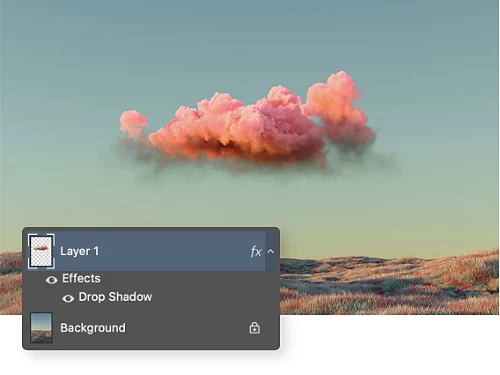
Maak een overtuigende fotocompositie.
Als je een nieuw element aan een bestaande foto toevoegt, kun je een slagschaduw gebruiken om het er natuurlijk uit te laten zien.
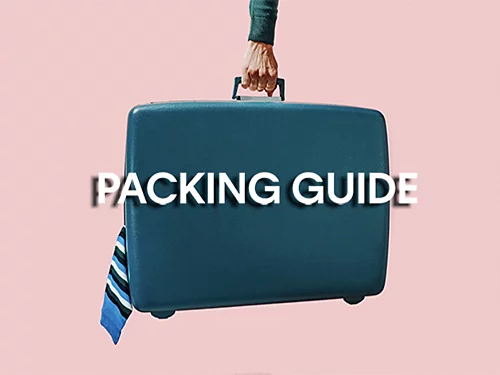
Maak je lay-out beter leesbaar.
Door slagschaduwen aan tekst toe te voegen, kun je deze beter laten opvallen tegen de achtergrond voor een betere leesbaarheid.
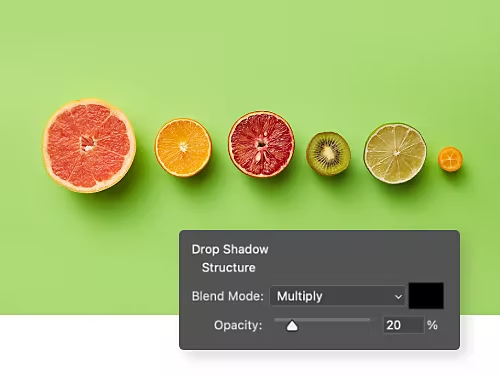
Voeg realistische belichting toe.
Wanneer je de belichting in een foto verfijnt, probeer dan de instellingen voor Slagschaduw aan te passen zodat alle schaduwen overeenkomen.
Geef je productfotografie meer punch.
Ben je bezig met het maken van een afbeelding van een product voor de verkoop? Voeg een slagschaduw toe om het er realistischer uit te laten zien.
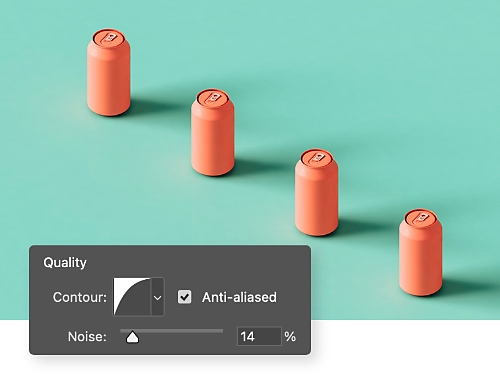
Zo voeg je een slagschaduw toe aan je afbeelding.
Ontdek hoe eenvoudig het is om slagschaduwen te gebruiken in Photoshop.
- Selecteren:
Open Photoshop en selecteer de laag waaraan je een slagschaduw wilt toevoegen. - Naar voren brengen:
Klik op het FX-pictogram onder aan het deelvenster Lagen en selecteer Slagschaduw. - Aanpassen:
In het dialoogvenster Laagstijl Slagschaduw dat verschijnt, selecteer je de gewenste structuur- en kwaliteitseffecten voor je schaduw. - Toepassen:
Klik op OK om je wijzigingen toe te passen.
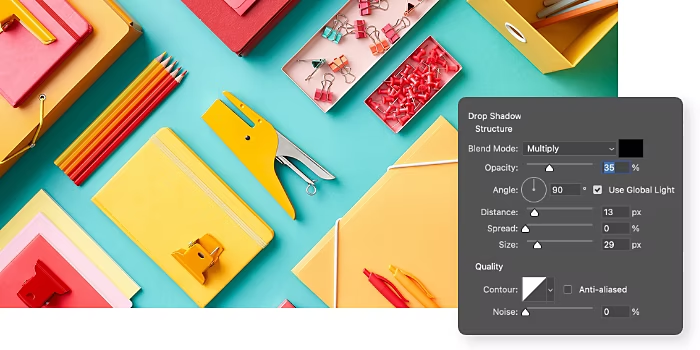
Wat zijn de verschillende stijlen slagschaduw?
Het deelvenster Laagstijl Slagschaduw in Photoshop biedt een ruime keuze aan verschillende soorten slagschaduweffecten die je kunt beheren.
Zo maak je een slagschaduw met een gedupliceerde laag.
Voor gevorderde gebruikers die op zoek zijn naar een meer handmatig slagschaduwproces, probeer deze methode om een unieke schaduw te maken voor elk element in je afbeelding.
- Dupliceren:
Gebruik de tool Snelle selectie om de omtrek te traceren van het object waarvoor je een schaduw wilt maken en druk vervolgens op Ctrl+J om die selectie te dupliceren naar een nieuwe laag. - Naar voren brengen:
Klik in het deelvenster Lagen op de nieuw gemaakte laag en sleep deze naar boven om er de nieuwe voorgrond van de afbeelding van te maken. - Kleuren:
Klik in de werkbalk op Voorgrondkleur instellen en selecteer zwart in de rechterbenedenhoek van het venster Kleurkiezer. - Er een schaduw van maken:
Druk op Ctrl+T om de tool Vrije transformatie te openen en gebruik deze om de zwarte gedupliceerde laag onder het originele object te plaatsen. - Vervagen:
Ga naar Filter › Vervagen en selecteer Bewegingsonscherpte in het vervolgkeuzemenu om de randen van de gedupliceerde laag zachter en schaduwachtiger te maken. - Vloeiend maken:
Ga terug naar het menu Filter › Vervagen, selecteer Gaussiaans vervagen en pas vervolgens de straal aan om de schaduw er vloeiender uit te laten zien. - Maskeren:
Klik op de knop Laagmasker onder aan het deelvenster Lagen en selecteer de optie Laagmasker toevoegen. - Penselen:
Selecteer het Penseel, verander de achtergrondkleur in zwart en bewerk de slagschaduw met het penseel tot het resultaat naar wens is.
Ontdek meer mogelijkheden van Photoshop.
Volg deze tutorials om meer Photoshop-functies optimaal te benutten.

Versterk je merk.
Leer hoe je je visitekaartje een artistieke touch geeft om collega's en klanten te imponeren.

Creëer een vleugje nostalgie.
Ontdek hoe Photoshop je foto's een vintage uitstraling kan geven.
Veelgestelde vragen.
Er is geen traditionele sneltoets voor het toevoegen van een slagschaduw aan een laag in Photoshop, maar het proces is eenvoudig en bestaat uit vier stappen:
- Open Photoshop en selecteer de laag waaraan je een slagschaduw wilt toevoegen.
- Klik op het FX-pictogram onder aan het deelvenster Lagen. Selecteer Slagschaduw.
- Pas je slagschaduw aan in het dialoogvenster Laagstijl. Kies de structuur- en kwaliteitseffecten voor je schaduw.
- Klik op de knop OK om de wijzigingen toe te passen.
Ja, het is mogelijk om een "verlopende slagschaduw" te maken waarbij de grootte van de schaduw aan de zijkanten afneemt. Volg deze vier stappen:
- Maak je eerste slagschaduw met een hoek van 90 graden en een afstand van 1 px. Gebruik 100% dekking, Grootte 1.
- Klik met de rechtermuisknop op het FX-pictogram en selecteer Laag maken. Klik op OK.
- Selecteer deze nieuwe laag en ga naar Filter > Galerie Vervagen > Kantelen en verschuiven.
- Gebruik 1 of 2 punten om het focuspunt te draaien en te manoeuvreren.
Dit creëert de illusie van je verlopende slagschaduw. Werk het daarna naar wens bij.
Ja. Om een slagschaduw toe te voegen aan meerdere lagen in Photoshop online, selecteer je alle lagen waarop je het effect wilt toepassen en volg je deze stappen.
- Klik met de rechtermuisknop op de geselecteerde lagen en kies "Omzetten in slim object".
- Ga naar Laagstijlen, selecteer "Slagschaduw" en pas de instellingen naar wens aan.
- Klik op "OK" om het slagschaduweffect op alle lagen samen toe te passen.
Je kunt de lagen ook groeperen en de laagstijl op de hele groep toepassen. Deze methode helpt je de flexibiliteit van het bewerken van de afzonderlijke lagen te behouden, terwijl je toch een consistent slagschaduweffect hebt.