PHOTOSHOP-FUNCTIES
Zo keer je een selectie om in Adobe Photoshop.
Ontdek hoe je de tool Selecteren kunt gebruiken om alles buiten de randen van een selectie te isoleren.
Gratis app downloaden | Gratis app downloaden – Photoshop Lidmaatschappen en prijzen bekijken | Lidmaatschappen en prijzen bekijken – Photoshop
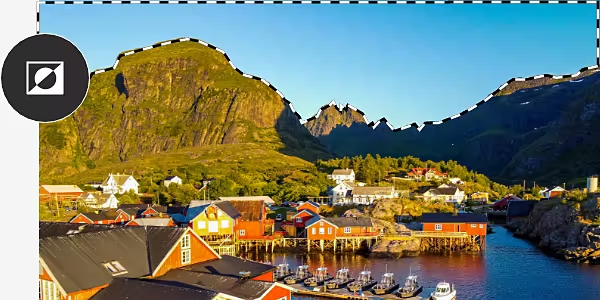
Wat houdt het omkeren van een selectie in Photoshop in?
In Photoshop kun je met de tool Selecteren het deel van je afbeelding kiezen dat je wilt bewerken. Als je echter de hele afbeelding wilt aanpassen, behalve de pixels binnen het geselecteerde gebied, moet je je selectie omkeren.
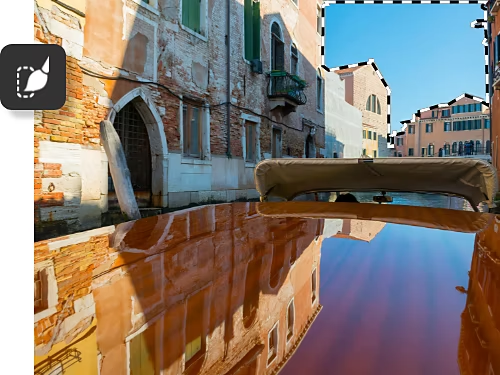
Bewerk alles dat niet is geselecteerd.
Soms is het eenvoudiger om te selecteren wat je niet wilt veranderen in plaats van wat je wel wilt veranderen, vooral als het te bewerken gebied groot is. Dan hoef je de selectie alleen maar om te keren om te controleren of je de perfecte selectie hebt gemaakt.
Selecteer grote gebieden nauwkeurig.
Stel dat je de achtergrond van een portret wilt veranderen. Het kan lastig zijn om alles behalve het onderwerp te selecteren. Selecteer in plaats daarvan de persoon en keer de selectie dan om. Hetzelfde geldt als je het kleurbereik wilt wijzigen voor alles behalve één klein element van een grafisch ontwerp.
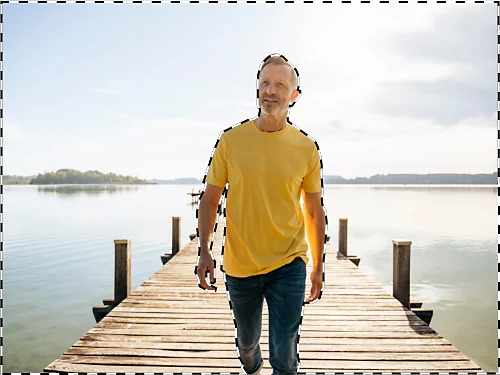
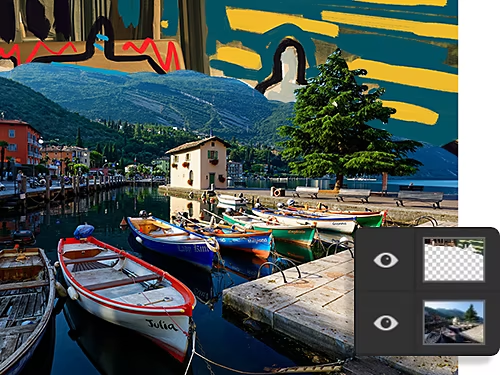
Tref voorbereidingen voor achtergrondaanpassingen.
Gebruik een omgekeerde selectie om de achtergrond van je afbeelding te scheiden van de rest en deze te vervangen door een kleurrijke illustratie.
Creëer een heel groot masker.
Zet een omgekeerde selectie om in een laagmasker om verschillende delen van je afbeelding te verbergen of weer te geven.
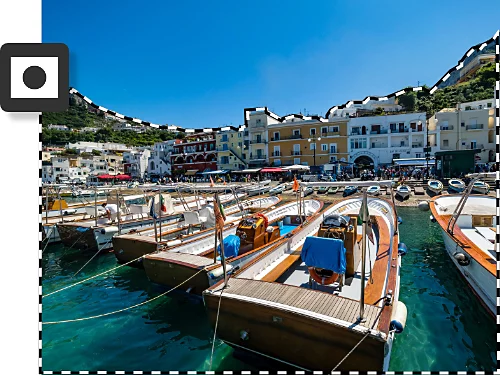
Hoe keer je een selectie om in Photoshop?
- Kiezen:
Selecteer een selectietool in de werkbalk aan de rechterkant. Je kunt de tools Selectiekader, Lasso en Toverstaf allemaal gebruiken, maar de tools Object selecteren, Onderwerp selecteren of Snelle selectie zijn het eenvoudigste. - Selecteren:
Gebruik de selectietool om een rand te trekken rond het deel van je afbeelding dat je niet wilt veranderen. - Omkeren:
Klik met de rechtermuisknop op je selectie en kies de optie Selectie omkeren. Je kunt ook Selecteren › Omkeren kiezen in de menubalk bovenaan het venster.
Veelgestelde vragen over het omkeren van selecties in Photoshop.
Wat is de sneltoets voor het omkeren van een selectie in Photoshop?
Hoe maak ik een selectie ongedaan?
Hoe kan ik een selectie uitbreiden of beperken?
Hoe weet ik zeker dat mijn selectie is omgekeerd?
Ontdek wat je nog meer kunt doen met omgekeerde selecties.
Bekijk tutorials die je stap voor stap laten zien wat je kunt doen nu je weet hoe je een omgekeerde selectie maakt.

Maak een laagmasker.
Ontdek hoe eenvoudig het is om een masker te maken in de werkruimte Selecteren en maskeren.
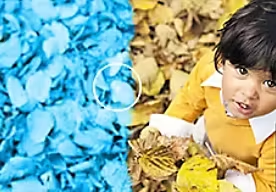
Verander kleuren.
Perfectioneer een bepaalde tint of keer alle kleuren om. Ontdek hoe eenvoudig het wisselen van kleuren kan zijn.