Bestanden moeten JPEG, JPG of PNG en maximaal 40 MB groot zijn.
https://main--cc--adobecom.aem.live/cc-shared/assets/img/upload-white.svg Foto uploaden

Door je afbeelding of video te uploaden, ga je akkoord met de
gebruiksvoorwaarden en het privacybeleid van Adobe
Bestanden moeten JPEG, JPG of PNG en maximaal 40 MB groot zijn.
https://main--cc--adobecom.aem.live/cc-shared/assets/img/upload-white.svg Foto uploaden
Door je afbeelding of video te uploaden, ga je akkoord met de
gebruiksvoorwaarden en het privacybeleid van Adobe
om het nu te proberen
Bestand moet een JPEG, JPG of PNG van maximaal 40 MB zijn
https://main--cc--adobecom.aem.live/cc-shared/assets/img/upload-white.svg Foto uploaden
Door je afbeelding of video te uploaden, ga je akkoord met de
gebruiksvoorwaarden en het privacybeleid van Adobe
- Bestand groter dan 40 MB
- Aanvraag kan niet worden verwerkt
- We kunnen dit bestandstype niet verwerken. Probeer het nogmaals.
- Er kan slechts één bestand tegelijk worden geüpload.
- De afbeelding overschrijdt de maximale afmetingen (8000 x 8000 pixels). Pas de grootte aan en probeer het opnieuw.
- promoid=9RQM3VK9&mv=other
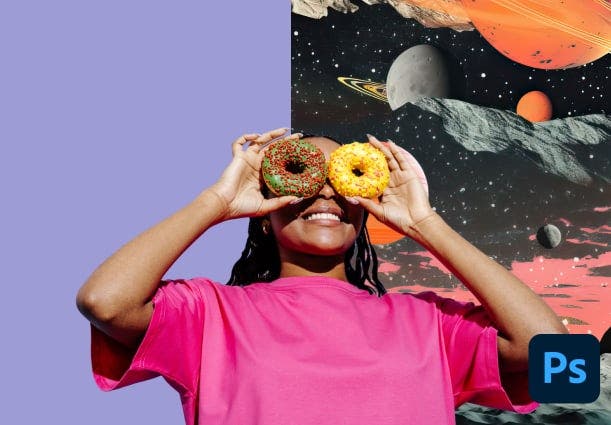
Transformeer afbeeldingen door achtergronden met een paar klikken te verwijderen.
Benut de kracht van Photoshop met de AI-tool Achtergrond verwijderen om eenvoudig achtergronden te verwijderen, randen te verfijnen en je afbeeldingen aan te passen.

Toon of verberg details met het zwarte of witte penseel.
Nadat je de achtergrond hebt verwijderd, zie je misschien nog wat restjes rond de randen van je onderwerp. Gebruik het witte penseel om bepaalde pixels weer te geven en het zwarte penseel om ongewenste pixels te verbergen.
Pas de randen aan.
Controleer de randen van het object dat je weghaalt, vooral rond gedetailleerde gebieden zoals de vacht van dieren of het haar van mensen. Ga pas door als je tevreden bent over de selectie. Gebruik het penseel Randen verfijnen om het onderwerp naadloos in te passen in de nieuwe achtergrond.

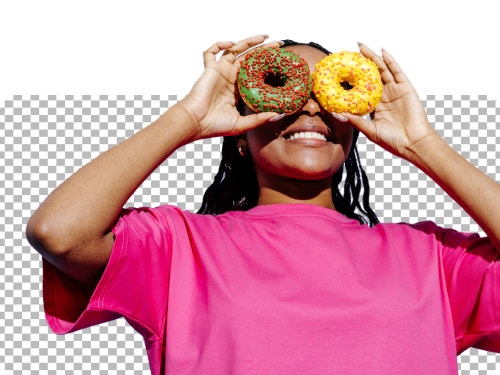
Probeer een transparante achtergrond.
Maak een witte achtergrond transparant om je onderwerp te isoleren, zodat je die op verschillende manieren kunt gebruiken. Je kunt je geïsoleerde onderwerp, logo of branding aan websitekoppen, e-mailhandtekeningen, advertenties, enzovoorts toevoegen.
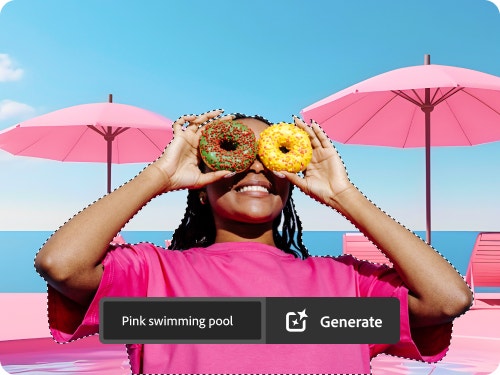
Genereer direct een achtergrond met beschrijvende tekstopdrachten.
Met de nieuwe functie Achtergrond genereren (beta) in Photoshop maak je moeiteloos aangepaste achtergronden met bijpassende instellingen voor de belichting, de schaduwen en het perspectief van je onderwerp.
Een achtergrond verwijderen in Photoshop.
- Kies een foto. Open je afbeelding in het deelvenster Lagen en ontgrendel de laag.
- Klik om te verwijderen. Klik op Achtergrond verwijderen onder Snelle handelingen in het deelvenster Eigenschappen of op de contextuele taakbalk.
- Pas de randen aan. Gebruik het penseel om eventueel achtergebleven stukjes van de achtergrond te verwijderen.
- Vervang de achtergrond. Sleep een nieuwe afbeelding naar het canvas en gebruik de tool Transformeren om de afbeelding de gewenste afmetingen te geven. Druk op Enter/Return om de bewerking te voltooien.
- Verplaats de afbeelding naar achteren. Sleep de nieuwe afbeelding onder de oorspronkelijke afbeelding in het deelvenster Lagen.
Vragen? Wij weten het antwoord.
Wat is Achtergrond verwijderen in Photoshop?
Waar vind ik de tool Achtergrond verwijderen in Photoshop?
Hoe werkt de snelle handeling Achtergrond verwijderen in Photoshop?
Voor welke typen afbeeldingen werkt de functie Achtergrond verwijderen het beste?
Hoe verschilt Achtergrond verwijderen van de tool Achtergrondgum?
Wordt met de Photoshop-tool Achtergrond verwijderen een selectie of een masker gemaakt?