Bespaar tijd en ruimte door het formaat van afbeeldingen aan te passen.
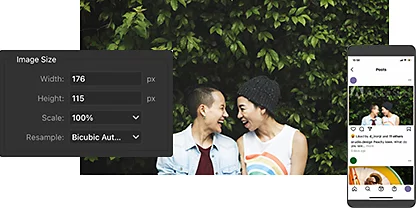
Verken het dialoogvenster Afbeeldingsgrootte.
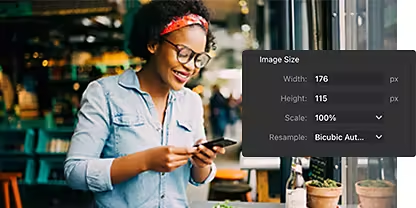
Pas breedte en hoogte aan of wijzig de resolutie van een afbeelding, gemeten in pixels per inch (PPI), door te klikken op Afbeelding › Afbeeldingsgrootte. Hiermee wordt de grootte van het afbeeldingsbestand permanent gewijzigd.
Kies je maateenheid.
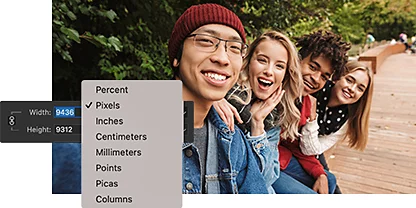
Verander je maateenheid door op het vervolgkeuzemenu naast Breedte of Hoogte te klikken. Kies uit pixels, inches, centimeters, percentage van de oorspronkelijke grootte en meer.
Gebruik de functie Exporteren.
Om een nieuw, kleiner bestand te maken en het originele formaat intact te houden – met andere woorden, hoe je afbeeldingen in Photoshop verkleint zonder kwaliteitsverlies – klik je simpelweg op Bestand › Exporteren als. Met de functie Exporteren kun je ook pixels aanpassen, schalen op basis van percentage of exporteren als JPEG met verminderde kwaliteit.
Krijg de kwaliteit precies goed.
Zoom in of uit op je afbeelding in het dialoogvenster Exporteren als of Afbeeldingsgrootte om ervoor te zorgen dat je aangepaste afbeelding de juiste hoeveelheid detail bevat voor jouw gebruiksdoel.
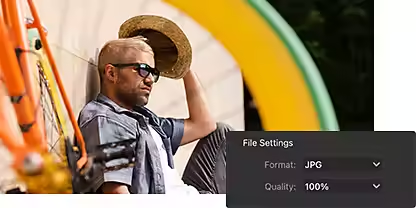
Hoe resolutie samenhangt met bestandsgrootte.
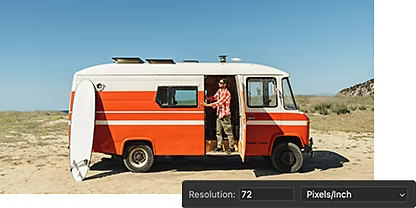
Houd rekening met het einddoel van je afbeelding.
Verschillende toepassingen vereisen verschillende afbeeldingsresoluties. Voor de meeste webtoepassingen is 72 PPI voldoende. Voor het maken van een hoogwaardige afdruk is echter een hogere resolutie van ongeveer 300 PPI of hoger beter.
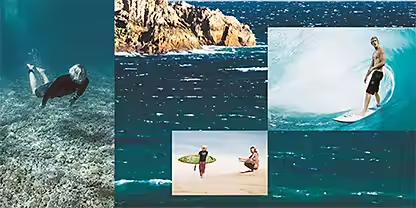
Begrijp de opties voor het berekenen van nieuwe pixels.
Kies een interpolatiemethode om te bepalen hoe gegevens in je afbeelding worden geresampeld. Het is vaak het beste om voor automatisch te kiezen en Photoshop het voor je te laten bepalen, maar Bicubisch scherper is een geweldige optie voor verkleinen en Bicubisch vloeiender is goed voor vergroten.
Zo pas je de grootte van afbeeldingen aan in Photoshop.
Volg deze stappen om de grootte van je afbeelding te wijzigen met de functie Afbeeldingsgrootte. Ga naar Bestand › Opslaan als om een nieuwe versie van je foto te maken voordat je permanente wijzigingen aanbrengt. Op deze manier blijft je originele afbeelding intact.
- Openen:
Selecteer de afbeelding waarvan je de grootte wilt aanpassen. Ga vervolgens naar de hoofdmenubalk en kies Afbeelding › Afbeeldingsgrootte om het dialoogvenster Afbeeldingsgrootte te openen. - Aanpassen:
Kies in het vervolgkeuzemenu Aanpassen aan uit verschillende populaire web- en afdrukformaten of gebruik de opties voor Breedte en Hoogte om het formaat nauwkeurig aan te passen in pixels, inches of andere maateenheden. - Herkaderen:
Het kettingpictogram naast Breedte en Hoogte behoudt de verhoudingen – aanpassingen aan de breedte worden automatisch doorgevoerd in de hoogte van de afbeelding. Klik erop om breedte en hoogte los te koppelen en de beeldverhouding van je afbeelding te wijzigen – ook wel bekend als documentgrootte of canvasgrootte. - Nieuwe pixels berekenen toepassen:
Houd het selectievakje naast Nieuwe pixels berekenen aangevinkt als je de afbeeldingsafmetingen wilt behouden terwijl je de resolutie aanpast. Anders veranderen de afmetingen automatisch wanneer je de resolutie wijzigt. - Opslaan:
Klik op OK om de wijzigingen toe te passen op je afbeelding.
Probeer zelf de grootte van een afbeelding aan te passen.
Ontdek meer over het wijzigen van afbeeldingsgrootten met eenvoudig te volgen tutorials. Verken daarna gemakkelijke manieren om de resolutie te verbeteren in Adobe {{lightroom}}.

Volg deze instructies voor afbeeldingsgrootten.
Leer de grootte en de resolutie van afbeeldingen aan te passen door enkele stapsgewijze tutorials te volgen.

Gebruik de tool Superresolutie.
Verhoog de resolutie en het aantal pixels met één klik dankzij Superresolutie in {{lightroom}}.
Je afbeeldingsresolutie verbeteren|Je afbeeldingsresolutie verbeteren
{{frequently-asked-questions}}
Is er een manier om de grootte van een afbeelding gratis online aan te passen in Photoshop?
Met Photoshop op het web Beta Vervagen kun je eenvoudig je foto's schalen terwijl de bestaande uitsnijdverhouding behouden blijft. Je hebt een geldig Adobe Creative Cloud-lidmaatschap met Photoshop nodig om deze service te gebruiken. Volg deze stappen om je afbeeldingen te herschalen:
1. Ga naar Afbeelding > Afbeeldingsgrootte.
2. Zorg dat de koppeling is gemarkeerd, zodat de verhoudingen behouden blijven.
Is er een sneltoets om de grootte van een afbeelding aan te passen in Photoshop?
Kan ik meerdere afbeeldingen tegelijk herschalen in Photoshop?
Hoe pas ik de grootte van een afbeelding aan in Photoshop door te slepen?
Volg deze stappen om de grootte van een afbeelding in Photoshop aan te passen door te slepen:
1. Open de afbeelding in Photoshop.
2. Selecteer de tool Transformatie door op Ctrl + T (Cmd + T voor Mac) te drukken. Je kunt ook naar Bewerken > Vrije transformatie gaan.
3. Sleep een van de hoeken van het transformatiekader terwijl je de Shift-toets ingedrukt houdt. Hiermee behoud je de beeldverhouding van de afbeelding.
4. Laat de muisknop los om de transformatie toe te passen.
Je kunt ook het dialoogvenster "Afbeeldingsgrootte" gebruiken om een afbeelding te herschalen. Ga hiervoor naar Afbeelding > Afbeeldingsgrootte en voer de gewenste grootte in de velden "Breedte" en "Hoogte" in. Zorg ervoor dat het vakje "Verhoudingen behouden" is aangevinkt om de beeldverhouding van de afbeelding te behouden.
Hoe pas ik de grootte aan van een afbeelding met laagstijlen in Photoshop?
Om een afbeelding met laagstijlen in Photoshop te schalen, selecteer je de juiste laag in het deelvenster Lagen. Kies Laag > Laagstijl > Effecten schalen. Je kunt ook met de rechtermuisknop op het FX-pictogram klikken en Effecten schalen kiezen. Voer het juiste percentage in of versleep de schuifregelaar. Selecteer Voorvertoning om de wijzigingen in de afbeelding te bekijken.
In sommige gevallen kan het de moeite waard zijn om de lagen om te zetten in een Slim object. Gebruik vervolgens de tool Transformatie door op Ctrl+T (Cmd+T op Mac) te drukken of door Bewerken > Vrije transformatie te selecteren. Sleep een van de hoeken van het transformatiekader terwijl je de Shift-toets ingedrukt houdt. Zo behoud je de beeldverhouding.