Geef een nieuwe draai aan je foto's.
Draai een afbeelding in twee stappen.
- Open je afbeelding in Photoshop en ga naar Afbeelding > Afbeelding roteren.
- Kies een rotatieoptie: 90 graden rechtsom, 90 graden linksom of 180 graden.
- Wil je je afbeelding in Photoshop een ander aantal graden draaien? Volg dan de bovenstaande stappen, maar kies Instelbaar... in het menu Afbeelding roteren. Voer het exacte aantal graden in, kies rechtsom of linksom en klik op OK.
Experimenteer met verschillende rotatietools.
In Photoshop kun je afbeeldingen op verschillende manieren draaien. Bij elke optie zijn er specifieke functies om het gewenste resultaat te bereiken. Probeer ze allemaal uit om te zien wat voor jou het beste werkt.
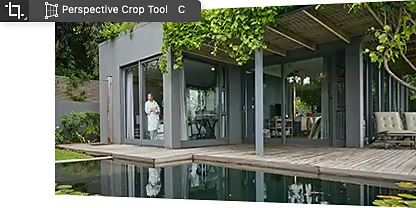
Kantel een afbeelding met de tool Uitsnijden met perspectief.
Om de hoek van een afbeelding aan te passen, houd je de tool Bijsnijden ingedrukt en kies je Uitsnijden met perspectief in de werkbalk. Gebruik de cursor om het kader rond het gebied dat je wilt verschuiven te plaatsen.
Gebruik de tools Transformatie en Vrije transformatie.
Wil je een afbeelding draaien en tegelijkertijd andere transformaties uitvoeren? Gebruik dan de tool Vrije transformatie. Of kies Bewerken > Transformatie om de gewenste transformatie te kiezen, zoals Schalen, Schuintrekken, Vervormen of Verdraaien.
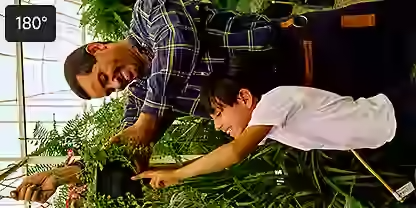
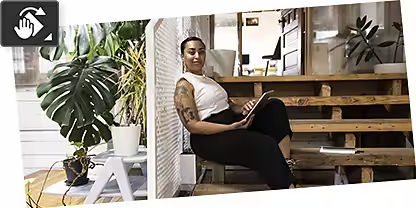
Verplaats een hele foto met de tool Weergave roteren.
Gebruik de tool Weergave roteren om een hele afbeelding zijwaarts, onder een hoek of ondersteboven te draaien. Verplaats het onderwerp, de achtergrond en alle afzonderlijke lagen tegelijkertijd in één eenvoudige stap.
Creëer een gespiegelde look met Afbeelding roteren.
Om een spiegelbeeld te maken of een canvas ondersteboven te keren, draai je met de opdracht Afbeelding roteren een afbeelding 180 graden om de horizontale of verticale as.

Blijf draaien.
Zodra je weet hoe je afbeeldingen in Photoshop kunt draaien, kun je snel al je foto's verbeteren. Bekijk deze tutorials om meer te leren over het spiegelen, kantelen en draaien van afbeeldingen.
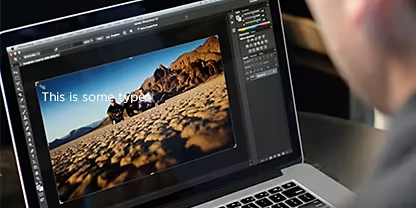
Pas de uitsnede, rotatie en canvasgrootte aan.
Snijd afbeeldingen bij om de hoek en grootte tegelijkertijd aan te passen.
Informatie over bijsnijden en rechtzetten|Informatie over bijsnijden en rechtzetten
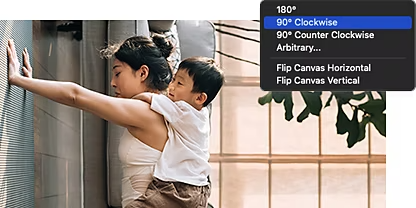
Draai of spiegel een element.
Kantel een afbeelding, roteer je afbeelding of voeg perspectief toe.
Meer informatie over rotatieopties|Meer informatie over rotatieopties
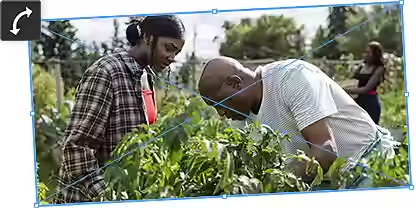
Transformeer afbeeldingen, vormen en paden.
Transformeer een afbeelding om deze te draaien, te kantelen of te vervormen.
Informatie over de tool Vrije transformatie|Informatie over de tool Vrije transformatie
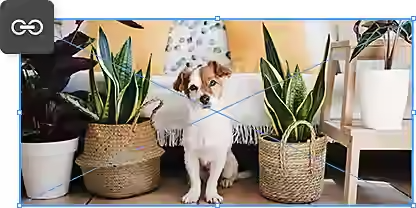
Verplaats, verschuif en draai objecten.
Behoud de beeldverhouding tussen lagen terwijl je objecten draait en verplaatst.
Objecten proportioneel transformeren|Objecten proportioneel transformeren