Fotografie
Creëer het onmogelijke door afbeeldingen over elkaar heen te leggen.
Door afbeeldingen over elkaar heen te leggen, kun je meerdere foto's combineren tot één kunstwerk. Ontdek verschillende manieren om afbeeldingen over elkaar heen te leggen en start je volgende project met de fotobewerkingstools in Photoshop.
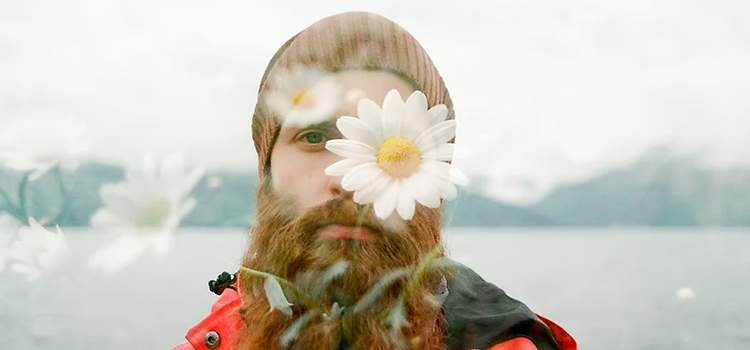
Ontdek nieuwe manieren om afbeeldingen over elkaar heen te leggen in Adobe Photoshop.
"Als je een afbeelding over een andere afbeelding heen legt, combineer je twee afbeeldingen om iets nieuws te creëren", zegt Photoshop-expert Jesús Ramirez. Door beelden over elkaar heen te leggen, kan een ontwerper of fotograaf op verschillende manieren afbeeldingen samenvoegen, bewerken en samenstellen.
Door elementen over een afbeelding heen te leggen, kun je een illusie creëren of iets in de oorspronkelijke afbeelding verbergen. Met behulp van beeldoverlays kun je een bijgewerkt logo over een productfoto heen leggen, afbeeldingen samenvoegen om een collage te maken en nog veel meer. Daarom is het nuttig om je te verdiepen in deze belangrijke fotobewerkingstechniek.
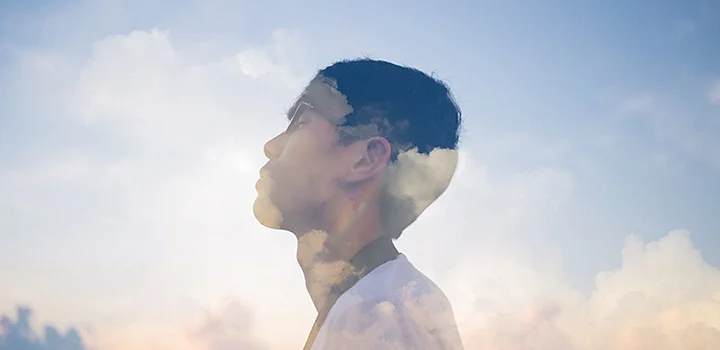
Creëer dubbele belichting.
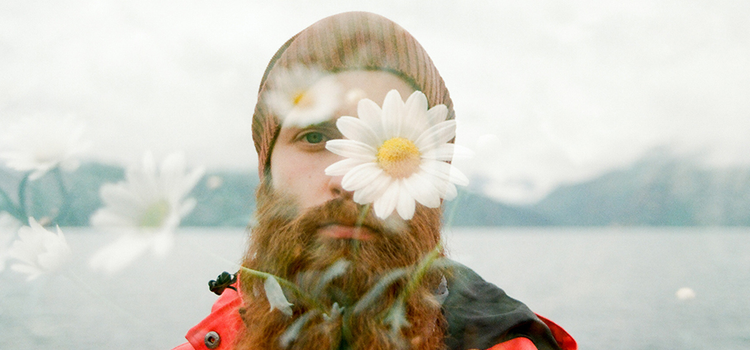
Dubbele belichting biedt een unieke manier om afbeeldingen over elkaar heen te leggen. Dubbele belichting is een combinatie van twee of meer foto's. Vroeger moest je daarvoor twee opnamen op één stukje film maken, maar tegenwoordig kun je dubbele belichting heel eenvoudig digitaal creëren. In Photoshop kun je snel de dekking van elke afbeelding aanpassen en zelfs belichtingsverlopen toepassen op je tweede afbeelding. Met dit verloop creëer je een subtiel vervagingseffect, waardoor je afbeelding een zachte, subtiele rand krijgt.
Verken overvloeimodi.
"Een andere manier om een afbeelding over een andere afbeelding heen te leggen, is door ze te combineren met behulp van een overvloeimodus in Photoshop", zegt Ramirez. Deze overvloeimodi bepalen hoe lagen op elkaar inwerken. De overvloeimodus van een laag is standaard ingesteld op Normaal, waarbij de lagen niet op elkaar inwerken of in elkaar overvloeien. Door deze modi te wijzigen en te experimenteren met laagmaskers, kun je de afbeeldingen samenvoegen en een nieuwe look creëren.
Knip objecten uit.
Een andere manier om afbeeldingen te combineren is, door delen van foto's samen te knippen en te plakken. Met de tool Lasso tool of de tool Toverstaf kun je snel selecties maken en objecten uit de achtergrond knippen. Daarna kun je ze eenvoudig kopiëren en op andere afbeeldingen plakken. Nadat je een object hebt geplakt, kun je het formaat en de schaal afstemmen op de scène of effecten toepassen om het object te laten opgaan in de achtergrond.
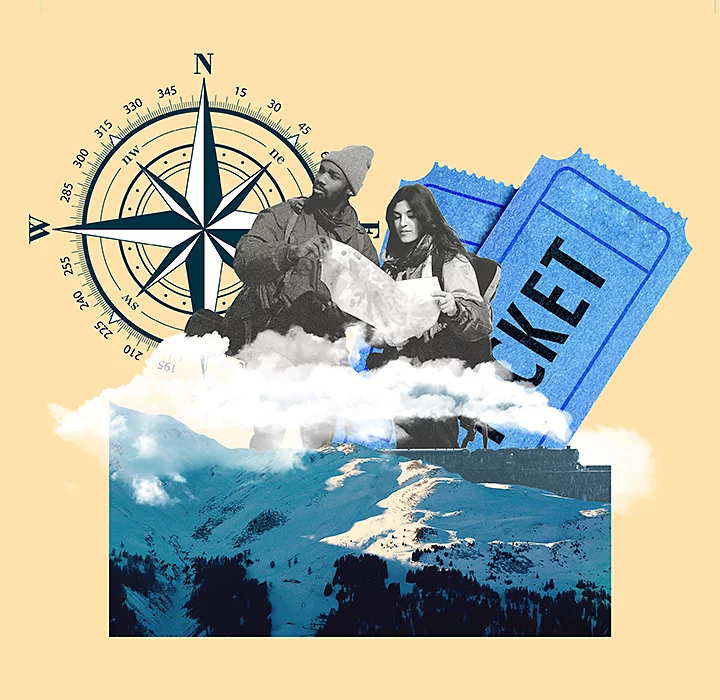
Afbeeldingen over elkaar heen leggen.
Volg deze tutorial om de achtergrond van een afbeelding te vervangen en het onderwerp in een andere omgeving te plaatsen.
1. Orden je afbeeldingen in Photoshop.
Open de twee afbeeldingen waarmee je wilt werken in Photoshop en orden de lagen zodat de afbeelding die je bovenop wilt plaatsen, zich boven de achtergrondafbeelding bevindt. De volgorde van de lagen is belangrijk als je afbeeldingen samenstelt en over elkaar heen legt.
2. Verwijder de achtergrond.
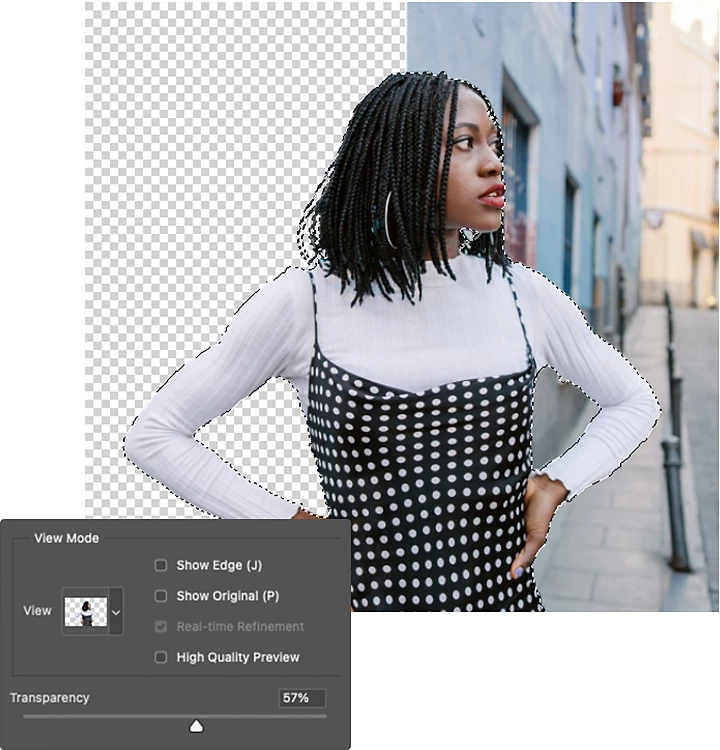
Klik op Achtergrond verwijderen om automatisch de achtergrond van de bovenste afbeelding te verwijderen en een nieuw laagmasker te genereren. Hierdoor worden pixels verborgen zonder dat ze worden verwijderd. "In Photoshop kun je niet-destructief werken – als je een fout maakt, kun je teruggaan om de afbeelding te herstellen", zegt Ramirez.
3. Pas het masker aan.
Nadat de achtergrond is verwijderd in Photoshop, kun je de afbeelding aanpassen om die er realistischer uit te laten zien. Bewerk eerst de randen van het laagmasker met de tool Penseel. Door op het laagmasker te schilderen met zwart, wit of verschillende dekkingen van een van deze tinten, kun je subtiele verlopen tussen twee afbeeldingen creëren om ze naadloos in elkaar te laten overvloeien.
4. Voeg een vervagingseffect aan de achtergrond toe.
In gewone foto's zijn objecten op de achtergrond enigszins onscherp omdat de scherptediepte gering is en de camera scherpstelt op de persoon of het onderwerp op de voorgrond. Pas de scherptediepte aan en geef je foto een consistentere look door diepte toe te voegen met Gaussiaans vervagen. Om een vervagingseffect toe te voegen, selecteer je de achtergrondlaag en ga je naar Filter › Vervagen › Gaussiaans vervagen. Vervolgens kun je de intensiteit van de vervaging aanpassen om een diepteverschil te creëren.
5. Verander je afbeelding in een slim object.
"Een slim object is een container die een of meer lagen bevat. Hiermee kun je niet-destructieve aanpassingen, vervormingen, filters en transformaties toepassen. Met andere woorden: je kunt altijd teruggaan om wijzigingen aan te brengen", zegt Ramirez. Door lagen om te zetten in een slim object, kun je de gecombineerde lagen als één afbeelding bewerken.
6. Breng de laatste aanpassingen aan.
Door meerdere lagen als één afbeelding te bewerken, kun je het contrast, de temperatuur en de verzadiging gelijkmatig aanpassen, waardoor de uiteindelijke afbeelding er nog consistenter uitziet. Daarna kun je de afbeelding exporteren als PNG of JPG, zodat je die gemakkelijk online kunt zetten of aan je portfolio kunt toevoegen.
Laat je fantasie de vrije loop.
Je kunt afbeeldingen over elkaar heen leggen om het uitzicht vanuit je slaapkamerraam te veranderen, om een grappige afbeelding te bewerken tot een historische foto of om indringende en diepzinnige kunstwerken te maken. En met een foto-editor zoals Photoshop kun je creëren op je iPhone, iPad of computer zodra je inspiratie krijgt. Als je hulp nodig hebt om aan de slag te gaan, kun je inspiratie opdoen op Behance, waar je kunt zien wat je collega's allemaal doen.
https://main--cc--adobecom.aem.live/cc-shared/fragments/seo-articles/do-more-photoshop-color-blade