

con-block-row-bgcolor
#F8F8F8
con-block-row-lockup (s-lockup)
https://main--dc--adobecom.aem.page/dc-shared/assets/images/product-icons/svg/acrobat-pro-40.svg Adobe Acrobat Pro

Анотирайте и маркирайте PDF файлове за групов преглед.

Маркирайте го. Изпратете го. Прегледайте го онлайн. Научете как Adobe Acrobat улеснява анотирането на PDF документи и изпращането им за групов преглед онлайн.

con-block-row-text (l-button)
Пробвайте безплатно

https://main--dc--adobecom.aem.page/dc-shared/fragments/promo-banners/dc-refresh

#fff

Никой не харесва да събира и обединява обратни връзки. Ето защо Adobe Acrobat оптимизира целия процес с лесни за използване инструменти за коментиране и маркиране и едно място за управление на всичко – без множество прикачени файлове по имейл или версии на файлове.

Добавете вашите коментари.

Добавете вашите коментари.

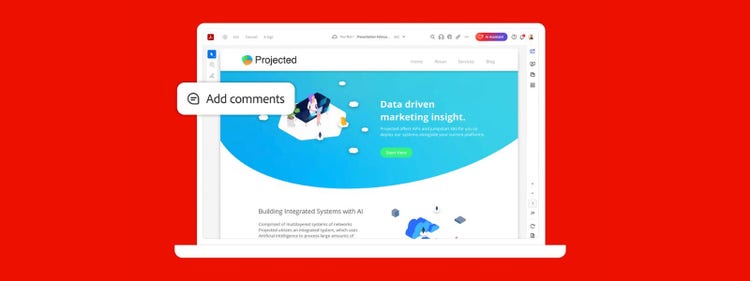
Анотирайте файла с помощта на инструментите на Acrobat PDF. Добавяйте текстови полета, форматирайте текст и вмъквайте лепящи бележки, форми или рисунки, създадени на ръка, с инструмента молив. Можете също така да използвате маркери, подчертавания, зачерквания и други.

Изпращайте файлове за преглед.

Изпращайте файлове за преглед.

Използвайте иконата Share With Others (Споделяне с други) на настолен компютър, онлайн или мобилни устройства, за да събирате и консолидирате коментари от множество рецензенти в един споделен онлайн PDF или хостван в Microsoft SharePoint.

Направете участието лесно.

Направете участието лесно.

Рецензентите могат лесно да коментират от всяко устройство с помощта на мобилното приложение Acrobat Reader или от всеки браузър, например Google Chrome, без да се налага да влизат или да инсталират софтуер.

Вижте всички обратни връзки на едно място.

Вижте всички обратни връзки на едно място.

Опростете процеса на преглед, като събирате и управлявате всички обратни връзки на едно място. Няколко рецензенти могат да разрешават коментари със @споменавания и не е нужно да се притеснявате за множество прикачени файлове към имейлите.

Следете проекта си.

Следете проекта си.

Получавайте известия в реално време, когато рецензентите отварят файлове или добавят коментари. Можете също така да управлявате проекта си с възможността да изпращате напомняния, да отговаряте на въпроси, да актуализирате крайни срокове или да затваряте работни потоци – всичко това от началния екран.

Как да анотирате PDF файлове:

  • Отворете PDF файл в Acrobat и изберете инструмента Comment (Коментиране).
  • Добавяйте PDF анотации към файла си. Можете да добавяте текстови полета и лепящи бележки, да подчертавате текст, да зачерквате съдържание, да маркирате текст и още.
  • Запазете файла си. Можете също така да използвате иконата Share With Others (Споделяне с други), за да изпратите файла на други потребители, които да го коментират, но се поддържат само избрани анотации.

Изберете подходящия за вас план на Acrobat.

https://main--dc--adobecom.aem.page/dc-shared/fragments/shared-fragments/pricing-pods/standard-pro-know