ACROBAT
Как да конвертираме HTML в PDF.
Можете да запазвате HTML като PDF файлове, за да ги споделяте и преглеждате лесно.


ACROBAT
Можете да запазвате HTML като PDF файлове, за да ги споделяте и преглеждате лесно.

Кога да конвертираме HTML страници в PDF файлове.
Конвертирането на HTML уебстраници в PDF файлове ви позволява да ги съхранявате, споделяте и преглеждате офлайн. Лесно и бързо е с инструментите за PDF на Adobe Acrobat.
HTML (Hypertext Markup Language/Език за маркиране на хипертекст) е системата, която управлява структурата и оформлението на повечето уебсайтове. Независимо дали сте ученик, учител, дизайнер, собственик на малък бизнес или пазарувате онлайн, понякога се налага да направите дадена HTML страница лесно преносима и годна за търсене.
С конвертирането от HTML към PDF можете да:
Независимо дали използвате компютър с Mac, или Windows, приложението за настолен компютър на Adobe Acrobat или разширението на Acrobat за вашия уеб браузър, да се научите как да конвертирате HTML в PDF е лесно. Персонализирайте настройките за конвертиране, за да промените размера, ориентацията или мащабирането на страницата. Създавайте маркирани отметки или PDF тагове, които запазват HTML структурата на уебстраницата по време на процеса на конвертиране. Добавяйте заглавки, долни колонтитули и други.
Разширението Acrobat за вашия уеб браузър може да се използва като конвертор на HTML към PDF и се стартира лесно:
1. Отворете HTML уебстраницата във вашия браузър Microsoft, Google или Mozilla.
2. Изберете Convert to PDF (Конвертиране в PDF) в лентата с инструменти за PDF на Adobe.
3. Дайте име на файла и запазете новия PDF файл на желаното от вас място.

За повече опции конвертирайте уебстраницата в PDF формат в приложението за настолен компютър на Acrobat. Можете да конвертирате свързани или несвързани уебстраници в нови PDF файлове или да ги добавяте към съществуващи PDF документи. Имате възможност да включите цял уебсайт с HTML кода или само отделни нива на уебсайта. Нивото описва къде се намира дадена страница в йерархията на уебсайта. Приемете всяко щракване, с което влизате по-дълбоко в сайта и се отдалечавате от основния URL адрес, като отделно ниво.
За да конвертирате определен брой нива в уебсайт:
1. Отворете Acrobat и изберете Tools (Инструменти) › Create PDF (Създаване на PDF) › Web Page (Уебстраница).
2. Въведете пълния път до уебстраницата или щракнете върху „Browse“ (Преглед) и намерете HTML файл.
3. Щракнете върху Capture Multiple Levels (Заснемане на множество нива) и въведете броя на нивата, които искате да включите. (Избягвайте да конвертирате повече нива, отколкото ви е необходимо, тъй като това може да използва място на твърдия диск и да забави системата ви.)
4. Ако изберете Get Only N Level(s) (Изтегляне само на N нива), изберете Stay on Same Path (Оставане в същия път), за да изтеглите само уебстраници, подчинени на посочения URL адрес, или изберете Stay on Same Server (Оставане на същия сървър), за да изтеглите само уебстраници, съхранявани на същия сървър.
5. Щракнете върху Settings/Advanced Settings (Настройки/разширени настройки), променете избраните опции в диалоговия прозорец Web Page Conversion Settings (Настройки за конвертиране на уебстраници) според нуждите си и щракнете върху OK.
6. Щракнете върху Create (Създаване).
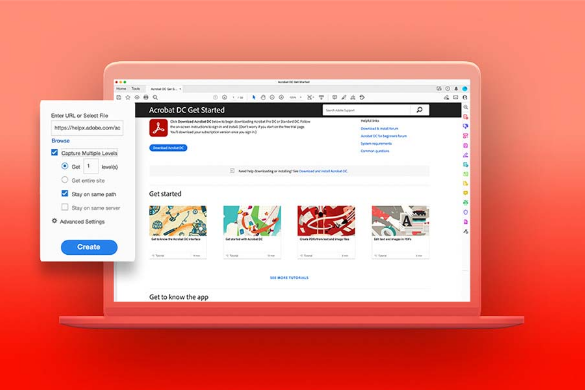
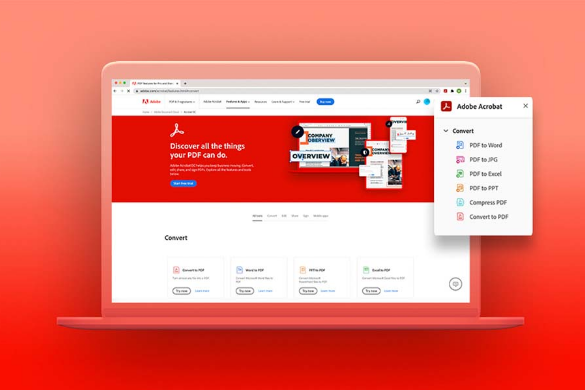
Персонализирайте опциите за конвертиране на HTML на уебстраницата в приложението за настолен компютър или с разширението на Acrobat. Създавайте маркирани отметки или задавайте етикети, така че структурата на PDF документа да съответства на структурата на HTML документа. В раздела Page Layout (Оформление на страницата) задайте ширината, височината, размерите на полетата и ориентацията на страницата. Избягвайте изненадващи разделяния на страници, като изберете дали да мащабирате съдържанието, за да се побере на страницата, или да промените размера на хартията, за да се побере съдържанието.
PDF (Portable Document Format/Преносим формат за документи) файловете са идеални за запазване на текстовото форматиране и отчетливостта на диаграми, графики и висококачествени снимки. Те отговарят на стандартите за изображения ISO, така че знаете, че цветовете ви ще останат реалистични. Други, които отварят файловете ви с помощта на PDF визуализатор, като например Acrobat Reader, ще видят съдържанието ви точно така, както сте го замислили.
Когато експортирате HTML в PDF, не губите HTML файла или свързаните с него файлове, като например JPEG или PNG изображения, каскадни стилови таблици, текстови файлове, карти на изображения или формуляри. Връзките към изображения, картите на изображения и медийните файлове ще изглеждат и ще функционират по същия начин, както в мрежата (с изключение на GIF файловете, които ще се показват като статични изображения на последния кадър).
Конвертираната уебстраница запазва функционалността на PDF файл, така че можете да извличате текст и да добавяте тагове с отметки в PDF, за да направите информацията по-лесна за намиране. Можете да комбинирате PDF документи или множество типове файлове в един PDF файл и да го споделите с връзка за сътрудничество или да получите обратна връзка от множество проверяващи.
С настолните и онлайн инструменти на Acrobat получавате много повече от PDF конвертор за уебстраници или HTML файлове. Можете да редактирате PDF текстови файлове и изображения на всяка операционна система, без да се връщате към изходните файлове, да събирате електронни подписи, да добавяте защита с парола, да редактирате поверителна информация и много други.
PDF конверторът осигурява гъвкавост и ефективност при управлението на документи. Той позволява на потребителите да преобразуват PDF файлове в редактируеми формати като Word, Excel или PowerPoint за лесно актуализиране, докато конвертирането на други типове файлове в PDF гарантира постоянно форматиране и професионално представяне.
Тази функционалност е особено полезна за съвместна работа, тъй като позволява безпроблемно споделяне и редактиране на съдържание между различни платформи. Освен това конвертирането в PDF подобрява сигурността и съвместимостта, като гарантира, че документите ще изглеждат по замисления начин на всяко устройство или операционна система.