Обединяване на PDF файлове

{{verb-widget-legal}}
Над 20 милиона* качени файла!
Присъединете се към милионите потребители, които успешно обединяват PDF файлове с Acrobat.
* За период от 18 – 24 месеца.

Как да обединявате PDF файлове онлайн

С инструмента за обединяване на PDF файлове от Adobe Acrobat можете безплатно да комбинирате множество PDF документи в един файл онлайн. Сега е лесно да обединявате отделни PDF файлове, да организирате страниците в документа си и да създадете един PDF за споделяне без да инсталирате софтуер.

Научете как да комбинирате няколко PDF файла в един с тези лесни стъпки:

https://main--dc--adobecom.aem.live/dc-shared/fragments/modals/videos/frictionless/how-to-merge-pdfs#video | Пуснете видео клипа: Как да обединявате PDF файлове | :play-medium

  1. Щракнете върху бутона Select files (Изберете файлове) по-горе или издърпайте и пуснете файлове в зоната за пускане.
  2. Изберете файловете, които искате да обедините, като използвате инструмента за комбиниране на PDF файлове на Acrobat.
  3. Пренаредете файловете, ако е необходимо.
  4. Щракнете върху Merge files (Обединяване на файлове).
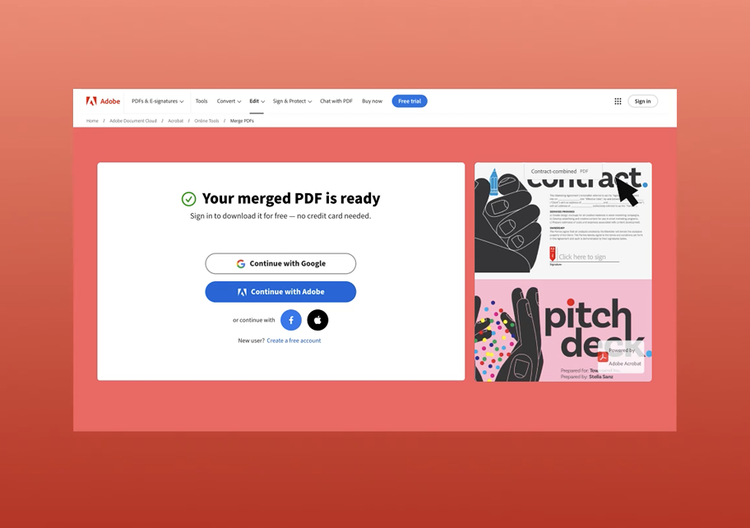
  5. Изтеглете обединения си файл или влезте в системата, за да го споделите с връзка.

Обединявайте PDF файлове безплатно по всяко време и навсякъде

https://main--dc--adobecom.aem.live/dc-shared/assets/images/shared-images/frictionless/seo-icons/combine-pdfs.svg | Три икони на документи със стрелка, насочена към един документ, за да показва колко лесно е да комбинирате PDF файлове в един с Adobe Acrobat.

Обединявайте PDF файлове онлайн на всяко устройство

Бързо и лесно е да обединявате PDF файлове безплатно в един документ с онлайн инструмента Adobe Acrobat. Работи на всяко устройство и с всеки уеб браузър, като Microsoft Edge или Google Chrome.

https://main--dc--adobecom.aem.live/dc-shared/assets/images/shared-images/frictionless/seo-icons/merge-into-one.svg | Acrobat PDF със знак плюс за представяне на обединяването на два или повече PDF файла

Обединявайте PDF файлове, за да опростите работата си

Обединяването на няколко файла в един PDF ви позволява да ги съхранявате и преглеждате по-лесно. Можете също така да споделяте файлове с други по-ефективно, като изпратите по имейл връзка към един общ PDF файл.

https://main--dc--adobecom.aem.live/dc-shared/assets/images/shared-images/frictionless/seo-icons/organize-pdf.svg | Две страници от документ със стрелки, за да се демонстрира как можете да организирате PDF документ

Организирайте вашия онлайн PDF

След като комбинирате PDF файлове, просто влезте в акаунта си, за да организирате отделни страници. Можете да местите, добавяте, изтривате или завъртате PDF страници според нуждите, докато създадете перфектния документ.

https://main--dc--adobecom.aem.live/dc-shared/assets/images/shared-images/frictionless/seo-icons/download-and-share.svg | Стрелка за изтегляне с малък облак, показващи, че можете лесно да изтеглите обединения файл

Изтеглете вашия файл или го споделете

Можете да изтеглите обединения PDF файл с един клик или като влезете в акаунта си. Можете също да споделите новия си файл с приятел или колега, когато влезете в акаунта си.

https://main--dc--adobecom.aem.live/dc-shared/assets/images/shared-images/frictionless/seo-icons/work-in-any-browser.svg | Две икони на браузър със стрелка на мишка, сочеща към Acrobat PDF, за да покажат, че можете да работите с PDF файлове във всеки браузър

Работи на Mac, Windows и Linux

Научете как да обединявате PDF файлове не само в който и да е браузър, но и на всички основни операционни системи, като Mac, Windows, Linux или мобилна операционна система.

https://main--dc--adobecom.aem.live/dc-shared/assets/images/shared-images/frictionless/seo-icons/best-pdf.svg | Един PDF файл, показващ резултата от комбинирането на PDF файлове с най-добрия онлайн PDF инструмент

Обединявайте PDF файлове безопасно и сигурно

Adobe изобрети PDF формата, което прави нашите PDF инструменти изключително надеждни. Файловете ви се обработват безопасно от нашите сървъри и се изтриват окончателно, освен ако не влезете в системата и ги запазите.

Защо трябва да обединявам PDF файлове в един документ?

Обединяването на PDF файлове ви позволява да организирате документи, да държите свързаните файлове заедно и да опростите споделянето. Открийте как комбинирането на PDF файлове в един е полезно в ежедневните работни процеси.

#fff

Обединете проектни отчети.

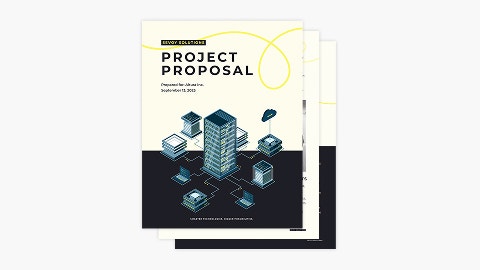
Комбинирайте множество проектни отчети, актуализации или резултати в един организиран PDF файл преди споделяне със заинтересовани страни или клиенти.

#fff

Обединете договори преди споделяне.

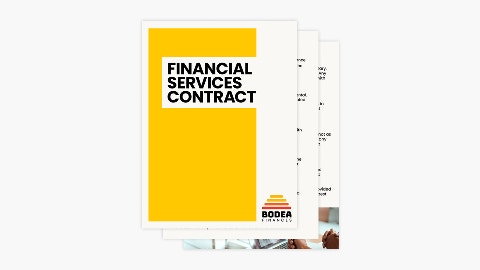
Обединете отделните страници на договорите в един PDF документ, така че всичко да е на едно място и лесно за преглед.

#fff

Консолидирайте сканирани документи.

Превърнете множество сканирани страници в един PDF файл, за да опростите съхраняването, споделянето и архивирането на документи.

#fff

Организирайте формуляри.

Обединете попълнените формуляри, заявления или въпросници в един PDF файл, за да поддържате записите подредени и готови за подаване.

#fff

Подгответе данъчни документи.

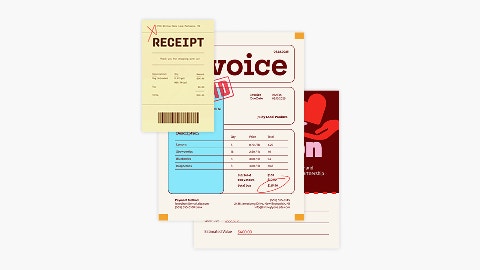
Комбинирайте данъчни формуляри, касови бележки и допълнителни документи в един PDF файл, така че да е по-лесно да подадете документи за данъци или да споделите информация със счетоводител.

Често задавани въпроси.

В какъв ред ще се показват моите обединени PDF файлове?
След като добавите файловете, които искате да комбинирате, можете да ги издърпате и пуснете в предпочитания от вас ред. Най-горният файл в списъка ще се появи първи в обединения PDF файл.
Колко страници мога да включа в обединен PDF?
Инструментът за обединяване на PDF файлове на Acrobat ви позволява да създадете обединен единичен PDF документ с до 1500 страници. Можете да комбинирате до 100 файла, като всеки отделен файл е ограничен до 500 страници.
Мога ли да изтрия и преподредя страници, след като обединя файлове?

Когато обединявате PDF файлове, можете да преподредите, добавите или изтриете файлове преди да ги обедините в един документ. Влезте в системата, ако трябва да преорганизирате отделни страници в обединения си PDF файл. Можете да добавяте, изтривате, премествате или завъртате PDF страници според нуждата, докато съдържанието ви бъде в желания ред.

Можете също да започнете 7-дневна пробна версия на Adobe Acrobat Pro, за да създавате PDF файлове, редактирате PDF файлове, добавяте номера на страници, вмъквате отметки или водни знаци, разделяте PDF файлове, защитавате PDF файлове с пароли, конвертирате PNG и други изображения към и от PDF формат и да конвертирате PDF файлове към и от Microsoft PowerPoint, Excel и Word документи.

Ще бъде ли запазено форматирането на обединените ми документи?
Да. Едно от ключовите предимства на използването на PDF формата е, че запазва оригиналното форматиране, шрифтове и оформление на различни устройства и платформи.
Мога ли да обединявам защитени с парола PDF файлове?
Можете, но ще трябва да въведете паролата за всеки защитен файл преди обединяването. Файлове без правилната парола няма да бъдат включени.
Възможно ли е да обединявам PDF файлове с други типове файлове?
Да, когато започнете 7-дневна пробна версия на Acrobat Pro, можете да комбинирате PDF файлове с Word, Excel, PowerPoint, изображения и др. Всички файлове се конвертират в последователни страници в един PDF файл. Ако не използвате Acrobat Pro, можете да конвертирате всичките си файлове в PDF файлове, за да използвате безплатно онлайн инструментите на Acrobat.
Кой е най-добрият инструмент за обединяване на PDF файлове?
Инструментът за обединяване на PDF файлове на Adobe Acrobat е онлайн инструмент, който ви помага бързо и сигурно да обединявате PDF файлове без нужда от инсталиране на софтуер, което го прави един от най-добрите онлайн инструменти за обединяване и комбиниране на PDF файлове.
Има ли безплатен инструмент за обединяване на PDF файлове?
Да, инструментът за обединяване на PDF файлове на Adobe Acrobat ви позволява да комбинирате PDF файлове безплатно онлайн.
Как да поставя документи в един файл?
За да поставите документи в един файл, използвайте инструмента за обединяване на PDF файлове на Adobe Acrobat по-горе. Качете вашите PDF файлове, подредете ги в желания ред и ги слейте в един комбиниран PDF файл, който можете да изтеглите и споделите.
https://main--dc--adobecom.aem.live/dc-shared/assets/images/shared-images/frictionless/create-an-account-image/create-an-account.svg | балонче с текст, икона на молив и икона с подредени PDF файлове, представляващи безплатни онлайн инструменти на Acrobat

Използвайте инструментите на Acrobat безплатно

  • Влезте в акаунта си, за да изпробвате над 25 инструмента, като такива за конвертиране или компресиране
  • Добавяйте коментари, попълвайте формуляри и подписвайте PDF файлове безплатно
  • Съхранявайте файловете си онлайн за достъп от всяко устройство

Създаване на безплатен акаунт | Създаване на безплатен акаунт в Adobe Acrobat Вписване

Verb
merge-pdf

Опитайте тези онлайн инструменти на Acrobat

Конвертиране от PDF

Конвертиране в PDF

Намалете размера на файла

Редактиране

Подпишете и защитете

Конвертиране от PDF
Конвертиране в PDF
Намалете размера на файла
Редактиране
Подпишете и защитете