Как да използвате кадъра през рамо във филмите.
Добавете дълбочина и перспектива към вашите сцени с класически ъгъл на камерата през рамо. Научете как да използвате OTS кадъра, за да създадете по-силно визуално разказване и интимност между персонажите.
Пробвайте сега | Пробвайте сега {{premiere}} Разгледайте {{premiere}}
Разбиране на кадъра през рамо.
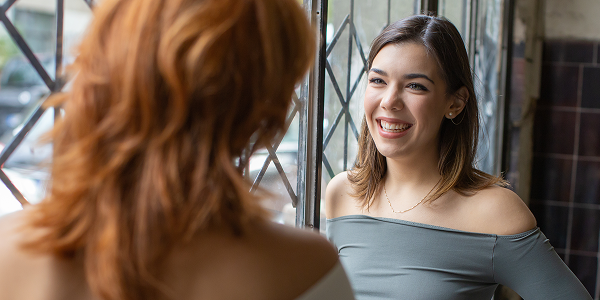
Кадърът през рамо (OTS) поставя зрителя в перспективата на персонажа – рамкира емоцията, пространството и разказването на историята чрез многопластова композиция. Независимо дали се използва в диалог, интервюта, или сцени на напрежение, този класически ъгъл създава връзка и контекст с фина визуална сила.
Определение на кадър през рамото.
Кадърът през рамо (OTS) е класическа техника за кадриране, използвана за поставяне на зрителите в сцена – показва перспективата на един персонаж, докато наблюдава друг. Обикновено камерата се намира зад един обект, показвайки частично гърба на рамото и главата му, докато фокусира върху друг обект на заден план.
Този подход помага да се симулира реална перспектива и дава на зрителите усещане за емоционална или пространствена хармония с персонажа на преден план. Ъглите на камерата във филмите, като например кадърът през рамо, се използват в разказването на истории, за да създадат визуален ритъм и връзка. Ще видите OTS кадри във всеки жанр – от драматични филми до документални интервюта, защото те създават незабавен визуален контекст.
Целта на кадъра през рамо.
Кадрите през рамо (OTS) са мощни инструменти за разказване на истории. Те позволяват на зрителите да преживеят дадена сцена от гледна точка на един персонаж, докато се фокусират върху друг, създавайки многопластово емоционално въздействие и визуална яснота. OTS кадрите се използват широко и в интервюта и документални филми, за да помогнат на зрителите да се почувстват част от сцената, особено когато се показва взаимодействие между водещ и гост.
Режисьорите използват тази техника, за да създадат близост между персонажите и зрителите, да подчертаят гледната точка или доминиращата роля на даден персонаж, да създадат напрежение или да внушат тайнственост, да привържат зрителя към пространствения контекст и да установят ритъм в диалоговите сцени. Когато се използва заедно с кадър от гледна точка или широк кадър, OTS кадрирането засилва емоционалната логика на сцената.
Нека разгледаме кога и как да използваме OTS кадъра, за да постигнем максимален ефект.
Решете какъв тип кадър през рамо ви е необходим.
Кадрирането през рамо не е универсално решение. Тези вариации не са просто стилистични избори – те определят как зрителите възприемат персонажите на екрана. Всяко рамкиране предлага различно усещане за близост, сила или емоционална дистанция, а изборът на подходящата OTS вариация помага на режисьорите да прецизират начина, по който се развива даден момент. По-долу са дадени някои често срещани варианти на OTS.

„Мръсен“ кадър през рамо.
Този кадър е най-разпространената версия. Той включва част от персонажа на преден план, обикновено рамото и главата, като фиксира кадъра с физическото им присъствие и гледна точка.
„Чист“ кадър през рамо.
Тук обектът на преден план е извън кадър. Кадърът запазва същия ъгъл, но се фокусира изцяло върху персонажа на заден фон, като често се използва за подчертаване на емоции или диалог.
Широк кадър през рамо.
Този кадър разширява кадрирането, за да включи повече персонажи и околната среда, което е идеално за създаване на тон, разстояние или пространствено разположение, подобно на това как широк кадър представя обстановката.
Примери за кадри през рамо за вдъхновение.
Всяка версия на този кадър може да формира емоцията, тона и динамиката на персонажите. Ето няколко примера за кадри през рамо:
- Подготовка за интервю. „Мръсен“ OTS кадър поставя рамото на интервюиращия в кадър, докато интервюираният говори директно към него, което създава доверие и присъствие.
- Напрегнат разговор. Един персонаж се извисява на преден план, докато друг изглежда по-малък или уязвим, което добавя визуален дискомфорт и дисбаланс.
- Романтичен диалог. Нежното редуване между OTS кадри позволява на зрителите да проследят емоционалното ескалиране между двама души.
- Динамична промяна на властта. В сцена на конфронтация камерата може да се премести от OTS на седнал персонаж към OTS на някой, който стои над него. Височината и ъгълът деликатно изразяват доминиране или заплаха без нито една дума диалог.
- Натрупване на напрежение. В трилъра бавното OTS кадриране непосредствено зад рамото на даден персонаж може да създаде напрежение, докато той се приближава към врата, завива зад ъгъл или претърсва тъмна стая, като поддържа емоционалната ангажираност и визуалната бдителност на аудиторията.
Как да подготвите и заснемете кадър през рамо.
Кадрите през рамо се основават изцяло на перспективата и емоционалната прецизност по време на видео продукцията. Ето как да подготвите кадъра и да го заснемете ефективно с камерата.
- Планирайте кадъра си. Решете кой персонаж ще бъде на преден план и колко от главата и раменете му трябва да се виждат в кадъра. Планирането ще ви помогне да решите дали можете да използвате двоен кадър.
- Планирайте движенията в сцената. Прегледайте сценария, за да определите взаимоотношенията между персонажите и ключовите моменти. Определете позициите на персонажите на сцената, докато те се движат в сцената.
- Задайте ъгъла си. Докато преминавате през планирането на движението, работете с вашия оператор-постановчик, за да прегледате разположението на камерата. За OTS кадър позиционирайте камерата точно зад обекта на преден план и под лек ъгъл, за да се вижда ясно вторият обект на заден план.
- Установете линията на очите. Уверете се, че погледът на обекта на заден план е естествен и че двата персонажа са ориентирани в една и съща равнина, за да се запази последователна перспектива.
- Балансирайте осветлението. Използвайте равномерно осветление върху двата обекта, за да запазите визуалния фокус и да избегнете нежелани сенки или отблясъци.
- Изберете дълбочината на рязкост. Използвайте плитка или средна дълбочина на рязкост в зависимост от това колко фокус искате да поставите върху обекта на заден план.
- Заснемете множество дубли. Опитайте различни кадри, дължини на обектива или позиции на обекта, за да си осигурите възможности за монтиране.
Заснемането на различни кадри (дори и с малки промени във фокуса или позата) дава на монтажистите повече свобода да оформят емоционалния ритъм на сцената. Това също така позволява на режисьорите да променят редакцията, ако един ъгъл се окаже по-ефективен от очакваното.
Не забравяйте обратния кадър през рамо.
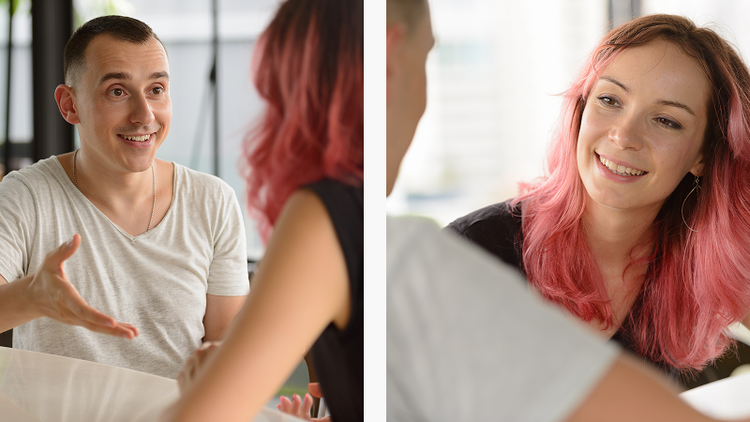
OTS кадрите често се комбинират с обратен кадър, за да се създаде естествен визуален ритъм в разговора. Обратният кадър е допълващ ъгъл към стандартния кадър през рамо, който обикновено се използва при монтажа на диалози. Тази редуваща се перспектива поддържа пространствената ориентация и ангажира зрителите в диалога между персонажите.
За да се заснеме ефективно, този кадър изисква две камери да снимат едновременно, за да уловят гледните точки и на двамата персонажи по едно и също време. Можете да използвате движение на камерата, като например поставяне на камерата на платформа или панорамиране, за да заснемете реакциите на персонажа, без да се налага да променяте настройките на камерата и да поддържате гледната точка на персонажа.
Грешки при снимките през рамо, които трябва да се избягват.
Не правете компромиси с кадрите през рамо, като допускате тези често срещани грешки:
- Несъответстващи линии на очите. Уверете се, че спазвате правилото на 180 градуса, за да поддържате непрекъснатост и да не дезориентирате зрителите.
- Лошо осветление. При двама персонажи проверете дали осветлението е еднакво за двамата, за да избегнете резки промени в настроението по време на снимането.
- Неловко планиране на движението. Планирането на движението позволява на режисьорите да симулират как персонажите се движат през цялата сцена по отношение на камерата, а на актьорите да предвидят и разберат атмосферата на дадена сцена. Не забравяйте да дадете приоритет на тази стъпка, преди да започнете да снимате, за да могат персонажите ви да се научат как да взаимодействат със сцената и ефективно да подкрепят разказването на историите.
- Нарушаване на посоката на екрана. Камерата може да бъде настроена неправилно, което да създава впечатлението, че две лица са обърнати едно към друго, когато всъщност не е така, или обратното. Поддържайте пространствените отношения между персонажите, което винаги ще правите, стига да не нарушавате умишлено правилото на 180 градуса.
- Липса на опции за покритие. Не забравяйте да заснемете варианти за покритие като обратен кадър или двоен кадър за плавни преходи при монтажа.
Как да редактирате кадри през рамо в Adobe {{premiere}}.
След като заснемете кадри, можете да усъвършенствате кадри през рамо в Adobe {{premiere}}. Използвайте инструменти за монтиране на видео за:
- Настройване на синхронизацията и непрекъснатостта между кадрите
- Изрязване и повторно кадриране за баланс
- Напасване на осветлението и цвета между отделните кадри
- Плавни преходи между персонажите
С помощта на софтуер за монтиране на видео, като Adobe {{premiere}}, можете да настроите темпото, да осигурите визуална последователност и да засилите емоционалния поток на дадена сцена. Интуитивната му времева линия и усъвършенстваните инструменти улесняват създаването на чисти и уверени монтажи, които подкрепят историята, която разказвате, независимо дали преминавате от един персонаж към друг в диалога или създавате напрежение чрез перспективата.
{{premiere}} се интегрира безпроблемно с инструменти, като After Effects и Adobe Audition, което улеснява подобряването на звуковия дизайн, добавянето на заглавия и създаването на кинематографичен щрих. Независимо дали усъвършенствате фини диалози, или създавате интервюта от различни ъгли, {{premiere}} ви дава възможност да оформите темпото и тона на сюжета с яснота и контрол.
https://main--cc--adobecom.aem.live/cc-shared/fragments/products/premiere/do-more-with-premiere