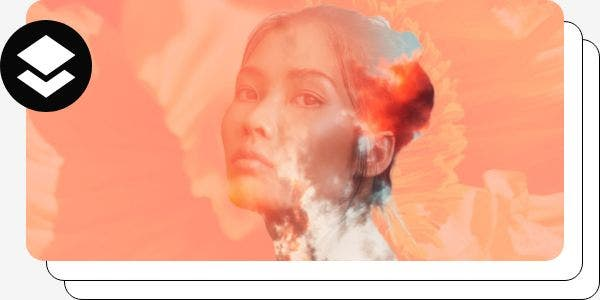
Добавяйте изображения като слоеве в Adobe Photoshop.
Независимо дали създавате сложен колаж, или импортирате снимка за редактиране, научете как да манипулирате и контролирате слоевете във Photoshop с тези полезни съвети
Изтеглете безплатното приложение | Изтеглете безплатното приложение Photoshop Вижте плановете и цените | Вижте плановете и цените за Photoshop
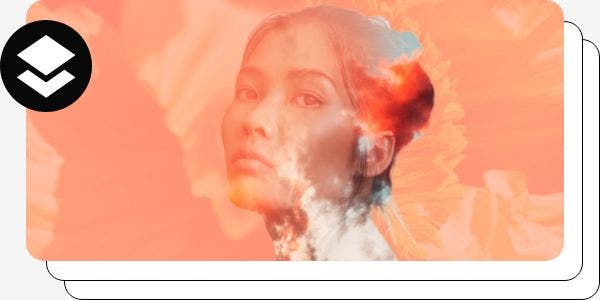
Добавете изображение като слой във Photoshop – стъпка по стъпка.
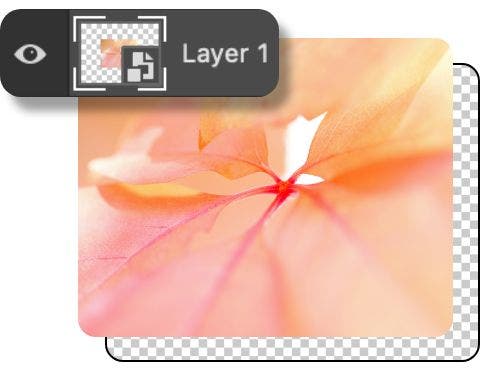
Плъзнете и пуснете.
Най-простият начин да превърнете изображение или снимка в слой е да го издърпате в работната област на Photoshop. Приложението автоматично ще създаде слой за новото изображение.
Поставете вграден или свързан обект.
За да вградите изображение от друго местоположение, отидете на File (Файл) › File (Поставяне вградено). Не забравяйте, че ако редактирате оригиналното изображение, към което сте създали връзка, ще го актуализирате и там, където е свързано.
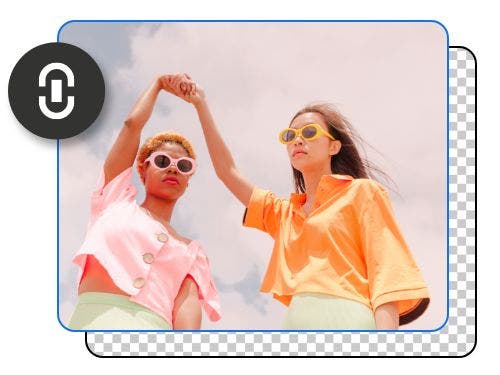
Импортирайте от скенер или друго устройство.
Използвайки лентата с менюта, изберете File (Файл) › Import (Импортиране) › Images from Device (Изображения от устройство) и можете да импортирате снимки директно от камера, скенер или друго свързано устройство.
Копирайте и поставете.
Ако създадете нов слой, можете просто да копирате и поставите изображението си там. Просто щракнете с десния бутон и използвайте Command + C на macOS или Ctrl + C на PC.
Модифицирайте слоевете си със Smart Objects и маски на слоеве.
Панелът Layers (Слоеве) е една от основните зони за контрол на работното ви пространство, независимо дали създавате повече слоеве, модифицирате фоновия си слой, добавяте нови елементи, или настройвате вече съществуващи слоеве. Тези инструменти могат да ви помогнат да започнете почти всякакъв вид редактиране:
Smart Objects (Интелигентни обекти).
Smart Objects (Интелигентни обекти) ви позволява да правите трансформации и промени без загуба на резолюция или причиняване на постоянни изменения. Photoshop автоматично ще конвертира в Smart Objects (Интелигентни обекти), когато поставяте вградени обекти. Със Smart Objects (Интелигентни обекти) можете да:
- Мащабирате, завъртате, накланяте, изкривявате или деформирате слой, без да губите оригиналните данни на изображението.
- Работите с векторна графика от приложения като Adobe Illustrator.
- Прилагате филтри без разрушаване. Със Smart Object (Интелигентни обекти) можете да редактирате филтър по всяко време.
- Използвате изображения с ниска резолюция, които по-късно могат да бъдат заменени при проектиране на оформление.
Не можете да променяте или модифицирате пикселните данни на Smart Objects (Интелигентни обекти). Това означава, че за да използвате функции като режими на смесване, трябва да растеризирате обекта, което означава да го конвертирате от векторна графика в пикселна графика. За да направите това, изберете Rasterize Layer (Растеризиране на слой). Това ви позволява да променяте пикселите на съществуващия слой.
Маски на слоеве
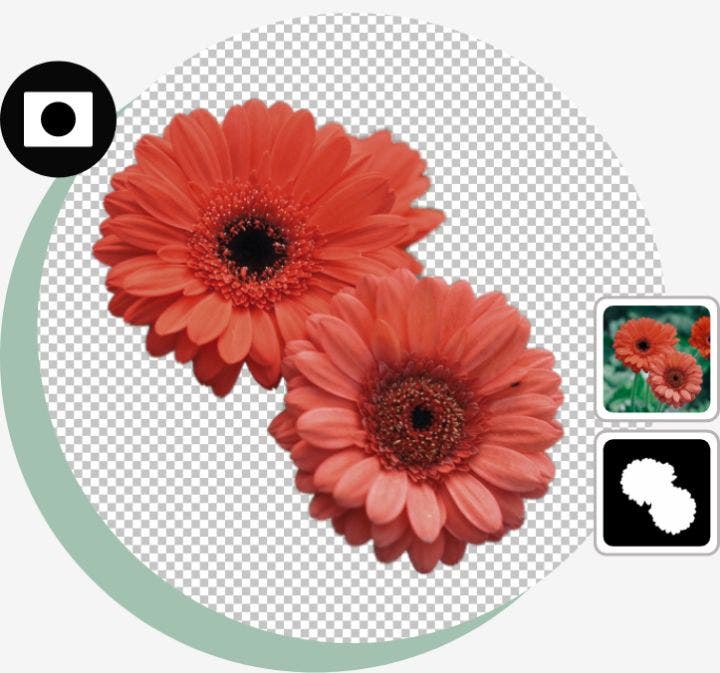
Маските на слоевете ви помагат да се върнете към всяка точка в процеса и да поправите грешки или да отмените работа. Те работят, като скриват пиксели във вашето изображение, вместо да ги изтриват напълно. За да активирате маска:
- Изберете слой в панела Layers (Слоеве).
- Щракнете върху бутона Add Layer Mask (Добавяне на маска на слой) в долната част на панела.
- По подразбиране се създава бяла маска на слой.
С маска на слой работите с бяло, черно и сиво. Когато използвате инструмента за четка, за да рисувате с бяло върху маска, разкривате този слой – черното го скрива. Със сивото можете да рисувате нещо по средата, което позволява различни степени на непрозрачност.
Независимо дали използвате устройство с Mac или Windows, можете да научите много повече основни умения във Photoshop. Потопете се в самоучители и ръководства, създадени да ви помогнат да усъвършенствате уменията си за редактиране на снимки и графичен дизайн.