#000
Adobe Photoshop
Ръководство за почистване на изображения с изкуствен интелект.
Перфектни изображения: яснота, захранвана с изкуствен интелект на една ръка разстояние.
#F8F8F8
Как да премахнете шума от изображения с изкуствения интелект.
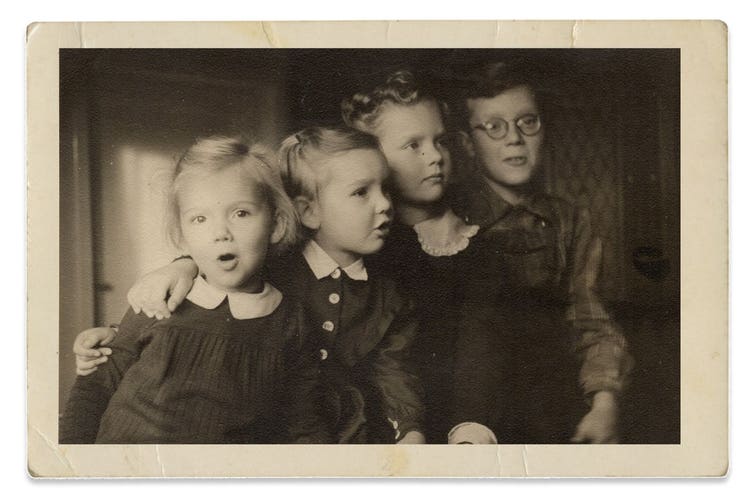
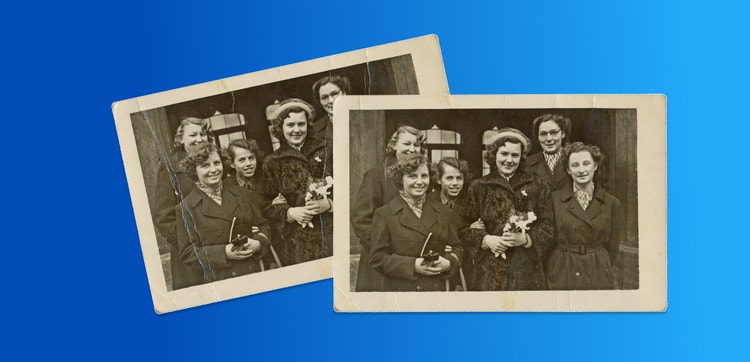
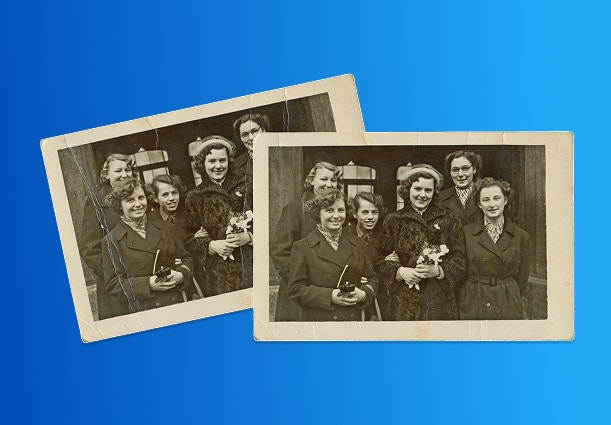
Почистването на изображения с изкуствен интелект променя начина, по който възстановяваме и запазваме изображения. Използвайки машинно обучение, изкуствения интелект може автоматично да почисти стари или повредени изображения, да премахне нежелан шум, запазвайки деликатните детайли. Премахването на шум с изкуствен интелект е по-бързо, по-точно и по-лесно от традиционните методи.
Трансформирайте възстановяването на изображения с изкуствен интелект.
Един пример за почистване на изображения с изкуствен интелект е функцията Generative Fill (Генеративно запълване) в Adobe Photoshop. Този инструмент използва усъвършенстван изкуствен интелект, за да анализира моделите на изображенията и интелигентно да премахне шума и други несъвършенства.
Generative Fill (Генеративно запълване) разбира контекста на изображението и може да генерира заместващи пиксели, които пасват безпроблемно в изображението. Резултатът е чисто, възстановено изображение, което е запазило първоначалната си същност.
Използването на изкуствен интелект в дигиталния дизайн разширява творческите възможности и предефинира значението на автентичността, като прави мощни инструменти достъпни както за професионалисти, така и за начинаещи.
Балансиране на изкуствения интелект с художествения контрол.
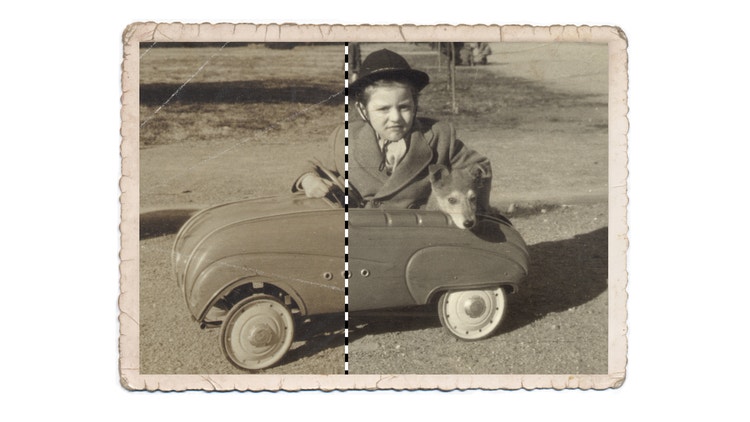
Можете да прецизирате резултатите, генерирани от изкуствения интелект във Photoshop, като променяте различни параметри, като силата и стила на резултатите от изкуствения интелект, за да съответстват на творческото ви виждане. Тези опции за персонализиране ви позволяват да контролирате количеството на прилаганото генериране на изкуствен интелект, което улеснява хармонизирането на технологията с вашата художествена концепция.
Открийте усъвършенстваните техники за почистване с изкуствен интелект.
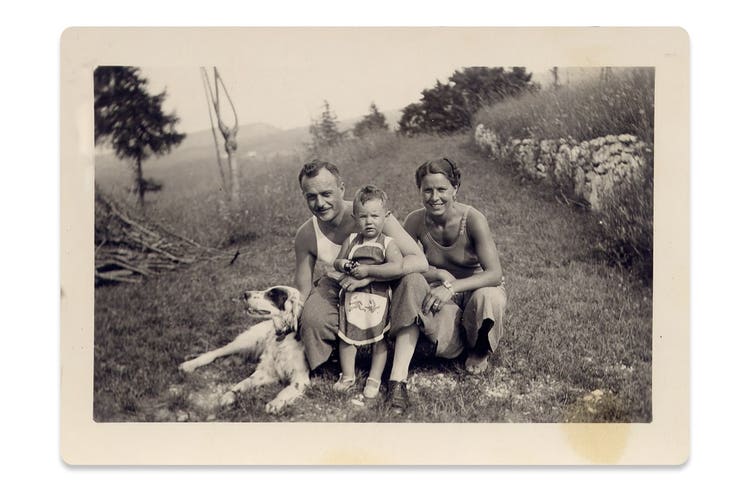
Инструментите с изкуствен интелект са безценни както за професионалисти, така и за любители реставратори на снимки – от поправяне на стари, повредени снимки до подобряване на качеството на изображения при слаба светлина. С помощта на изкуствен интелект, инструменти като Adobe Photoshop могат безпроблемно да премахват шумове и несъвършенства и да подобряват детайлите на текстурата в различни видове фотографии, като продуктови изображения, портрети и пейзажи.
Едно от ключовите предимства на почистването на изображения с изкуствен интелект е способността му да се справя прецизно със специализирани проекти, като корекция на недостатъчно експонирани области в снимка. Изкуственият интелект може да изсветлява и да възстановява яснотата, като същевременно различава нежелания шум от преднамерените елементи, като зърнеста структура или текстура. Това е особено полезно, когато запазването е от решаващо значение, като например при реставрация на стари снимки или художествена фотография, където зърнестата структура придава характер. С помощта на тези усъвършенствани техники можете да подобрите качеството на изображението, без да жертвате детайлите, които правят работата ви уникална.
Намалете шума с Generative Fill (Генеративно запълване).
Ръководство стъпка по стъпка за премахване на шума на изображение с помощта на Generative Fill (Генеративно запълване).
- Отворете вашето изображение във Photoshop. Започнете, като отворите изображение, което има нужда от премахване на шума в Adobe Photoshop.
- Изберете област за почистване. Използвайте инструмента Lasso (Ласо) или Marquee (Обхващане), за да изберете област от изображението, като се фокусирайте върху секции с видим шум или несъвършенства.
Бъдете сигурни, че не сте избрали области, които не се нуждаят от корекции. - Активирайте Generative Fill (Генеративно запълване).
След като изберете работната област, отидете в менюто Edit (Редактиране) и изберете Generative Fill (Генеративно запълване).
Диалогов прозорец ще ви попитате дали потвърждавате типа на съдържание за запълване. Тъй като това се отнася до премахване на шум, оставете полето за подкана празно. Изкуственият интелект ще анализира изображението и ще премахне всякакъв шум. - Регулирайте настройките за запълване.
Photoshop комбинира интелигентното запълване (заменяне на пиксели в селекция) и интелигентно разширяване (смесване на запълненото със заобикалящите области), за да премахне шума безупречно.
Може да регулирате силата на Generative Fill (Генеративно запълване) с настройките. Използвайте по-малка сила за по-лек шум, за да запазите повече естествена текстура. За по-голям шум усилете силата. - Прегледайте и прецизирайте детайлите.
Щом Generative Fill (Генеративно запълване) завърши, прегледайте резултатите, за да проверите за области, които изкуственият интелект може да е пропуснал или области, където важни текстури или детайли са били премахнати.
Можете да отмените или да приложите отново запълването, като изберете по-малки участъци, докато не останете доволни от цялостния вид. - Запазете текстурата чрез избирателно почистване.
Ако изображението умишлено съдържа зърнеста структура или текстура, като например в старинни снимки или детайли на продукти, можете да използвате инструмента Masking (Маскиране), за да приложите Generative Fill (Генеративно запълване) само към необходимите участъци. - Добавете финалните щрихи.
След почистването можете да регулирате общата яркост, контраст или рязкост, за да подобрите допълнително крайното изображение и да гарантирате, че почистените области изглеждат естествено и се съчетават перфектно.
Имате въпроси? Ние ще ви дадем отговорите.
Как да използвам изкуствен интелект, за да почистя изображение?
Използвайте инструменти с изкуствен интелект във Photoshop, за да премахнете петънца, да подобрите яснотата и да възстановите качеството на изображението.
Как работи премахването на шум от изображение с изкуствен интелект?
Премахването на шум с изкуствен интелект намалява шума в изображенията, като анализира и изглажда пикселите, запазвайки детайлите и остротата.
Какви са различните приложения на почистването на изображение с изкуствен интелект?
Почистването с изкуствен интелект се използва за възстановяване на снимки, подобряване на изображения при слаба светлина и подобряване на визуалното качество на мултимедийните файлове.
Как инструментите за почистване на изображения с изкуствен интелект, като Generative Fill (Генеративно запълване) могат да подобрят творческото изразяване в дигиталното изкуство?
Изкуственият интелект позволява на дигиталните художници да се съсредоточат повече върху изпълнението на своята визия, като отделят по-малко време за ръчно редактиране. Художниците могат лесно да изследват нови творчески възможности, като използват Generative Fill (Генеративно запълване), за да експериментират с добавянето или замяната на елементи на изображението.
title
Почистване на изображение с изкуствен интелект: как да премахнете шума от изображения с изкуствения интелект
ContentType
Features
tags
caas:content-type/features,caas:products/photoshop,caas:product-categories/photo,caas:features/add-or-remove-objects
description
Открийте силата на почистването с изкуствен интелект в редактирането на снимки и научете повече, за това как да използвате Generative Fill (Генеративно запълване), като инструмент за интелигентно запълване с изкуствен интелект в Adobe Photoshop.
cardImage
cardImageAltText
Почистване на изображение с изкуствен интелект: как да премахнете шума от изображения с изкуствения интелект