ФУНКЦИИ НА PHOTOSHOP
Комбинирайте снимки с режими на смесване.
Използвайте режимите на смесване, за да съчетаете цветове и шарки между фона и предния план и да създадете уникални ефекти и изненадващи нови изображения.
Изтеглете безплатното приложение | Изтеглете безплатното приложение Photoshop Вижте плановете и цените | Вижте плановете и цените за Photoshop

Създавайте зашеметяващи композиции бързо с режимите на смесване.
Съчетавайте цветове и шарки, за да създадете уникални ефекти, без да променяте оригиналното изображение. Потопете се и вижте как различните режими могат да подобрят вашите слоеве.

Разгледайте {{blend-modes}} във Photoshop.
С над 20 опции – категоризирани според ефектите им, като затъмняване, изсветляване и настройване на контраста и наситеността – {{Blend modes}} ви позволяват да промените вида на слоевете си, без да променяте оригиналното изображение. Например режимът Multiply (Умножаване) затъмнява цветовете, като запазва сенките непокътнати.
Работете със слоеве.
Редът на слоевете е от значение при {{Blend modes}}. Те влияят на слоевете под тях, затова групирайте слоевете, за да се фокусирате върху конкретни области. Можете да пренареждате слоевете по всяко време в панела Layers (Слоеве).

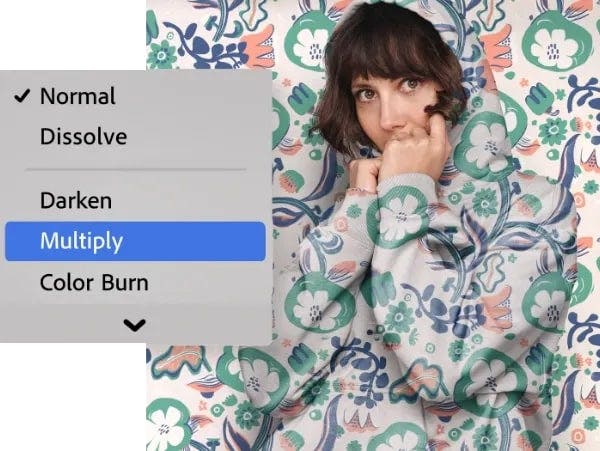
Изпробвайте, преди да приложите.
Преминете с мишката върху различните {{Blend modes}}, за да видите как слоевете си взаимодействат, преди да изберете този, който харесвате най-много.
Как да комбинирате снимки с {{blend-modes}} във {{photoshop}}.
- Започнете със слоеве
Уверете се, че има поне два слоя и горният е скрит. - Фокусирайте се върху обекта
Използвайте инструмента Quick Selection (Бърза селекция), за да изберете частите от изображението, които искате да останат непроменени. - Подгответе се за смесване
Направете горния слой видим. Сега той скрива слоя отдолу. - Покажете го отново
Натиснете Alt (Windows) или Option (macOS), докато щраквате върху бутона Mask (Маска) в панела Layers (Слоеве), за да покажете избраната област. - Смесете
Преминете с мишката върху {{blend-mode}}, за да видите ефекта на всеки от тях, и изберете този, който харесвате.
{{questions-we-have-answers}}