Подчертайте обекта и фокусната точка, като замъглите фона.
Като направите част от изображението по-неясна и по-малко отчетлива, друга част от изображението изглежда още по-рязка и жива. Галерията за замъгляване предлага широка гама от ефекти за избор – ето четири от най-често срещаните начини за коригиране на фона във Photoshop:

Замъгляване тип „боке“.
Уловете замъгления фон на много атрактивни портрети. Боке е японската дума за замъгляване, но на английски терминът се отнася до замъглени кръгове, които сякаш излъчват или пречупват светлината. Ефектът боке може да придаде професионален вид на снимката.
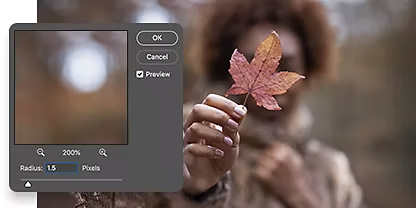
Гаусово замъгляване.
Добавете плавно, равномерно замъгляване в цялото изображение, което смесва цветовете. Гаусовото замъгляване използва математическа формула, известна като Гаусова функция, за да намали информацията в цялото изображение, което го замъглява.
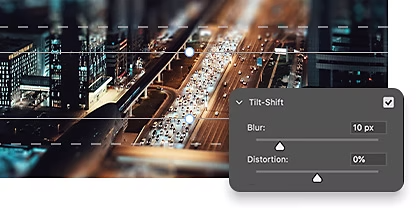
Замъгляване при изместване с наклон.
Играйте с перспективата със замъгляване при изместване с наклон, което симулира ефекта на изместен и наклонен обектив. Изображенията са на фокус в една част, обикновено на преден план, и стават по-замъглени по градиент. Наклонените изображения често имат допълнителния ефект да правят обектите в реален размер да изглеждат миниатюрни или като играчки.
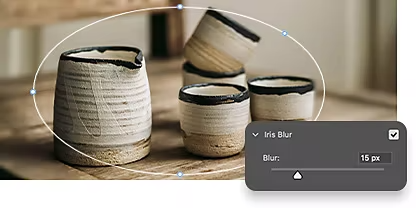
Ирисово замъгляване.
Дублирайте или пресъздайте ефекта на плитка дълбочина на полето с ирисово замъгляване. Този ефект замъглява селективно част от изображението. Центърът остава на фокус, докато околните области изглеждат замъглени.
Как да замъглите фона с помощта на слоеве – стъпка по стъпка.
Има много начини да постигнете замъглен фон, но това е най-бързият и лесен начин да го направите във Photoshop.
- Изберете:
Използвайте падащото меню Select (Избор) и изберете Subject (Обект). Photoshop обикновено може да намери обекта, използвайки изкуствен интелект, съобразен със съдържанието. - Прецизирайте:
За да избегнете прозрачни или призрачни ръбове на основния обект, разширете областта на избор на обекта с около пет пиксела. По този начин ръбовете на обекта ще изглеждат все още остри пред замъгления фон. - Маскирайте:
Създайте нова маска на слоя за обекта. Това ще гарантира, че редакциите ви са недеструктивни и винаги можете да се върнете към оригиналното изображение. - Замъглете:
В панела Layers (Слоеве) отидете на фоновия слой. Използвайте менюто Filter (Филтър), изберете инструмента Blur (Замъгляване), изберете кой тип замъгляване искате да използвате и регулирайте съответно с плъзгача за замъгляване.
По-напреднали техники за замъгляване.
Открийте самоучители за добавяне на замъгляване и как да регулирате степента на замъгляване в изображение.
Използвайте галерията за замъгляване.
Разучете как да използвате замъгляване на полето, замъгляване на обектива и много други опции за замъгляване, които Photoshop предлага.
Фокусирайте се върху обекта, замъглете останалото.
Открийте как да изведете една част от снимката на преден план и да замъглите останалата част.
Често задавани въпроси.
Има ли начин да замъглите фон във Photoshop безплатно онлайн?
Мога ли да използвам четка, за да замъгля фон във Photoshop?
Мога ли да използвам ефектите в галерията за замъгляване, за да замъгля фон във Photoshop?
Кога да използвам замъгляване на фона във Photoshop?
Как да замъгля част от фона във Photoshop?
За да замъглите част от фона в Adobe Photoshop, можете да използвате инструмента Blur (Замъгляване), който се намира в менюто Filter (Филтър). Ето общия процес, който трябва да следвате:
- Отворете изображението във Photoshop.
- Създайте дубликат на фоновия слой, като щракнете с десния бутон върху слоя Background (Фон) и изберете Duplicate Layer (Дублиране на слой).
- Използвайте инструмент за избор, като например инструмента Lasso (Ласо), за да изберете частта от фона, която искате да замъглите. Отидете на Filter (Филтър) > Blur (Замъгляване) и изберете желания тип замъгляване.
- Ще се появи диалогов прозорец, който ви позволява да настроите степента на замъгляване, която искате да приложите.
- Използвайте опцията Opacity (Непрозрачност) в панела Layers (Слоеве), за да регулирате силата на ефекта на замъгляване.
- Запазете изображението, като отидете на File (Файл) > Save As (Запазване като) и изберете желания формат.