ФУНКЦИИ НА PHOTOSHOP
Как да промените цветовете на фона в Adobe Photoshop.
Независимо дали искате да смените фона на продуктова снимка, или да промените цветовете в графичния си дизайн, лесно ще постигнете желания вид с тези бързи съвети.
Изтеглете безплатното приложение | Изтеглете безплатното приложение Photoshop Вижте плановете и цените | Вижте плановете и цените за Photoshop

Променете цветовете на фона за резултати, които се открояват.
Можете да превърнете белите фонове в ярки цветни акценти само с няколко стъпки във Photoshop. Промяната на фона на снимката или дизайна ви е бърз и лесен начин да издигнете всеки проект на ново ниво. Заменете един цвят с друг нюанс, създайте прозрачен или текстуриран фон, направете градиент за ефект омбре и още много. Каквито и да са творческите ви цели, разгърнете потенциала на дизайните си, като промените фона.
За да промените цвета на дизайн във Photoshop, следвайте тези съвети:
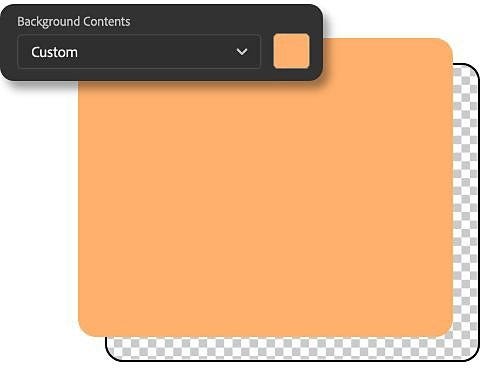
Изберете цвят още в началото.
Ако създавате нов проект във Photoshop, имате възможност да изберете персонализиран цвят на фона в менюто за нов документ. Използвайте падащото меню за съдържание на фона, за да изберете желания нюанс. Когато започнете да добавяте елементи върху този слой, уникалният цвят на фона вече ще бъде на място.
Добавете цвят към съществуващо изображение.
За да промените цвета на фона в съществуващ дизайн, който вече има прозрачен фон, са необходими няколко допълнителни стъпки. За да създадете нов фон, изберете панела Layers (Слоеве), изберете New Filter Layer (Нов филтърен слой) и щракнете с десния бутон върху Solid Color (Плътен цвят). Задайте име на слоя и изберете цвят от палитрата, която се появява.
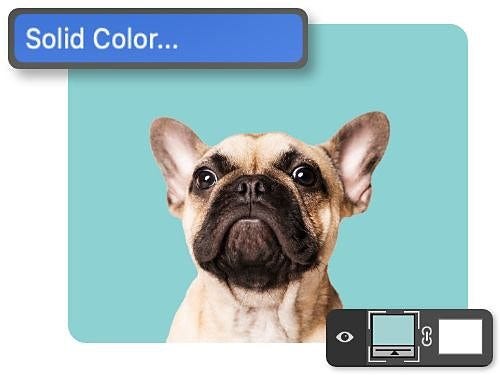
Как маските на слоевете улесняват промените на фона.
Ако нямате изображение с прозрачен фон, можете да промените цветовете на фона с помощта на маска на слой.
Маските на слоевете са универсален инструмент, който можете да използвате по различни начини, включително за промяна на цвета на фона на снимка, без да засягате предния план. Тази техника е вид недеструктивно редактиране, което означава, че можете да направите части от изображението видими или прозрачни, без да изтривате информация. Трябва да изберете обекта, който искате да бъде на преден план, преди да приложите маска на слой към фона на изображението.
Използвайте инструмента Quick Selection (Бърза селекция), за да маркирате бързо обекта, или експериментирайте с различни инструменти за избор като Object Selection (Избиране на обект), Magic Wand (Магическа пръчица) и Lasso (Ласо). След като маркирате обекта, приложете маска. След това щракнете върху менюто с трите точки на слоя и изберете Invert Mask (Обръщане на маска), за да я размените, така че да разкрива фона вместо обекта. Ако искате да постигнете още по-голяма прецизност, използвайте инструмента за четка, за да редактирате маската и да разкриете повече или по-малко от изображението.
Редактирайте фонове с маски на слоеве и инструменти за избор.
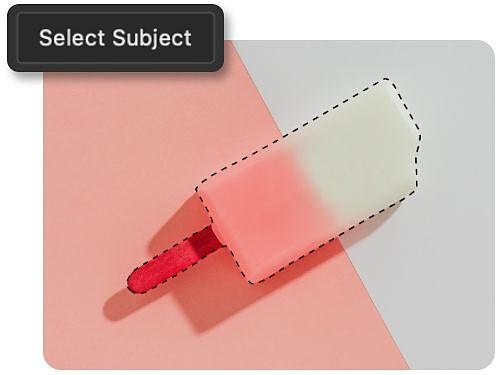
Започнете с инструмента Select Subject.
Можете да маркирате обекта на изображението само с едно щракване. Изберете произволен инструмент за избор, като Quick Selection (Бърза селекция) или Magic Wand (Магическа пръчица), за да се покаже бутонът Select Subject (Избор на предмет) в лентата с опции. Когато щракнете върху бутона, Photoshop използва изкуствен интелект, за да намери и избере автоматично контурите на най-изпъкващия обект в изображението.
Изпробвайте инструмента Object Selection.
Лесно избирайте хора, автомобили, мебели, домашни любимци, дрехи и др. с инструмента Object Selection (Избор на обект). Просто изберете инструмента, задръжте курсора върху елемента, който искате да маркирате, и наблюдавайте как автоматично избира обекта. След това просто щракнете, за да направите избора.

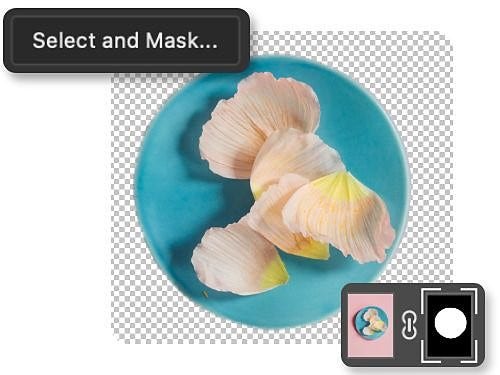
Прецизирайте с работното пространство Select and Mask.
За да коригирате селекцията си, използвайте работното пространство Select and Mask (Избор и маска). Настройте инструментите и плъзгачите, за да прецизирате и изчистите селекцията си. Изгладете ръбовете на обекта, за да го направите по-отчетлив, или редактирайте нежеланите цветни ивици по края на селекцията.
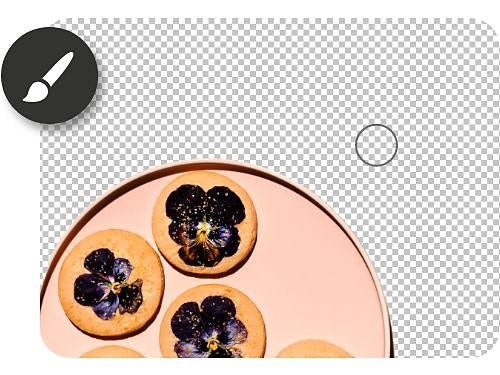
Рисувайте с инструмента Brush.
Можете да помогнете на обекта да се слее с новия цвят на фона или да постигнете изключително прецизни, ясни ръбове, като рисувате върху маската на слоя с инструмента Brush (Четка). Рисувайте върху маската в черно, за да скриете изображението, или в бяло, за да го разкриете, и регулирайте непрозрачността на четката, за да създадете градиенти или резки ръбове.
Как да добавите нов цвят на фона във Photoshop
Следвайте тези стъпки, за да промените цвета на фона на изображение.
- Отворете:
Започнете, като отворите нов документ, проект или снимка във Photoshop. - Изберете:
Изберете Select Subject (Избор на предмет) или Object Selection (Избор на обект) от лентата с инструменти, за да маркирате автоматично обекта. - Разменете:
За да коригирате фона вместо обекта, щракнете върху Select (Избор) › Inverse (Обръщане), за да размените селекцията. - Прецизирайте:
След това използвайте инструмента за четка, за да редактирате и прецизирате маската на слоя и да усъвършенствате селекцията си. - Оцветете:
Щракнете върху иконата New Adjustment Layer (Нов слой за корекция) в долната част на панела Layers (Слоеве), щракнете върху Solid Color (Плътен цвят) и изберете желания нюанс с прозореца Color Picker (Избор на цвят). - Променете цвета:
Ако искате отново да промените цвета на фона, просто щракнете двукратно върху миниатюрата на слоя Color Fill (Запълване с цвят), за да отворите прозореца Color Picker (Избор на цвят) и да изберете нов нюанс.
Научете повече за маските на слоевете и редактирането на фона.
Усъвършенствайте уменията си за обработка на снимки, като се потопите в тези самоучители и откриете тънкостите на Photoshop.
- Научете повече за маските на слоевете.
Изследвайте силата на маските на слоевете, научете как да обръщате селекции и да правите смели редакции само с няколко щраквания.
Открийте основите на слоевете - Заменете небето.
Дайте на всяка пейзажна снимка небе, което си заслужава да се запомни, с тези стъпки.
Добавете синьо небе - Премахнете фона.
Открийте как да изрежете обект от сцена и да премахнете слоевете на фона с тези бързи стъпки.
Изрежете обект - Наложете изображения за уникални ефекти.
Експериментирайте с режимите на смесване, за да комбинирате изображения и да създадете интересни текстури.
Създайте композитно изображение
Често задавани въпроси.
Мога ли да променя цвета на фона на PDF файл във Photoshop?
Има ли клавишна комбинация за промяна на цвета на фона във Photoshop?
Как да слея изображение с цвета на фона във Photoshop?
Мога ли да променя цвета на фона на 3D обект във Photoshop?
Да, можете да промените цвета на фона на 3D обект във Photoshop.
Първо създайте нов слой зад обекта и изберете инструмента Paint Bucket (Кофичка с боя) и желания цвят. Щракнете върху новосъздадения слой и го запълнете с този цвят. Можете също да регулирате непрозрачността на слоя на фона, за да създадете полупрозрачен или прозрачен фон.
Можете също да отидете на 3D > Scene (Сцена) > Environment (Среда) и да изберете желания цвят от картата на средата. Това променя общия цвят на фона на 3D сцената, включително обекта и неговия фон.
Мога ли да променя цвета на фона на група слоеве във Photoshop?
Да, можете да промените цвета на фона на група слоеве във Photoshop. Първо трябва да създадете нов слой над групата слоеве, чийто фон искате да промените. След това запълнете този слой с избрания от вас цвят, като използвате инструмента Paint Bucket (Кофичка с боя).
Друга възможност е да изберете тази група слоеве и да изберете Layer (Слой) > New (Нов) > Group from Layers (Група от слоеве), за да създадете нова група слоеве. Изберете тази нова група и изберете Layer (Слой) > Layer Style (Стил на слой) > Color Overlay (Наслагване на цвят). Това ви позволява да промените цвета на фона на всички слоеве в групата.