ФУНКЦИИ НА PHOTOSHOP
Как да създадете колаж в Adobe Photoshop.
Фотоколажите са чудесен начин да представите тема или концепция. Научете как да създавате различни видове колажи за секунди с помощта на самоучители и готови шаблони.
Изтеглете безплатното приложение | Изтеглете безплатното приложение Photoshop Вижте плановете и цените | Вижте плановете и цените за Photoshop
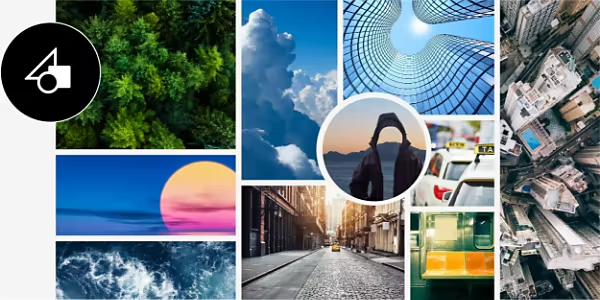
Подредете множество изображения точно както желаете.
Колажът ви позволява да съчетаете различни медийни елементи в завладяващо изображение – създайте десетки различни дигитални колажи във Photoshop.
Какво представлява колажът?
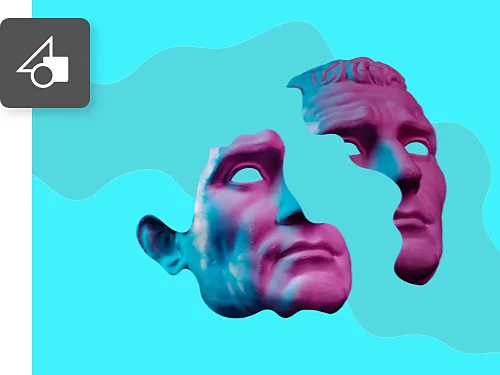
Колажите са вид изкуство или графичен дизайн, при който различни елементи се комбинират в ново изображение с ново значение. Колажите могат да включват фотографии, рисунки, векторни илюстрации и много други.
Инструменти за редактиране на колажи.
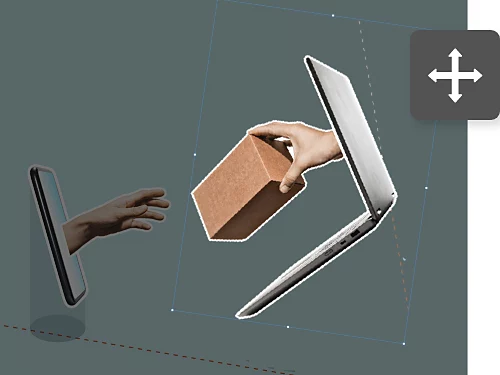
Когато създавате колаж, ще трябва да премествате и оразмерявате елементите си. След като изберете изображението, което искате да оразмерите, просто изберете Edit (Редактиране) › Free Transform (Свободно трансформиране) и издърпайте ъглите на селекцията (задръжте Shift, за да не изкривите съдържанието).
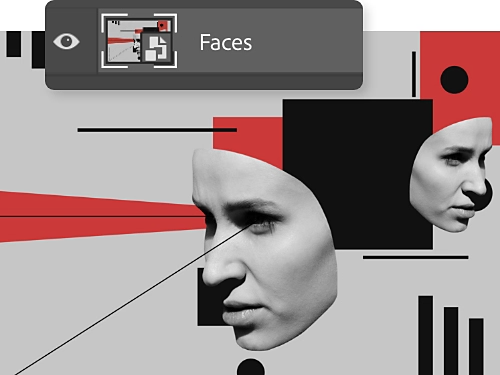
Отменете, направете отново и повторете.
Когато издърпате ново изображение в проекта си във Photoshop, то автоматично се добавя като нов слой. Щракнете с десния бутон върху него, за да го превърнете в Smart Object (Интелигентен обект), така че да запазите оригиналните пиксели и качеството на изображението, докато го уголемявате, смалявате и премествате.
Изпробвайте шаблони за всякакви колажи.
За начинаещи в създаването на колажи има десетки безплатни шаблони, с които можете да работите. Намерете ги в Adobe Stock или директно в приложението Photoshop, като изберете File (Файл) › New (Нов) › Photo (Снимка) и разгледате представените шаблони. Попълнете и модифицирайте стилни дизайни, за да изглеждат точно както искате.
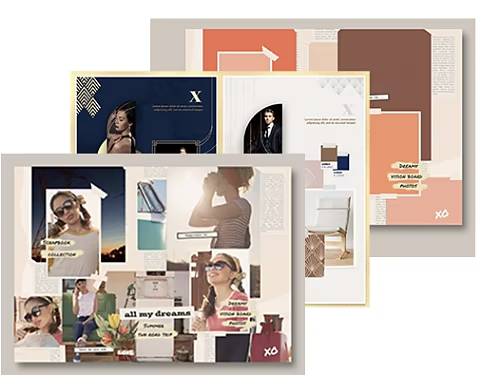
Как да направите основен колаж стъпка по стъпка.
Създаването на първия ви колаж е толкова лесно, колкото да импортирате и преместите няколко елемента.
- Импортирайте:
С отворен нов документ изберете File (Файл) › Scripts (Скриптове) › Load Files into Stack (Зареждане на файлове в стек), щракнете върху Browse (Разглеждане) и изберете всички изображения, които искате да импортирате във Photoshop. - Защитете:
Превърнете всеки от слоевете с изображения в Smart Objects (Интелигентни обекти), като ги изберете в панела Layers (Слоеве) и отидете на Layer (Слой) › Smart Objects (Интелигентни обекти) › Convert to Smart Object (Преобразуване в интелигентен обект). - Коригирайте:
Използвайте инструмента за преместване и Edit (Редактиране) › Free Transform (Свободно трансформиране), за да промените формата и размера на изображенията според нуждите си. - Добавете рамка:
Щракнете с десния бутон върху слой със снимка и изберете Blending Options (Опции за смесване). От там можете да добавите рамки, като използвате опциите за щрих. - Донастройте:
Направете корекции от лентата с инструменти с помощта на инструмента Crop (Срязване), а ако харесвате как изглежда новата ви рамка, можете да я копирате и поставите върху допълнителни снимки. Щракнете с десния бутон върху слоя с рамката и изберете Copy Layer Style (Копиране на стил на слой). След това щракнете с десния бутон върху слоя или слоевете за другите ви изображения и изберете Paste Layer Style (Поставяне на стил на слой).
Идеи за проекти с колажи.
Създаването на колажи е техника, която можете да приложите в следващия си проект – изпробвайте някои от тези идеи.

Създайте шедьоври от смесени средства.
Комбинирайте работа с четка, рисуване с молив, фотография и много други, за да създадете истински празник за очите. Инсталирайте безплатни четки, като тези на Kyle T. Webster, за да добавите уникална текстура към вашето произведение.
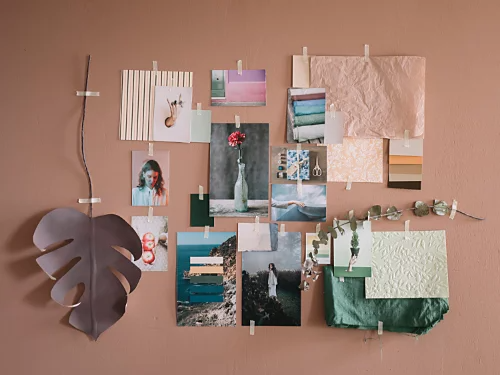
Аранжирайте тематичен фотоколаж.
Колажите са чудесен начин за показване на снимки. Опитайте се да аранжирате колаж около тема или идея, като например семейно дърво.
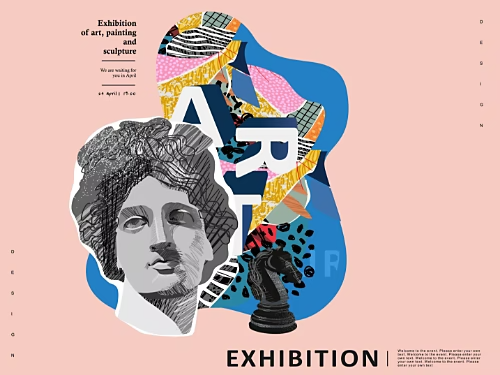
Проектирайте цветни плакати.
Подредете различни части от снимки и художествени произведения по завладяващ начин, за да създадете наистина впечатляващ плакат за събитие или изложба.
Създайте композити.
Комбинирайте множество изображения, за да получите фотокомпозит, който наистина ще накара публиката ви да се замисли. Това зашеметяващо смесено художествено произведение е малко по-безпроблемно от колажа.
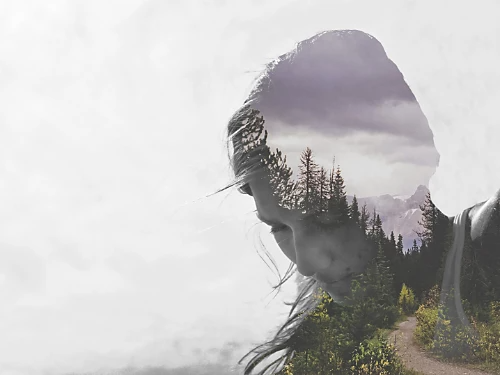
Допълнете уменията си за създаване на колажи с още самоучители за Photoshop.
Тези ръководства ще ви помогнат да създавате по-добри колажи и да подобрите уменията си във Photoshop.
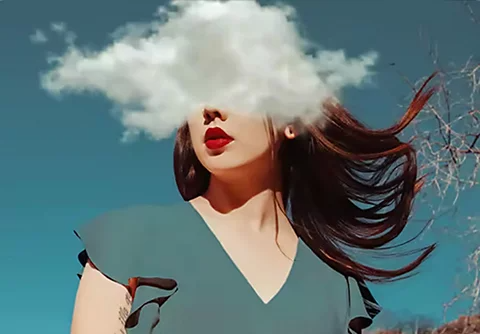
Промяна на цвета в снимка.
Открийте различни начини за смяна на цветовете, включително добавяне на коригиращи или запълващи слоеве, или нанасяне на нови нюанси с инструмента за четка.
Научете как да променяте цветовете|Научете как да променяте цветовете

Разгледайте шаблоните за колажи в Adobe Stock.
Adobe Stock предлага шаблони за почти всеки проект, който можете да си представите. Изпробвайте тези, за да създадете основни колажи и други дигитални творби.

Радвайте се на страхотни резултати.
Наслагването на изображения с ефекти може да създаде поразителни резултати. Научете как това умение, близко до колажа, може да даде тласък на вашите проекти.
Как да наслагвате изображения | Как да наслагвате изображения
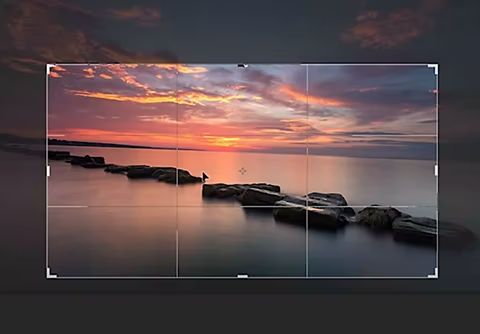
Преоразмерете и поберете.
С десетки начини за преоразмеряване, изкривяване и деформиране на изображения е полезно да знаете кои инструменти работят най-добре. Това ръководство ще ви помогне.