ФУНКЦИИ НА PHOTOSHOP
Как да премахнете селекция в Adobe Photoshop.
Във Photoshop има десетки методи за селекция. Можете също да премахнете селекцията по всяко време, за да навигирате из различните области на проекта си.
Изтеглете безплатното приложение | Изтеглете безплатното приложение Photoshop Вижте плановете и цените | Вижте плановете и цените за Photoshop

(Де)селекцията може да бъде вашият най-добър приятел.
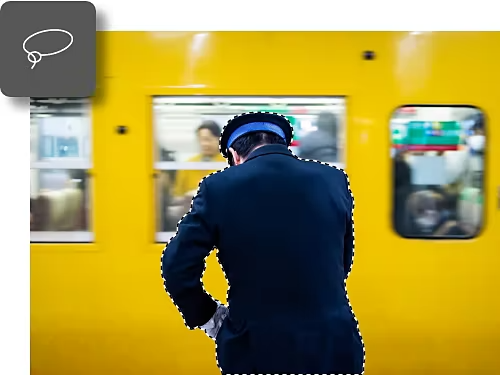
Инструменти за селекция за всяка нужда.
Selection (Селекция) е мощен инструмент във Photoshop, защото ви позволява да редактирате само в определена област. В приложението има девет инструмента за селекция, от които можете да избирате. За начало можете да правите ръчни селекции с инструмента Lasso (Ласо) или автоматични с инструмента Select Subject (Избор на предмет).
Подробни опции за премахване на селекция.
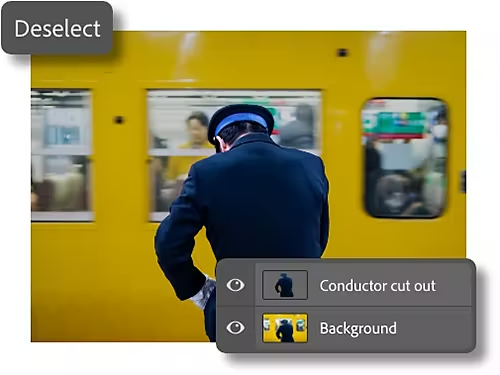
Макар че е важно да избирате това, което искате да редактирате, възможността да премахвате селекцията на обекти е също толкова съществена. Photoshop ви предлага няколко различни метода за премахване на селекцията на обекти или слоеве, така че никога да не се чувствате в капан на собственото си ласо.
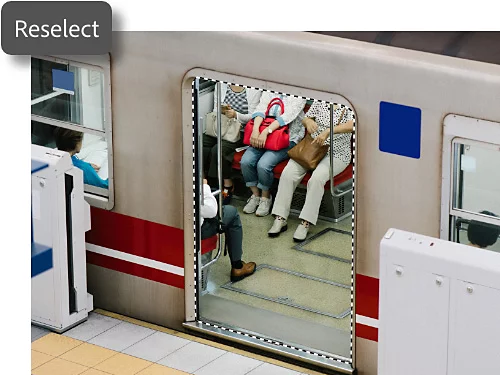
Селектирайте повторно за успех.
Понякога случайно губите селекция или трябва да възстановите стара. Опцията от менюто Select (Избор) › Reselect (Повторна селекция) е тук, за да ви помогне, като възстанови последната ви селекция.
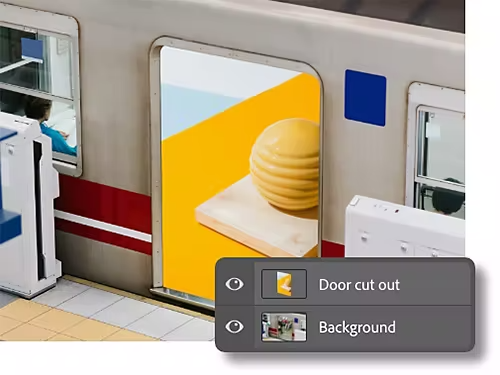
Слоеве на селекция във Photoshop.
Можете бързо да поставите селекция в собствен слой. След това просто щракайте между тези слоеве, докато редактирате, запазвайки селекциите си непокътнати, като същевременно използвате мощни маски на слоеве.
Премахнете селекцията по 3 различни начина.
Премахването на селекция е лесно. Изберете измежду трите начина по-долу, за да намерите този, който подхожда на начина ви на работа.
- С клавишна комбинация:
Клавишните комбинации са удобен инструмент – Ctrl+D в Windows (Command+D в macOS) ще премахне селекцията светкавично. - С щракване:
Щракнете с десния бутон върху избраната област с курсора и изберете опцията Deselect (Премахване на селекция). - От лентата с менюта:
Можете също да премахнете селекцията от лентата с опции, като отидете на Select (Избор) › Deselect (Премахване на селекция).
Защо бихте имали нужда да премахнете селекция?
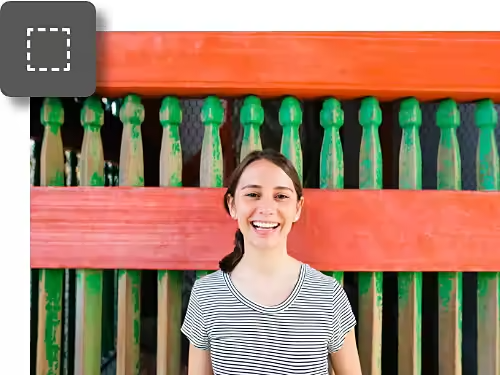
Работата ви е свършена.
След като сте избрали това, от което се нуждаете, и сте направили редакциите си, преминаването напред изисква бързо „демонтиране“ на инструмента. Научаването на бързи клавиши и други преки пътища гарантира, че ще излезете бързо от зоната на селекция.
Трябва да бъдете по-прецизни.
Понякога избирате твърде много. С бързото премахване на селекция можете да започнете отначало. Или с инструменти като Quick Mask (Бърза маска) можете да изваждате области с помощта на инструмента Eraser (Гумичка), за да прецизирате селекция или да създадете изцяло нов слой.
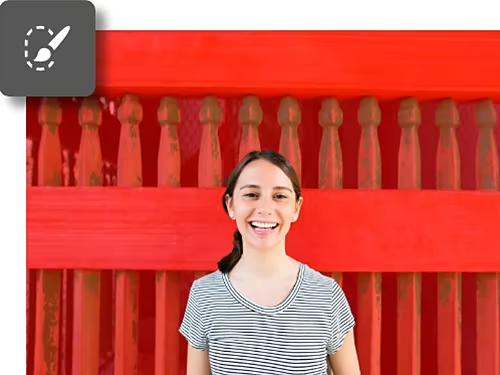
Научете се да използвате всички инструменти за селекция.
Открийте основите на селекцията.
Photoshop разполага с много инструменти за селекция – от ръчни инструменти ласо до интелигентни инструменти за селекция, базирани на изкуствен интелект. Това ръководство ще ви научи на основите.
Създайте сложна селекция.
Научете се да използвате инструмента Object Selection (Избиране на обекти) и други функции на Photoshop, за да създавате сложни съпоставки.
Усложнете селекцията.
Правете бързи селекции.
Инструменти като Object Selection (Избиране на обекти) ви позволяват да хващате и редактирате области от платното си само с няколко щраквания.
Работете ръчно със Select and Mask (Избор и маска).
Работното пространство Select and Mask (Избор и маска) е идеално за тези, които искат да бъдат по-креативни или да работят на свободна ръка.