ФУНКЦИИ НА PHOTOSHOP
Как да добавите падаща сянка в Adobe Photoshop.
Разберете как да подобрите визията и четливостта на графичния дизайн с ефект на падаща сянка.


ФУНКЦИИ НА PHOTOSHOP
Разберете как да подобрите визията и четливостта на графичния дизайн с ефект на падаща сянка.
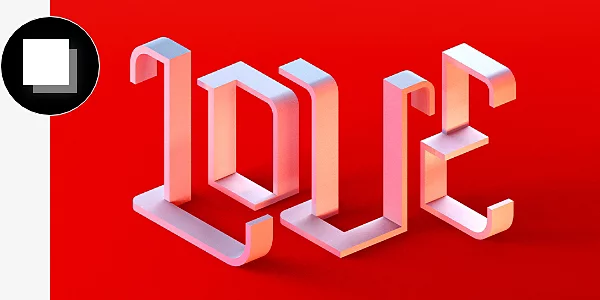
Падащите сенки създават впечатлението, че даден слой в проекта ви във Photoshop сякаш се рее във въздуха и хвърля сянка върху фоновия слой под него. Можете да приложите падаща сянка към всеки тип слой във Photoshop, за да създадете илюзията, че изображението ви съществува в триизмерно пространство.
Когато се използва правилно, слоят с падаща сянка може да подобри всеки тип проект във Photoshop – от обработка на снимки до графичен дизайн.
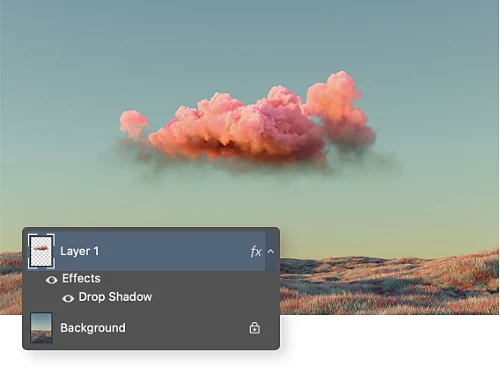
Ако добавяте нов елемент към съществуваща снимка, можете да използвате падаща сянка, за да изглежда той естествено.
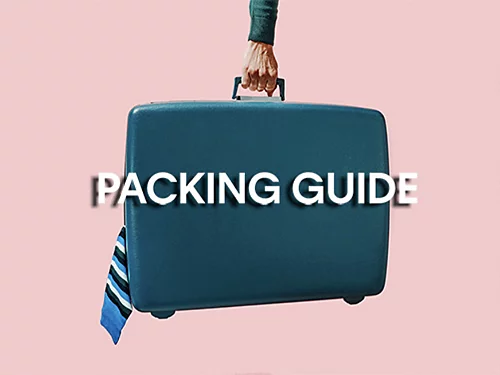
Добавянето на падащи сенки към текста може да му помогне да изпъкне на фона за по-лесна четливост.
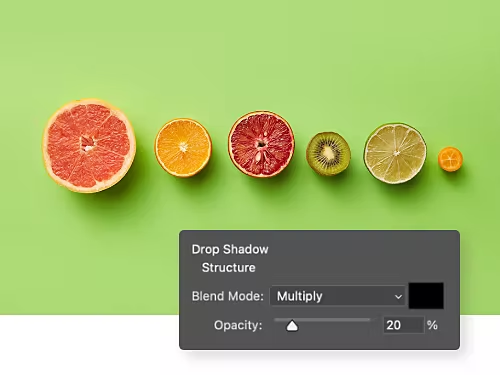
Когато настройвате фино осветлението в снимка, опитайте да регулирате настройките на падащата сянка, така че всички сенки да си съответстват.
Създавате изображение на продукт за продажба? Добавете падаща сянка, за да изглежда по-реалистично.
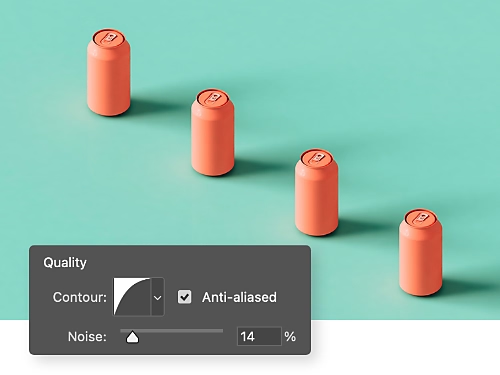
Научете колко лесно е да използвате падащи сенки във Photoshop.
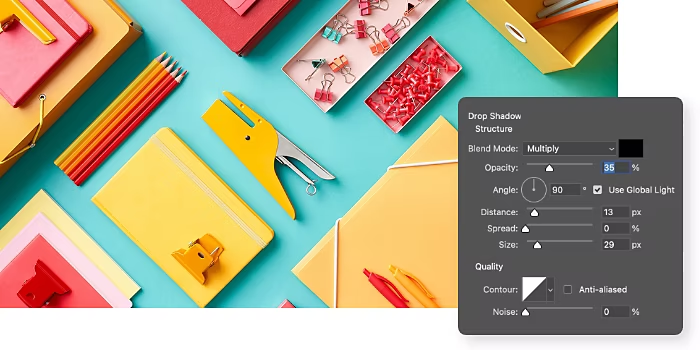
Панелът Drop Shadow Layer Style (Стил на слой за падаща сянка) във Photoshop предлага богат избор от различни видове ефекти на падаща сянка, които можете да контролирате.
За напреднали потребители, които търсят по-ръчен процес за създаване на падаща сянка, опитайте този метод, за да създадете уникална сянка за всеки елемент в изображението си.
Следвайте тези самоучители, за да използвате пълноценно повече функции на Photoshop.
Научете как да придадете артистични щрихи на визитката си, за да впечатлите колеги и клиенти.
Разберете как Photoshop може да помогне за придаване на винтидж усещане на вашите снимки.
Няма традиционна клавишна комбинация за добавяне на падаща сянка към слой във Photoshop, но процесът е лесен и включва четири стъпки:
Да, създаването на „градиентна падаща сянка“, при която размерът на сянката се стеснява отстрани, е възможно – просто следвайте тези четири стъпки:
Да. За да добавите падаща сянка към множество слоеве в онлайн версията на Photoshop, изберете всички слоеве, към които искате да приложите ефекта, след което следвайте тези стъпки.
Като алтернатива можете да групирате слоевете и да приложите стила на слоя към цялата група. Този метод ви помага да запазите гъвкавостта при редактиране на отделните слоеве, като същевременно имате последователен ефект на падаща сянка.
Годишен, фактуриран месечно
26,21 €/мес.вкл. ДДС
Вземете Photoshop за настолен компютър и iPad като част от Creative Cloud.
Годишен, фактуриран месечно
78,65 €/мес.вкл. ДДС
Вземете над 20 приложения на Creative Cloud, включително Photoshop за настолен компютър и iPad.
Годишен, фактуриран месечно
19,50 €/мес.вкл. ДДС
Спестете над
86,55 €/мес.на лицензбез ДДС
Водещи в бранша творчески приложения с лесно управление на лицензите.
Based on your location, we think you may prefer the United States website, where you'll get regional content, offerings, and pricing.



