{{ps-features}}
Увеличавайте размера на изображенията бързо и лесно.
Фоторедакторите често се сблъскват с проблеми с преоразмеряването на изображения при широкоформатен печат и други задачи. Открийте как да увеличите размера на изображенията си за всяка среда с Adobe Photoshop.
Изтеглете безплатното приложение | Изтеглете безплатното приложение Photoshop Вижте плановете и цените | Вижте плановете и цените за Photoshop

Регулирайте размера на изображението според ситуацията
Ако разпечатвате снимки или подготвяте голямо дигитално платно, може да се наложи да увеличите изображенията си за различни носители, които изискват различни файлови размери. С правилните инструменти можете да разширите размера на изображението за всеки един проект, като същевременно запазите резолюцията на изображението с високо качество.

Коригирайте платното си за преоразмеряване.
Коригирайте платната по желание от лентата на менюто Image (Изображение), за да сте подготвени за проекта – независимо колко е голям.
Придържайте се към спецификациите.
Запазете пропорциите на оригиналното си изображение, докато променяте размерите, за да отговаряте на различни спецификации, в които работят графичните дизайнери и редакторите на снимки.
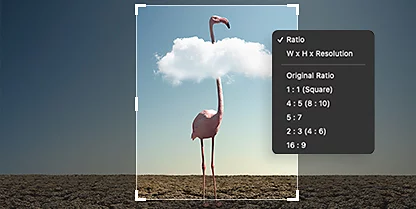

Генерирайте пиксели.
Оставете технологията на Adobe Sensei с изкуствен интелект да генерира нови пиксели, за да запълни празнините в снимката ви, докато я увеличавате, за да направите безпроблемното подобрение лесно.
Подобрете качеството.
Когато увеличавате мащаба на снимка във Photoshop, можете да я направите по-голяма без загуба на качество, използвайки инструментите за подобрение в плъгина Adobe Camera Raw.
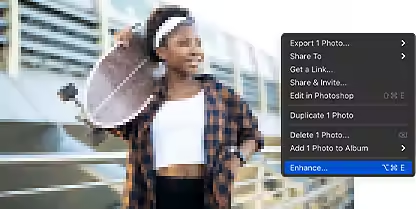
Плъгините за подобрение запазват изображенията ви ясни.
Заобиколете предизвикателствата, свързани с подобряването и преоразмеряването на по-малки изображения, с инструментите на Photoshop, за да увеличите изображенията за печат и показване.
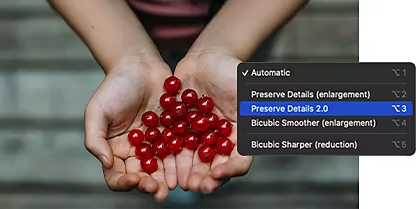
Preserve Details 2.0.
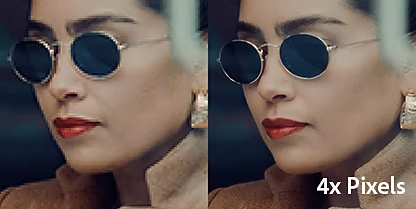
Със силата на изкуствения интелект технологията за автоматично увеличаване на мащаба във Photoshop поддържа изображенията ясни след преоразмеряване или изрязване.
Супер разделителна способност.
Получете максимални подобрения за изображения с голям формат и печат с висок DPI със Super Resolution (Супер разделителна способност) в плъгина Camera Raw.
Как да увеличите изображение във Photoshop.
Използвайте Super Resolution (Супер разделителна способност), за да увеличите размера на изображението, без да губите детайлите от оригиналния му размер. Super Resolution (Супер разделителна способност) също така автоматично изчиства, изостря, повторно семплира и подобрява новото ви изображение.
- Отворете:
От Camera Raw (плъгина, а не филтъра във Photoshop) отворете оригиналното си изображение. - Подобрете:
Във филмовата лента щракнете с десния бутон или използвайте Ctrl и щракнете върху файл с изображение и изберете Enhance (Подобряване) от менюто. - Приложете Super Resolution:
Поставете отметка в квадратчето Super Resolution (Супер разделителна способност). Под него ще видите приблизително време за изпълнение. - Запазете:
Щракнете върху Enhance (Подобряване). Алгоритъмът ще свърши своята работа и новото, по-голямо изображение ще бъде автоматично създадено с разширение на файла DNG.
Усъвършенствайте уменията си за редактиране на изображения.
Тези самоучители ще ви покажат как да преоразмерявате изображенията и да подобрявате цифрови изображения за по-детайлни творби.
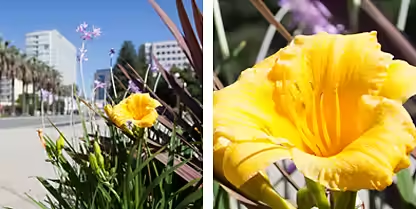
Преоразмерете изображенията си.
Гледайте това кратко видео, за да научите как лесно да коригирате размера на изображенията си по различни начини.
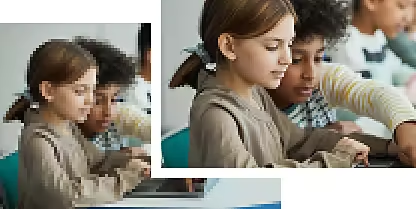
Почистете изображенията.
Научете как да увеличите снимка във Photoshop, без да губите качество. Използвайте настройката Raw Details (Подробности за RAW), за да усъвършенствате изображенията, докато ги преоразмерявате.
Усъвършенстване на изображения с Raw Details (Подробности за RAW)