, за да изпробвате още днес.
Файлът трябва да бъде JPEG, JPG или PNG и до 40 MB
https://main--cc--adobecom.aem.live/cc-shared/assets/img/upload-white.svg Качете снимка

С качването на вашето изображение или видео клип вие се съгласявате с
Условията за ползване и Политиката за поверителност на Adobe
- Размерът на файла е по-голям от 40 MB
- Неуспешна обработка на заявката
- Не можем да обработим този тип файл. Опитайте отново.
- Само един файл може да бъде качен в даден момент.
- Изображението надхвърля максималните размери (8000 x 8000 пиксела). Моля, променете размера и опитайте отново.
- promoid=XPCNGX89&mv=other
Полутоновите ефекти ви осигуряват страхотен винтидж стил.
Използвайте филтър за полутонове в Adobe Photoshop, за да постигнете ефекта на старомодното цветно печатане. Полутоновете са разработени от печатарите през 20-ти век за печатни машини, които използват само цианово, магентово, жълто и черно (CMYK) мастило. Полетата от малки точки в тези четири цвята създават всеки нюанс, който може да бъде отпечатан. Можете лесно да пресъздадете тази ретро техника за винтидж ефект във вашите попарт творения, ситопечат или графичен дизайн.
Какво представляват полутоновите ефекти?
Полутоновете са печатна техника от 20-ти век, при която се използват модели от точки за създаване на изображения. В епоха, когато печатните процеси са били ограничени, полутоновете са били методът, използван за създаване на цветове и нюанси. Днес симулирането на полутонови ефекти е начин да се препраща към винтидж фото ефекти или да се експериментира с тях, като се възпроизвежда точковата, зърниста визия на старомодния цветен печат.
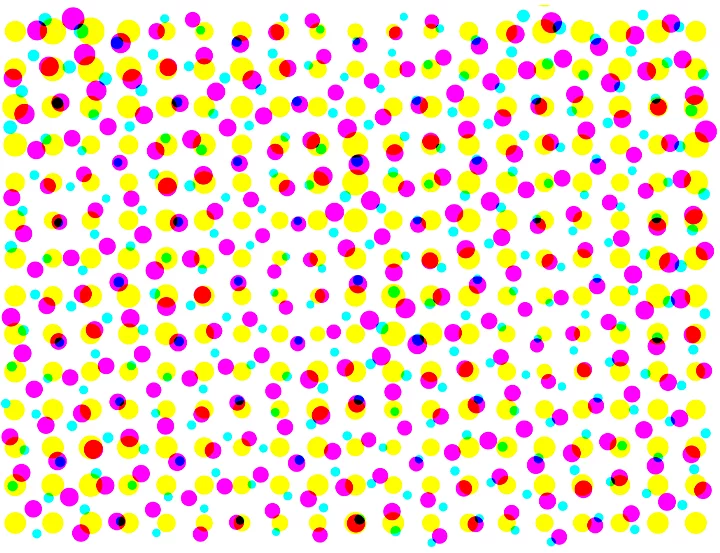
Ранните цветни печатарски машини са използвали само цианово, магентово, жълто и черно (CMYK) мастило. Печатарите разработват полутонове като начин за отпечатване на по-широк спектър от цветове. Полутоновете се състоят от полета от миниатюрни точки в тези четири цвята, разположени близко една до друга. Когато са групирани заедно, точките изглеждат като че ли се смесват и образуват други нюанси. Използвайки само тези четири цвята, заедно с вариации в разстоянието, шарката и размера на точките, печатарите смесват и съчетават полутонове, за да произведат всички цветове, които могат да бъдат отпечатани.
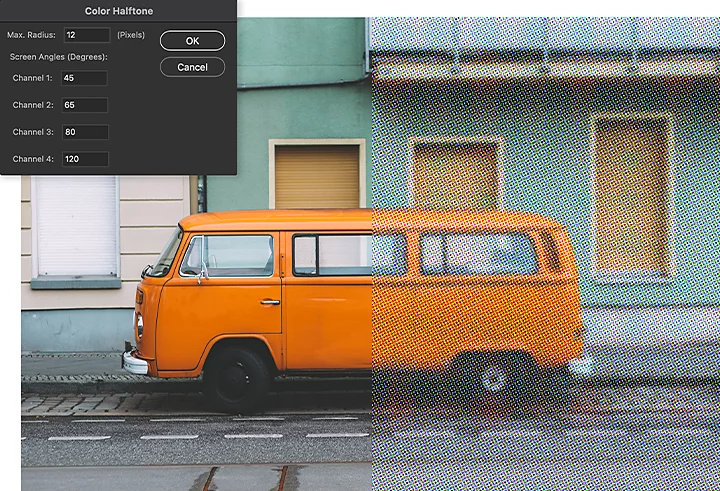
Как да постигнете ефект на полутонов филтър в Adobe Photoshop.
Следвайте този бърз и лесен самоучител, за да добавите ефект с полутон във Photoshop
1. Добавете изображенията си.
Изберете изображенията, към които искате да добавите полутонов ефект, и ги добавете във Photoshop.
2. Намерете филтъра си.
В горната лента за навигация отидете в падащото меню Filter (Филтър).
3. Изберете Pixelate (Пикселиране).
От опциите в менюто Filter (Филтър) изберете Pixelate (Пикселиране).
4. Изберете Color Halftone (Цветен полутон).
Изберете Color Halftone (Цветен полутон) от менюто Pixelate (Пикселиране). Оттук можете да настроите още две променливи, Radius (Радиус) и Channel (Канал), за да промените вида на текстурата на полутона.
Радиус
Настройката Radius (Радиус) влияе на размера на полутоновите точки и разстоянието между тях. Регулирайте размера на точките, за да промените градиента и замъгляването на цвета и изображението. По-малките точки ще изглеждат по-гладки и по-фини, докато по-големите точки ще наподобяват печатни материали с по-ниско качество, като стари комикси, стари реклами или ръчно изработени списания в стил гръндж.
Канал
Настройката Channel (Канал) регулира начина, по който се разполагат точките и как се припокриват. Всеки канал се контролира от настройката Screen Angle (Ъгъл на екрана). Стойността се изразява в градуси. Регулирането на стойността променя ъгъла, под който точките Cyan (Циан), Magenta (Магента), Yellow (Жълто) и Black (Черно) се добавят към модела. Там, където точките се припокриват, те могат да образуват нови цветове в зависимост от това как се комбинират.
Полутоновите ефекти в дигиталната епоха.
Полутоновите изображения са основен елемент на попарта, ситопечата и графичния дизайн, като препращат към стиловете на печат от отминала епоха. Пробвайте полутоновия печат, за да провокирате носталгия, да придадете старинен или винтидж вид на нещо или да направите препратка към първите десетилетия на цветния печат.
Може също да ви хареса