ФУНКЦИИ НА PHOTOSHOP
Как да използвате инструмента Lasso в Adobe Photoshop.
Хайде, партньоре – време е да се научиш как да „оседлаеш“ работата си. Открий този универсален и ефективен метод за селекция.
Изтеглете безплатното приложение | Изтеглете безплатното приложение Photoshop Вижте плановете и цените | Вижте плановете и цените за Photoshop
Какво прави инструментът за Lasso във Photoshop?
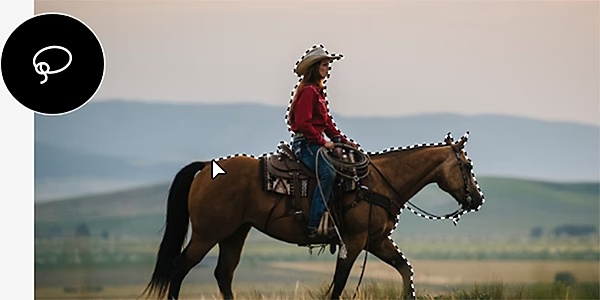
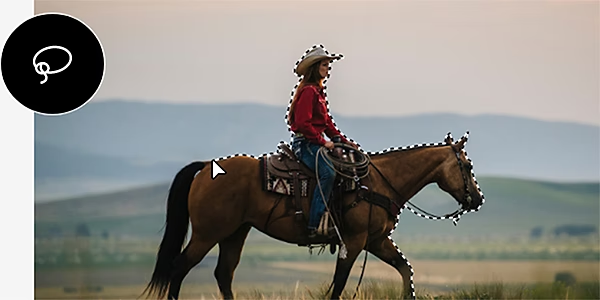
Photoshop ви предлага десетки инструменти за селекция, но за по-креативни избори инструментът Lasso (Ласо) е един от най-добрите.
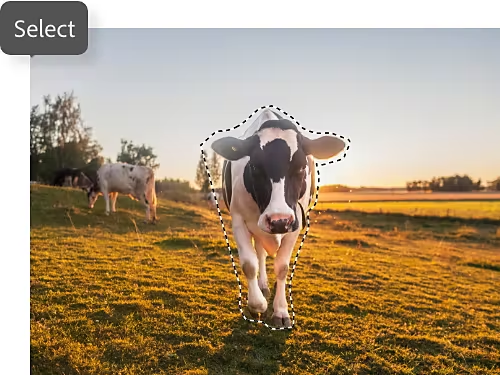
Уловете точно каквото ви трябва.
Обикновеният инструмент Lasso (Ласо) е инструмент за свободна селекция, което означава, че няма автоматично да се прилепва към ръбовете на обектите или да се опитва да предвиди какво искате да изберете. Където поставите ласото си, там ще остане. Въпреки това, Photoshop ще ви помогне да завършите формата, като свърже малките празнини между крайната и началната точка.
Лесно модифицирайте опциите за селекция.
Подобно на много инструменти за селекция във Photoshop, инструментът Lasso (Ласо) има допълнителни функции, които ви помагат да работите по-интелигентно и по-бързо. Добавяйте към, изваждайте от и пресичайте съществуващи селекции, за да изберете прецизно работата си според нуждите си.
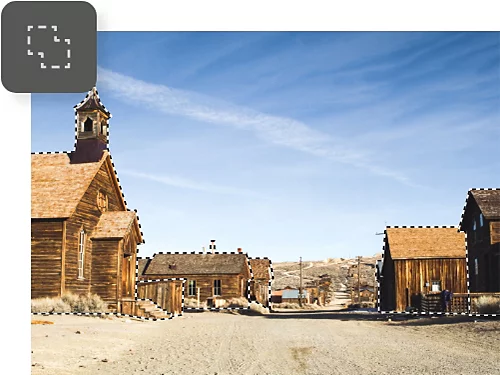
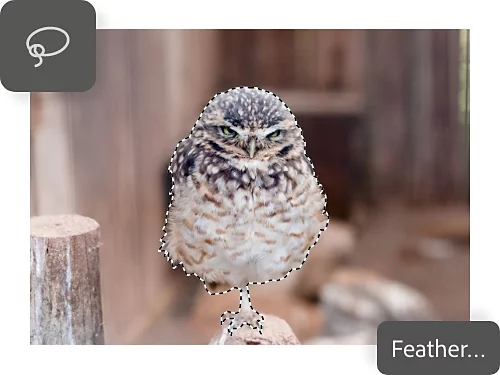
Докосвайте леко като перце.
Настройките за омекотяване и изглаждане ви помагат да определите колко груба е селекцията ви, така че да можете да експериментирате с по-меки или по-остри ръбове. Високото омекотяване ви дава повече свобода за по-размити форми, а изглаждането запазва линиите ви гладки.
Придържайте се към линиите.
Настройте начина, по който правите свободна селекция с инструмента Magnetic Lasso (Магнитно ласо) или инструмента Polygonal Lasso (Многоъгълно ласо). Първият използва силата на изкуствения интелект, за да се опита да се прилепи към ръбовете на обект, докато вторият създава многоъгълни форми, като превръща свободните ви линии в прави линии.
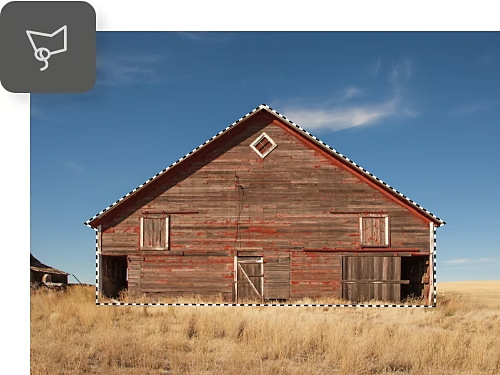
Кога да използвате ласото.
Искате да правите селекции с инструмента за ласо, но не сте сигурни кои проекти са най-подходящи? Опитайте тези идеи.
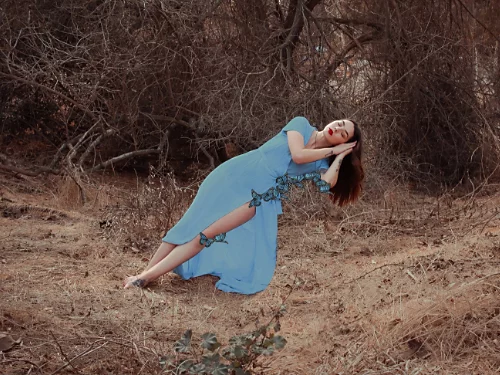
Изрежете уникална селекция.
Различните инструменти за ласо са проектирани да улавят селекции, които не се вписват в правоъгълни или овални форми или не представляват ясен предмет или обект, който може да бъде избран с помощта на изкуствен интелект. Очертайте по-въображаеми гладки форми или създайте по-груби селекции за интересни композитни изображения.
Избирайте като художник.
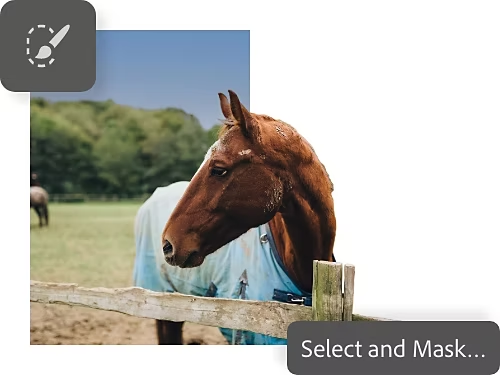
С функциите за Select and Mask (Избор и маскиране) можете да влезете в отделна среда за селекция, където можете да рисувате и редактирате селекциите си като художник, използвайки инструмента за ласо и други инструменти за селекция във Photoshop едновременно.
Как да направите селекция с инструмента за ласо.
Селектирането с ласо на това, с което трябва да работите, е лесен процес от три стъпки.
- Изберете:
Изберете инструмента Lasso (Ласо) в лентата с инструменти с курсора си. Щракнете и задръжте, за да изберете инструментите за магнитно или многоъгълно ласо. - Селектирайте:
Щракнете и издърпайте, за да очертаете формата на селекцията си върху платното. - Премахнете селекцията:
Ако трябва да направите промени в селекцията си, можете да използвате Command+D (на Mac) или Ctrl+D (на Windows), за да премахнете селекцията и да започнете отначало, или щракнете върху Select and Mask (Избор и маскиране) в горната част на екрана, за да прецизирате селекцията си. Можете също да задържите клавиша Shift, за да добавите нови селекции към съществуващата.
Научете повече съвети за селекция и трикове за редактиране.
Потопете се в тези самоучители за Photoshop, за да разширите възможностите си за работа със селекции.
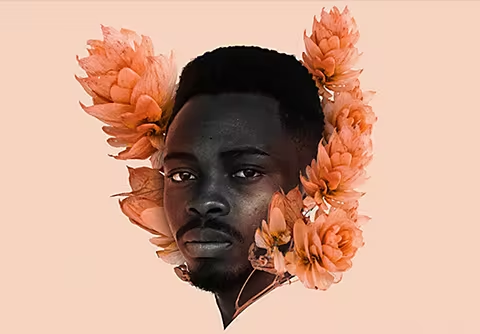
Правете и по-сложни селекции.
Правете много детайлни селекции с инструменти като Magnetic Lasso (Магнитно ласо) и инструментите за маркиране. По-лесно е, отколкото си мислите.
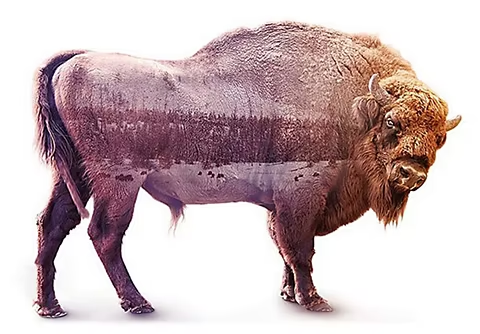
Комбинирайте две в едно.
Комбинирането на множество изображения в едно създава композитен ефект, който добавя към артистичността на работата ви. Вижте как да го направите във Photoshop.
Комбинирайте изображения
Редактирайте снимките, докато заблестят.
Преди да направите селекции, може да се наложи да освежите отделни снимки. Вижте как да редактирате изображения по тема или да ги ретуширате по подобен начин.
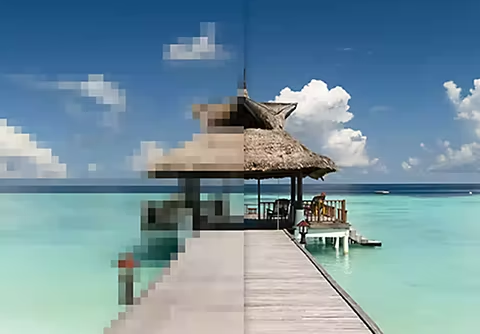
Създайте 8-битов графичен дизайн.
Пресъздайте класическия вид на видеоигрите с ефекти на пикселизация или замъглете нечие лице от съображения за поверителност.