{{photoshop-features}}
Как да очертаете текст в {{adobe-photoshop}}.
Научете как да направите думите си по-четливи, като добавите контур към текста.
Вземете безплатно приложението | Вземете безплатно приложението Photoshop Вижте плановете и цените | Вижте плановете и цените на Photoshop

Какво означава да очертаете текст във {{photoshop}}?

Накарайте текста си да изпъкне.
Искате ли да сте сигурни, че думите ви правят впечатление? Добавете цветен контур, за да привлечете окото на читателя.
Добавете стилен щрих.
Подходящият контур може да помогне на текста ви да се слее с творческия стил, който използвате за останалата част от изображението.
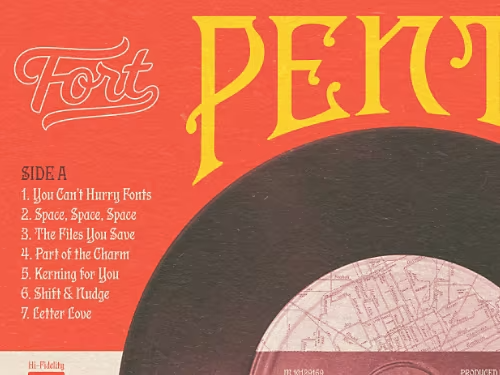
Как да очертаете текст във {{photoshop}}.
Има няколко метода за прилагане на контур на текст към вашето изображение.
- Изберете:
Изберете слоя, към който искате да добавите текст, или създайте нов слой. След това изберете инструмента за шрифт от лентата с инструменти отдясно на екрана. - Напишете:
Щракнете където и да е на екрана и въведете текста, който искате да напишете. - Добавете слой:
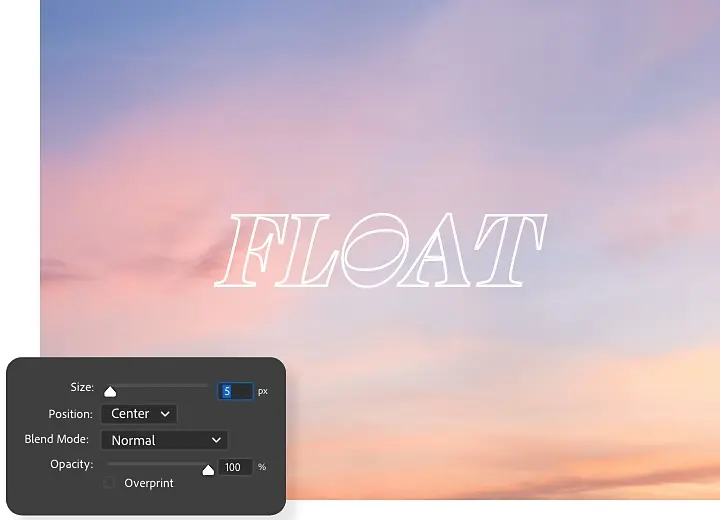
Отворете менюто Layer Style (Стил на слой), като щракнете върху иконата FX или щракнете двукратно върху страната на вашия слой. След това щракнете върху квадратчето за отметка до опцията Stroke (Щрих). - Настройте:
От менюто Stroke (Щрих) можете да регулирате плъзгачите, за да контролирате размерите на вашия слой с щрих. Опцията Size (Размер) контролира дебелината на контура, докато Position (Позиция) определя къде се намира контурът спрямо текста. - Оцветете:
Можете да използвате инструмента за избор на цвят, за да промените цвета на вашия контур, и да изберете от различни опции от падащото меню Blend Mode (Режим на смесване), за да контролирате как цветовете на контура се смесват и избледняват с останалата част от изображението. - Запълнете:
Ако искате да запълните контура си с нещо различно от плътен цвят, отворете падащото меню Fill Type (Тип на запълване) и изберете между Gradient (Градиент) (който създава плавен преход между два цвята) и Pattern (Шарка) (която предлага разнообразие от повтарящи се текстури и графики). - Приложете:
Щракнете върху OK, за да приложите промените.
Как да очертаете текст като вектор.
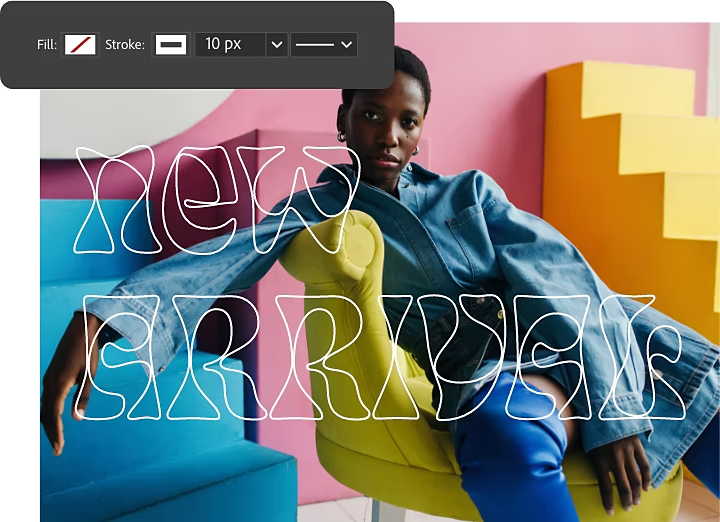
Можете също да създадете контур за вашия текст, като го конвертирате във векторна форма. Това ще ви даде повече възможности за персонализиране на формата на вашия контур, но ще направи по-трудно редактирането на текста по-късно.
- Конвертирайте:
След като сте сигурни, че текстът ви е финализиран, използвайте инструмента за текст, за да създадете текстов слой, след което щракнете с десния бутон върху него и изберете Convert to Shape (Конвертиране във форма). - Векторизирайте:
От лентата с инструменти отдясно изберете някой от векторните инструменти, за да активирате векторните точки на текста. - Модифицирайте:
От горното меню изберете от опции като Fill Color (Цвят на запълване) и Stroke Options (Опции за щрих), за да промените външния вид на контура на вашия текст. - Приложете:
Щракнете върху OK, за да приложите промените.
Как да очертаете текст без запълване.
Ако искате очертаният ви текст да има по-лек вид, намалете запълването, за да намалите непрозрачността на самите букви, като същевременно запазите контура. От менюто Layer Styles (Стилове на слоя) просто изберете Stroke (Щрих) › Blending Options (Опции за смесване) и след това плъзнете плъзгача Fill Opacity (Непрозрачност на запълването) наляво, за да намалите непрозрачността на буквите.
За да постигнете същия ефект с векторен контур, отворете прозореца Layer Style (Стил на слой) и поставете отметка в квадратчето до Stroke (Щрих). След това щракнете върху иконата Fill (Запълване) от горното меню и изберете иконата No Fill (Без запълване) – бяло квадратче с червена наклонена линия през него.
Разгледайте допълнителните функции на Photoshop.
Сега, след като персонализирахте текста си, разгледайте самоучителите, за да видите какво още може да прави Photoshop.
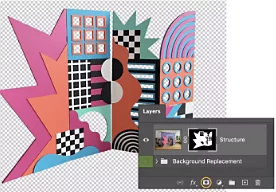
Заменете фона на продукт
Научете как да отделите обект от оригиналния му фон и да добавите нов.
Заменете фоновото си изображение | Заменете фоновото си изображение
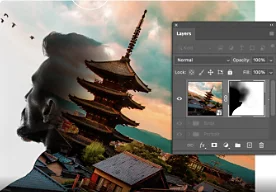
Създайте композитно изображение.
Използвайте инструментите за маскиране във Photoshop, за да комбинирате елементи от няколко изображения.
Научете какво може да направи маскирането | Научете какво може да направи маскирането
{{frequently-asked-questions}}.
Има ли клавишна комбинация за очертаване на текст във Photoshop?
Няма клавишна комбинация за очертаване на текст във Photoshop, но самият процес е лесен. Просто изберете текста и го превърнете в регулируем слой, като щракнете върху иконата FX или щракнете двукратно отстрани на слоя. След това можете да използвате менюто Stroke (Щрих), за да настроите плъзгачите, които контролират размерите. Изберете цветове с инструмента за избор на цвят или запълнете с падащото меню Fill Type (Тип запълване).
Можете също да очертаете текст, като го превърнете във векторна форма. Това дава повече възможности за персонализиране, но същевременно прави по-трудно редактирането на текста по-късно. След като финализирате текста, използвайте инструмента за текст, за да създадете слой, и щракнете с десния бутон върху него, за да го конвертирате във форма.
Мога ли да добавя няколко щриха, за да очертая текст във Photoshop?
Можете – след като добавите текста и го очертаете според инструкциите по-горе, можете да добавите ефект на слой с щрих. След като направите това, щракнете върху знака плюс (+) до ефекта Stroke (Щрих) в лявата част на прозореца Layer Style (Стил на слой). Появява се втори щрих над първия. Можете да добавите до 10 щриха.
След като добавите щриховете, ще искате да промените позицията, непрозрачността или цвета.
Мога ли да очертая текст за всеки шрифт във Photoshop?
Как да очертая текст във Photoshop на iPad?
Процесът на очертаване на форми същият ли е като процеса на очертаване на текст във Photoshop?