Файлът трябва да бъде JPEG, JPG или PNG и до 40 MB
https://main--cc--adobecom.aem.live/cc-shared/assets/img/upload-white.svg Качете вашата снимка

С качването на вашето изображение или видео клип вие се съгласявате с
Условията за ползване и Политиката за поверителност на Adobe
Файлът трябва да бъде JPEG, JPG или PNG и до 40 MB
https://main--cc--adobecom.aem.live/cc-shared/assets/img/upload-white.svg Качете вашата снимка
С качването на вашето изображение или видео клип вие се съгласявате с
Условията за ползване и Политиката за поверителност на Adobe
за да го изпробвате днес
Файлът трябва да бъде JPEG, JPG или PNG и до 40 MB
https://main--cc--adobecom.aem.live/cc-shared/assets/img/upload-white.svg Качете вашата снимка
С качването на вашето изображение или видео клип вие се съгласявате с
Условията за ползване и Политиката за поверителност на Adobe
- Размер на файла, по-голям от 40 MB
- Неуспешна обработка на заявката
- Не можем да обработим този тип файл. Опитайте отново.
- Само един файл може да бъде качен в даден момент.
- Изображението надхвърля максималните размери (8000 x 8000 пиксела). Моля, променете размера и опитайте отново.
- promoid=9RQM3VK9&mv=other
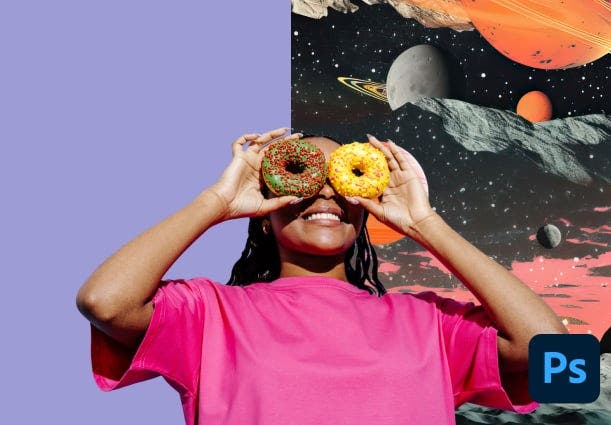
Трансформирайте изображения чрез премахване на фонове само с няколко щраквания.
Възползвайте се от силата на Photoshop с инструмента Remove Background (Премахване на фона) с изкуствен интелект, за да изтриете лесно фонове, да прецизирате ръбовете и да персонализирате изображенията си.

Разкрийте или прикрийте с черни и бели четки.
След като премахнете фона, може да видите някои остатъци около краищата на обекта ви. Използвайте бялата четка, за да разкриете, и черната четка, за да скриете останалите нежелани пиксели.
Прецизирайте ръбовете.
Проверете отново ръбовете на обекта, който изрязвате, за да се уверите, че сте доволни от селекцията си, особено около сложни области, като животинска козина или човешка коса. Използвайте инструмента Refine Edge Brush (Четка за обработка на ръбове), за да смесите безпроблемно обекта с новия му фон.

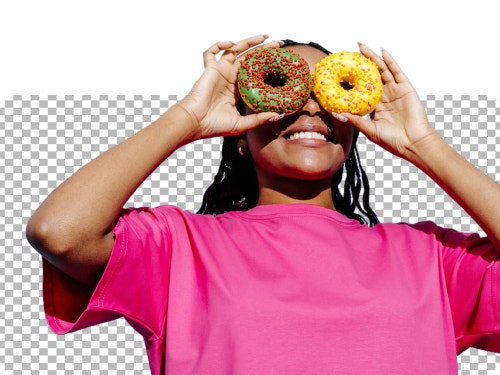
Изпробвайте прозрачен фон.
Направете бял фон прозрачен, за да изолирате обекта си, така че да можете да го използвате по различни начини. Можете да поставите новоизолирания обект, лого или марка върху заглавки на уеб сайтове, имейл подписи, реклами и др.
Незабавно генерирайте фон с подкани с описателен текст.
С новата функция Generate Background (Генериране на фон) (бета-версия) във Photoshop създавайте лесно персонализирани фонове, съответстващи на осветлението, сенките и перспективата на обекта.

Как да премахнете фон във Photoshop.
- Изберете снимка. Отворете вашето изображение в панела Layers (Слоеве) и отключете слоя.
- Щракнете, за да премахнете. В панела Properties (Свойства) щракнете върху Remove Background (Премахване на фон) под Quick Actions (Бързи действия) или в контекстната лента за задачите.
- Прецизирайте ръбовете. Използвайте инструмента Brush (Четка), за да почистите всички останали малки части от фона.
- Сменете фона си. Издърпайте и пуснете ново изображение върху платното, след което използвайте инструмента Transform (Трансформиране), за да го преоразмерите, за да отговаря на желаните от вас размери. Натиснете Enter/бутона за връщане назад за финализиране.
- Преместете отзад. В панела Layers (Слоеве) издърпайте новото изображение под оригиналното.
Имате въпроси? Ние ще ви дадем отговорите.
Какво представлява Remove Background (Премахване на фон) във Photoshop?
Къде мога да намеря инструмента за премахване на фона във Photoshop?
Как работи бързото действие за премахване на фона на Photoshop?
С какви типове изображения Remove Background (Премахване на фона) работи най-добре?
По какво се различава Remove Background (Премахване на фона) от инструмента Background Eraser (Гума за фон)?
Инструментът Remove Background (Премахване на фона) във Photoshop създава ли селекция или маска?