#1e1e1e
Фотография
Освежете стари снимки, като премахнете текстурата.
Открийте как Adobe Photoshop може да помогне за подобряване на качеството на по-стари снимки по време на процеса на възстановяване на снимки с тези техники за редактиране.
Изгладете.
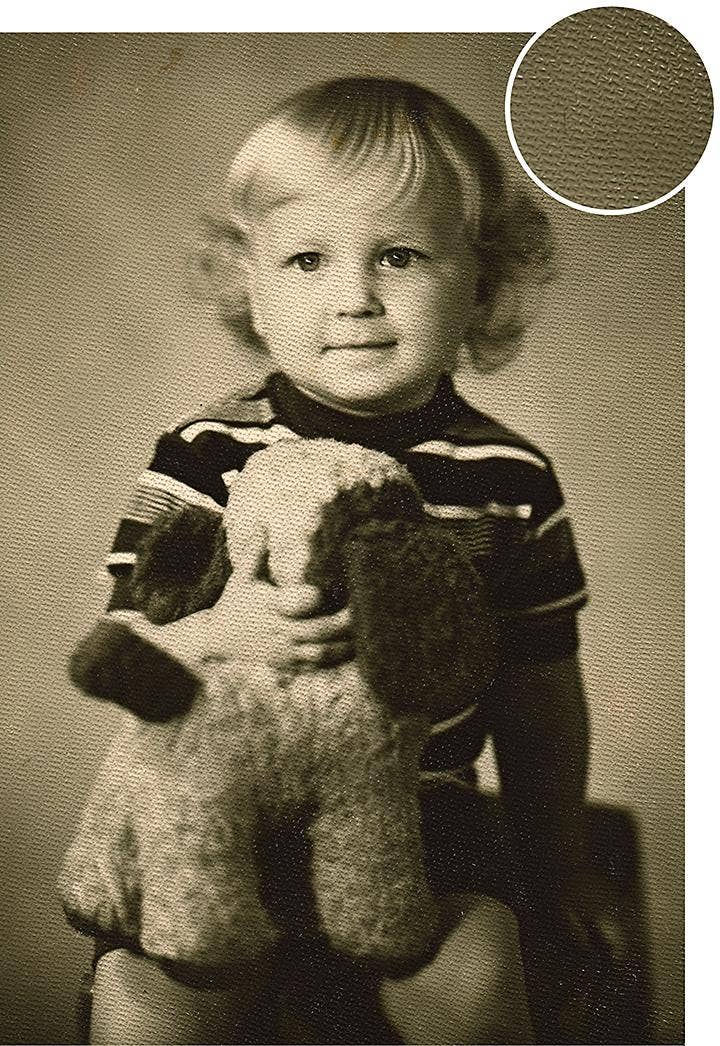
Ако някога сте сканирали стари черно-бели снимки, сте виждали модела на пчелна пита, който често се появява на изображенията. Тази текстура на хартията се появява заради коприненото покритие на старите снимки. Въпреки че някои методи за редактиране – като филтъра Despeckle (Почистване на петна) и режимите на смесване Gaussian Blur (Гаусово замъгляване) – могат да изгладят изображението, това може да стане за сметка на затъмняване на детайлите. Но с подходящите инструменти за редактиране можете бързо да премахнете текстурите от по-стари изображения, като запазите по-голямата част от изображението непокътнато.
Пренесете колекцията си от снимки в модерната епоха.
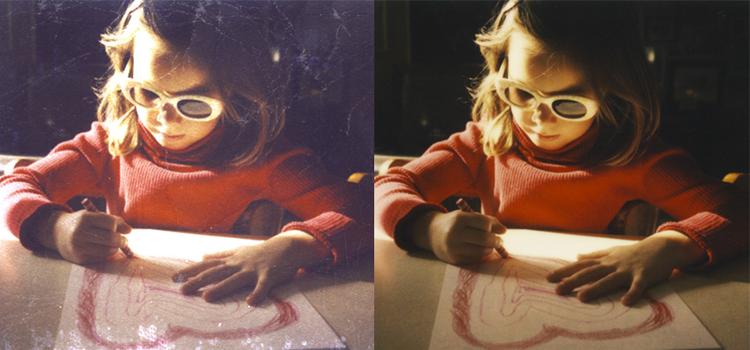
Възрастта, под формата на следи и текстури на отпечатаните снимки, често се проявява върху по-старите снимки и когато ги сканирате, те ще се появят и в цифровия файл. Но можете да премахнете нежеланите елементи с инструментите за редактиране в Adobe Photoshop.
Шумът във фотографията е друг термин за текстура. Намаляването на шума, което премахва зърнестата структура и фоновите шарки в изображенията, е важно за модернизирането на сканираните снимки. Можете да се отървете от ефекта на винтидж зърнеста структура, да добавите малко цвят, да потъмните изображението с прозрачно наслагване или да изгладите драскотини и други несъвършенства, които може да са се появили през годините или да се дължат на по-стари методи на снимане и проявяване.
Поддържайте снимката изчистена с недеструктивни редакции.
Възползвайте се от панела Layers (Слоеве) във Photoshop, за да запазите и изострите изображения от миналото, без да жертвате детайли или да оставате с промени, които не можете да редактирате. Извършвайте недеструктивни редакции с функции, като слоеве за корекции и Smart Objects (Интелигентни обекти), за да можете да експериментирате с различни ефекти и филтри, без да променяте трайно пикселите на оригиналната снимка, и да пренасяте снимките си в настоящето. Снимките струват хиляди думи, а вие можете да направите посланието на старите си снимки силно и ясно с помощта на намаляване на шума.
Интелигентните обектите ви дават възможност да тествате ефектите си върху горния слой, като запазвате изходното изображение. „Интелигентният обект е контейнер, който съдържа множество слоеве“, казва професионалният редактор на снимки Jesús Ramirez. „Той ви позволява да прилагате недеструктивни корекции, изкривявания, филтри и трансформации. Деструктивно означава, че когато направите промяна, ще се придържате към нея. Недеструктивно означава, че можете да се върнете и да направите промяна или да премахнете напълно корекцията.“
С помощта на недеструктивни редакции можете да увеличавате или намалявате размера на снимката, да я завъртате, да променяте перспективата и още, като запазвате оригиналната снимка непокътната. Използвайте свързана маска на слой, така че всички екземпляри на интелигентния обект да се актуализират автоматично при всяка редакция.
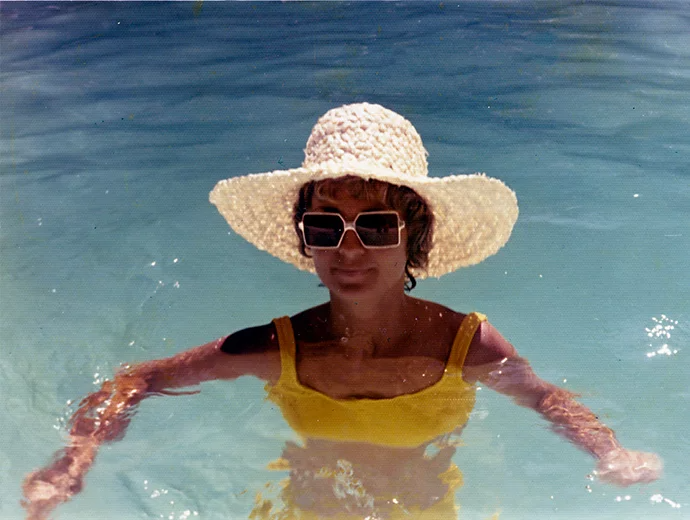
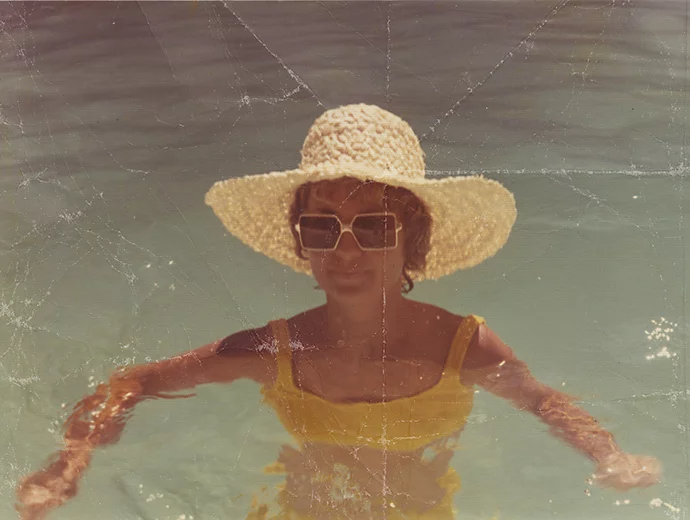
Как да премахнете текстурата от стари снимки.
Използвайте плъзгача Noise Reduction (Намаляване на шума) в Adobe Camera Raw във Photoshop, за да премахнете текстурата на фотохартията от сканирането:
1. Импортирайте или издърпайте и пуснете изображението си във Photoshop.
2. Използвайте инструмента Crop (Изрязване) в лявата лента с инструменти, за да изрежете или разширите снимката по свой вкус.
3. В десния контролен панел щракнете върху изображението и превъртете надолу до Convert to Smart Object (Преобразуване в интелигентен обект).
4. В горната лента с инструменти за навигация щракнете върху Filter (Филтър) › Camera Raw Filter (Филтър Camera Raw).
5. В дясната част щракнете върху Detail (Подробности) › Noise Reduction (Намаляване на шума) и преместете плъзгача, докато снимката се изглади.
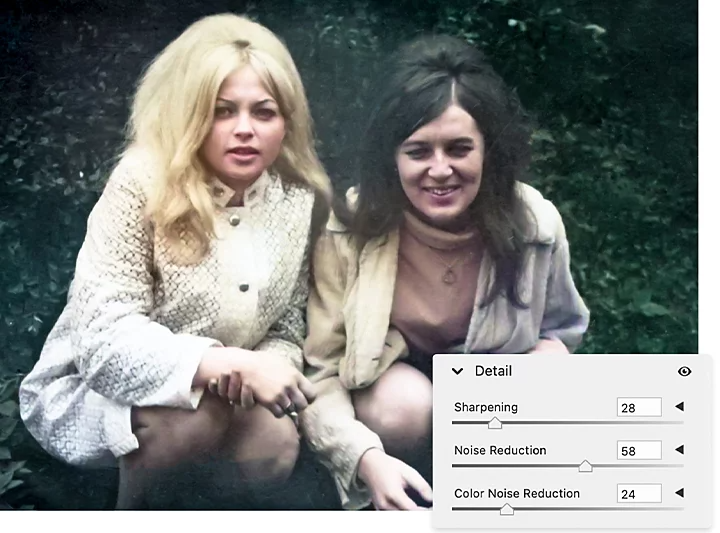
Доусъвършенствайте редакциите си.
След като намалите шума, можете да си поиграете с другите плъзгачи, като Clarity (Яснота), Exposure (Експонация) и Saturation (Насищане), за да подобрите допълнително изображението си.
Опитайте други режими за премахване на текстури.
Ако сканираните ви изображения имат трудни за отстраняване вдлъбнатини и драскотини, опитайте тези други методи за смесване на пиксели, за да направите снимките по-изгладени.
Маскиране за селективно повторно изостряне.
Инструментът Sharpening (Изостряне) под филтъра Camera Raw може да подобри остротата, която може да е била закрита чрез скриване на нежеланата текстура. Натиснете Alt в Windows или Option в Mac и плъзнете плъзгача за Masking (Маскиране) надясно, докато областите, които не искате да изостряте, се покрият с черно.
„Бялото разкрива, а черното скрива“, казва Ramirez. „Когато натиснете плъзгача Masking (Маскиране) надясно, Photoshop започва да открива ръбовете в изображението. Така че към всяка област, която сега е черна, няма да бъде приложен ефектът на изостряне. Можете да настроите фино този плъзгач за маскиране и да се уверите, че той наистина не докосва фона.“
Открийте подходящото за вас замъгляване.
Съществуват редица режими на замъгляване, които могат да изглаждат изображенията и да премахват текстури. Blur (Размазване), Blur More (По-голямо замъгляване) и Lens Blur (Замъгляване на обектива) запазват обектите на фокус, като същевременно затъмняват детайлите на фона. Филтърът Surface Blur (Повърхностно замъгляване) запазва ръбовете при замъгляване на изображението.
Отидете на Filters (Филтри) и изберете желаното замъгляване. Ще се появи нов диалогов прозорец с плъзгачи за допълнителни настройки. Започнете с ниски стойности и след това го преместете надясно, докато инструментът замъгли само толкова от нежеланата текстура, колкото е необходимо.
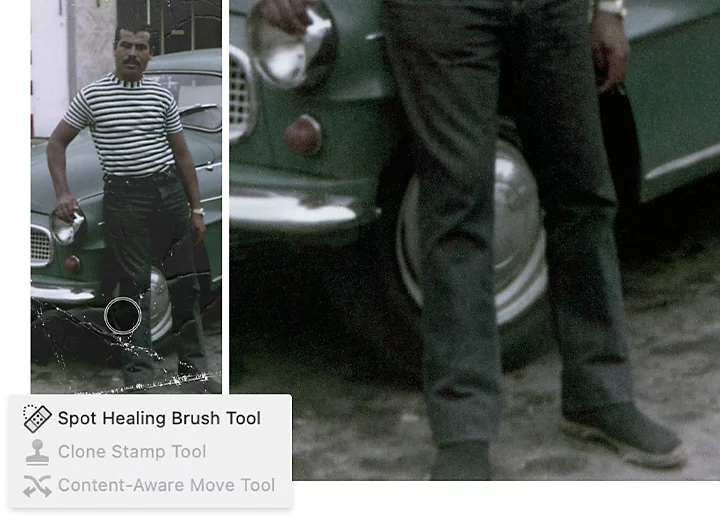
Усъвършенствайте несъвършенствата си.
За да премахнете други трудни за редактиране драскотини и следи, които може да са се натрупали върху снимките ви през годините, можете да използвате малко по-различен подход за ретуширане. Отворете изображението си във Photoshop и създайте нов слой, за да нанесете редакциите си. В зависимост от вида на корекциите, които искате да нанесете, използвайте един от трите инструмента за подобряване:
Използвайте надеждния инструмент Spot Healing Brush (Четка за отстраняване на несъвършенства).
Механизмът за изчистване по подразбиране на Photoshop е инструментът Spot Healing Brush (Четка за отстраняване на несъвършенства). Или изчистете цялата избрана област, или се насочете към конкретни стойности, като размер, твърдост и разстояние, в зависимост от това какво се опитвате да коригирате, за да премахнете петна.
Нанасяйте точни корекции с инструмента Clone Stamp (клонирано щамповане).
Този инструмент ви позволява да копирате пиксели от една област и да нарисувате друга област с тези пиксели. Задръжте клавиша Alt в Windows или клавиша Option в Mac и щракнете върху областта, която искате да копирате, след което нарисувайте желаната текстура, където трябва.
Скрийте големи несъвършенства с помощта на Content-Aware Patch (Закърпване, съобразено със съдържанието).
Задръжте четката за точково отстраняване на несъвършенства, за да изберете инструмента Patch (Кръпка), който можете да използвате за покриване на по-големи обекти, драскотини или следи. Изберете опцията Content-Aware (Съобразено със съдържанието) в менюто Patch (Кръпка), изберете областта, която искате да скриете, и след това нарисувайте селекция около пикселите, които искате да промените. Издърпайте я до областта с пикселите, с които искате да я замените.
Photoshop е пълен с полезни инструменти, включително инструменти с изкуствен интелект, като например инструментът за мащабиране на изображения, с които можете да направите старинни снимки или снимки с текстура подходящи за рамкиране, независимо колко дълго са събирали прах на тавана. Сканирайте някои стари любими снимки, потопете се в миналото и добавете модерен щрих към любимите си сантиментални изображения.
Участници
https://main--cc--adobecom.aem.live/cc-shared/fragments/seo-articles/do-more-lightroom-color-blade
Може също да ви хареса
title
Освежете стари снимки, като премахнете текстурата.
ContentType
Article
tags
caas:content-type/article,caas:products/lightroom,caas:products/photoshop,caas:product-categories/photo
description
Открийте как Adobe Photoshop може да помогне за подобряване на качеството на по-стари снимки по време на процеса на възстановяване на снимки с тези техники за редактиране.
cardImage
cardImageAltText
Как се премахва текстура от снимки