Спестете време и място, като преоразмерите изображенията.
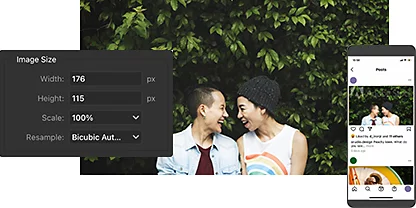
Разгледайте диалоговия прозорец Image Size.
Коригирайте ширината и височината или променете разделителната способност на изображението, измерена в пиксели на инч (PPI), като щракнете върху Image (Изображение) › Image Size (Размер на изображението). Това ще промени трайно размера на файла с изображението.
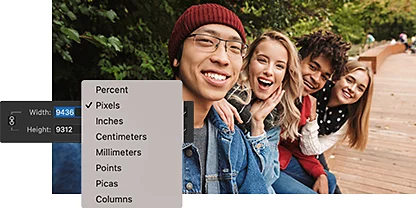
Изберете мерна единица.
Променете мерната единица, като щракнете върху падащото меню до Width (Ширина) или Height (Височина). Изберете между пиксели, инчове, сантиметри, процент от оригиналния размер и други.
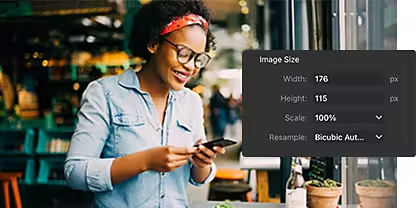
Използвайте функцията Export.
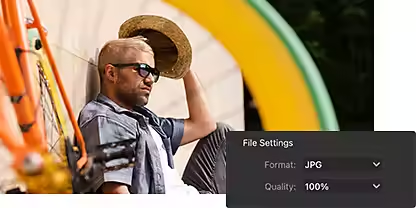
За да създадете нов, по-малък файл и да запазите оригиналния размер на файла непокътнат – с други думи, как да преоразмерите снимки във Photoshop, без да загубите качество – просто щракнете върху File (Файл) › Export As (Експортиране като). Функцията Export (Експортиране) ви позволява също да коригирате пикселите, да намалите мащаба в проценти или да експортирате като JPEG с намалено качество.
Постигнете точното качество.
Увеличете или намалете мащаба на изображението си в диалоговите прозорци Export As (Експортиране като) или Image Size (Размер на изображението), за да се уверите, че преоразмереното изображение има правилното количество детайли за вашия случай на употреба.
Как разделителната способност е свързана с размера на файла.
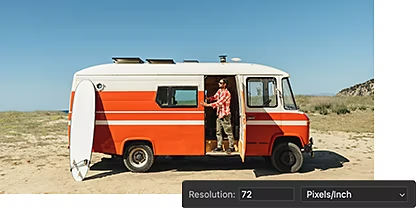
Помислете за крайната цел на вашето изображение.
Различните случаи на употреба изискват различна разделителна способност на изображението. За повечето уеб приложения 72 PPI са достатъчни. Въпреки това, по-висока разделителна способност от около 300 PPI или повече е по-добра за създаване на висококачествен печат.
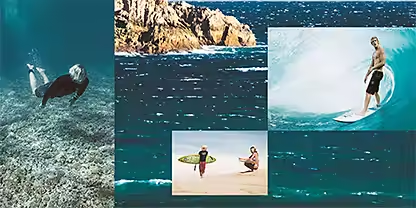
Разберете опциите за повторно семплиране.
Изберете метод на интерполация, за да определите как данните се семплират повторно във вашето изображение. Често е най-добре да изберете автоматичен режим и да оставите Photoshop да избере вместо вас, но Bicubic Sharper е чудесна опция за намаляване, а Bicubic Smoother е добра за увеличаване.
Как да преоразмерите изображения във Photoshop.
Следвайте тези стъпки, за да промените размера на изображението си с помощта на функцията Image Size (Размер на изображението). Отидете на File (Файл) › Save As (Запазване като), за да създадете нова версия на снимката си, преди да направите постоянни промени. По този начин запазвате оригиналното си изображение непокътнато.
- Отворете:
Изберете изображението, което искате да преоразмерите, след което отидете в главната лента с менюта и изберете Image (Изображение) › Image Size (Размер на изображението), за да отворите диалоговия прозорец Image Size (Размер на изображението). - Нагласете:
От падащото меню Fit To (Побиране в) изберете измежду няколко популярни размера за уеб среда и печат или използвайте числата за ширина и височина, за да преоразмерите прецизно в пиксели, инчове или други мерни единици. - Преоформете:
Иконата с верижка до полетата Width (Ширина) и Height (Височина) запазва пропорциите – всички корекции на ширината се отразяват съответно и на височината на изображението. Щракнете върху нея, за да прекъснете връзката на ширината и височината и да промените съотношението на страните на изображението – известно още като размер на документа или размер на платното. - Семплирайте:
Оставете отметката до Resample (Ресемплиране) избрана, ако искате да запазите размерите на изображението, докато коригирате разделителната способност. В противен случай коригирането на разделителната способност автоматично променя размерите. - Запазете:
Щракнете върху OK, за да приложите промените към изображението.
Опитайте се да коригирате размера на изображението.
Научете повече за промяната на размера на изображението с лесни за следване самоучители. След това разгледайте лесните начини за подобряване на разделителната способност в Adobe {{lightroom}}.

Следвайте тези инструкции за размера на изображението.
Научете се да коригирате размера и разделителната способност на изображението, като преминете през няколко подробни самоучителя.
Започнете да преоразмерявате изображения | Започнете да преоразмерявате изображения

Използвайте инструмента Super Resolution.
Увеличете разделителната способност и броя пиксели само с едно щракване с помощта на функцията Super Resolution (Супер разделителна способност) в {{lightroom}}.
{{frequently-asked-questions}}
Има ли начин да преоразмеря изображение онлайн безплатно във Photoshop?
Бета версията на Photoshop за уеб среда с инструмента Blur (Замъгляване) ви позволява лесно да мащабирате снимките си, като запазвате съществуващото съотношение на изрязване. Имайте предвид, че трябва да имате валиден абонамент за Adobe Creative Cloud с Photoshop, за да използвате тази услуга. За да преоразмерите изображенията си, следвайте тези стъпки:
1. Отидете на Image (Изображение) > Image Size (Размер на изображението).
2. Оставете иконата с верижка маркирана, за да запазите пропорциите.
Има ли клавишна комбинация за преоразмеряване на изображение във Photoshop?
Мога ли да преоразмерявам изображения групово във Photoshop?
Как да преоразмеря изображение във Photoshop чрез издърпване?
За да преоразмерите изображение във Photoshop чрез издърпване, следвайте тези стъпки:
1. Отворете изображението във Photoshop.
2. Изберете инструмента за трансформиране, като натиснете Ctrl + T (Cmd + T за Mac). Можете също да отидете на Edit (Редактиране) > Free Transform (Свободно трансформиране).
3. Издърпайте един от ъглите на трансформационната рамка, като държите натиснат клавиша Shift. Това запазва съотношението на страните на изображението.
4. Пуснете бутона на мишката, за да приложите трансформацията.
Като алтернатива можете да използвате и диалоговия прозорец Image Size (Размер на изображението), за да преоразмерите изображение. За целта отидете на Image (Изображение) > Image Size (Размер на изображението) и въведете желания размер в полетата Width (Ширина) и Height (Височина). Уверете се, че квадратчето Constrain Proportions (Запазване на пропорциите) е отметнато, за да запазите съотношението на страните на изображението.
Как да преоразмеря изображение, което има стилове на слоеве, във Photoshop?
За да мащабирате изображение със стилове на слоеве във Photoshop, трябва да изберете правилния слой в панела Layers (Слоеве). Изберете Layer (Слой) > Layer Style (Стил на слой) > Scale Effects (Мащабиране на ефекти). Можете също да щракнете с десния бутон върху иконата FX и да изберете Scale Effects (Мащабиране на ефекти). Въведете подходящия процент или издърпайте плъзгача. Изберете Preview (Преглед), за да прегледате тези промени в изображението.
В някои случаи може да е полезно да конвертирате слоевете в Smart Objects (Интелигентни обекти). След това можете да използвате инструмента за трансформиране, като натиснете Ctrl+T (Cmd+T на Mac) или като изберете инструмента Edit (Редактиране) > Free Transform (Свободно трансформиране). Издърпайте един от ъглите на трансформационната кутия, докато държите натиснат клавиша Shift. Това запазва съотношението на страните.