ФУНКЦИИ НА PHOTOSHOP
Как да преоразмерите слой в Adobe Photoshop.
Открийте как инструментът Free Transform (Свободно трансформиране) може да ви помогне да коригирате отделна част от изображението, без да променяте останалата част.
Изтеглете приложението | Изтеглете приложението Photoshop Прегледайте планове и цени | Прегледайте планове и цени Photoshop
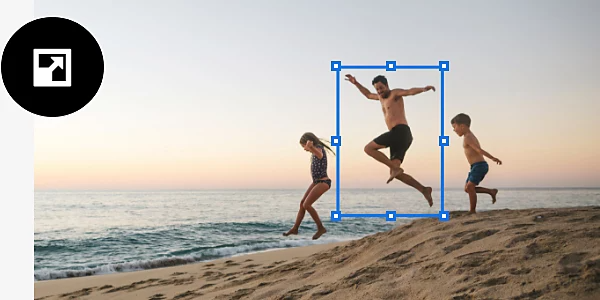
Има много причини да преоразмерявате слоеве.
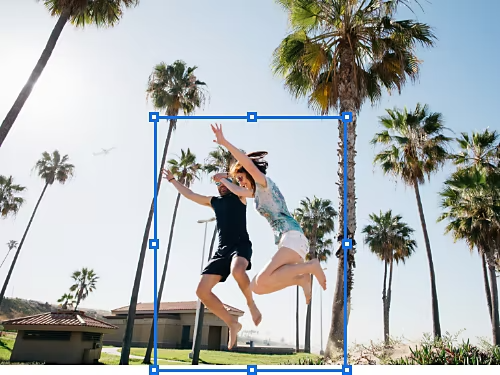
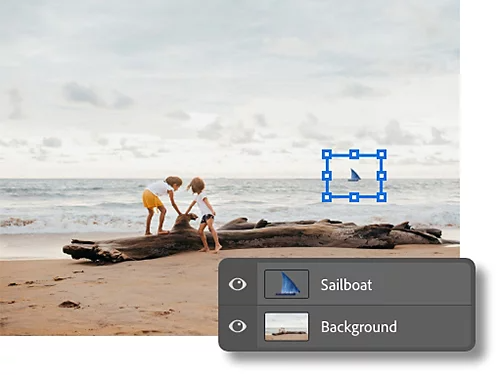
Мащабирайте елементи за перспектива.
Добавете палма към снимките от ваканцията си и я увеличете, за да се побере, или намалете главата си на тази неловка семейна снимка.
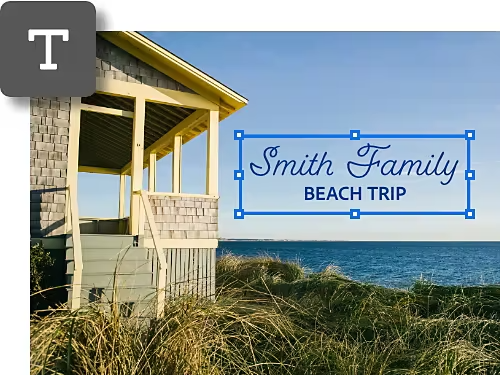
Преоразмерявайте текст.
Добавяте текст към изображението си? Разположете думите в отделен слой и коригирайте размера им, докато станат наистина въздействащи.
Внесете баланс в дизайна си.
Независимо дали създавате лого, или художествено произведение, можете да увеличите или намалите размера на слоя на елемент, за да балансирате композицията си.
Защитете пикселите си.
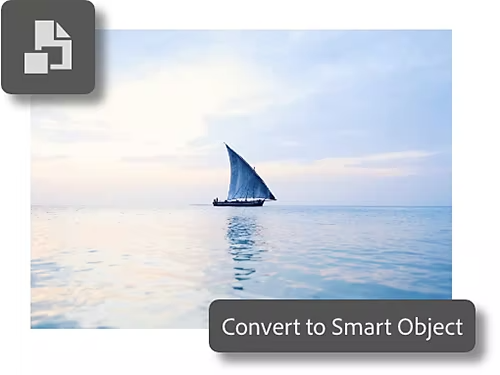
Многократното преоразмеряване на изображение може да намали качеството му. Използването на Smart Objects (Интелигентни обекти) за преоразмеряване на слой запазва изображението ви ясно, без да поврежда пиксели.
Как да променя размера на слой във Photoshop?
Можете да промените размера на слой с помощта на инструмента Free Transform (Свободно трансформиране) в четири прости стъпки.
- Изберете:
от панела Layers (Слоеве) изберете слоя или слоевете, които искате да преоразмерите. - Трансформирайте:
изберете Edit (Редактиране) › Free Transform (Свободно трансформиране). - Преоразмерете:
докато държите клавиша Shift, за да избегнете изкривяване на изображението, щракнете и издърпайте ъглите или краищата на границата на трансформирането, за да преоразмерите или завъртите съдържанието. - Финализирайте:
натиснете клавиша Enter (в Windows) или Return (в macOS), за да финализирате промените си.
Има ли друг начин да променя размера на слой?
Ако искате да направите прецизни корекции на размера на слоя си, използвайте инструмента Free Transform (Свободно трансформиране), за да регулирате стойностите в полетата.
- Изберете:
изберете инструмента Move (Преместване) от лентата с инструменти вдясно. - Покажете:
изберете Show Transform Controls (Показване на контроли за трансформиране) от лентата Options (Опции). - Щракнете върху него:
щракнете върху заобикалящото поле около избрания слой. - Регулирайте:
въведете желаните проценти до Width (Ширина) и Height (Височина), за да мащабирате слоя до определена стойност. Щракнете с десния бутон на мишката в полето за проценти, за да изберете друга единица за измерване, като пиксели, сантиметри или инчове. - Завършете:
когато приключите, натиснете клавиша Enter или изберете отметката вдясно от лентата с менюта.
Други съвети за използване на слоеве.
Научете преки пътища и най-добрите практики, които улесняват работата със слоеве.
Използвайте клавишна комбинация, за да преоразмерите слой по-бързо.
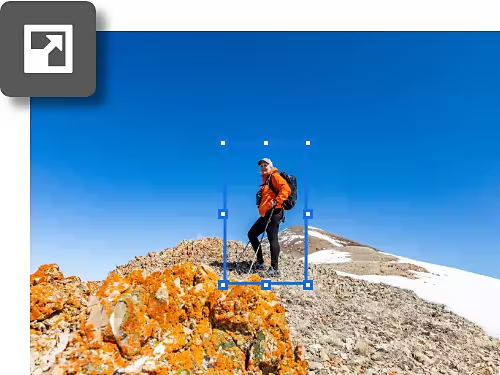
Натиснете Ctrl+T в Windows или Command+T на Mac, за да отворите незабавно инструмента Free Transform (Свободно трансформиране) и да покажете манипулаторите за промяна на размера, с които можете да коригирате размера на слоя.
Задайте имена на слоевете си.
Когато работите върху проект с множество слоеве, можете да ги преименувате, за да улесните идентифицирането на този, който искате да преоразмерите. Просто щракнете двукратно върху името на слоя, за да го промените.
Научете повече за слоевете.
Разгледайте самоучители за това как да извлечете максималното от всеки слой.
Основи на слоевете.
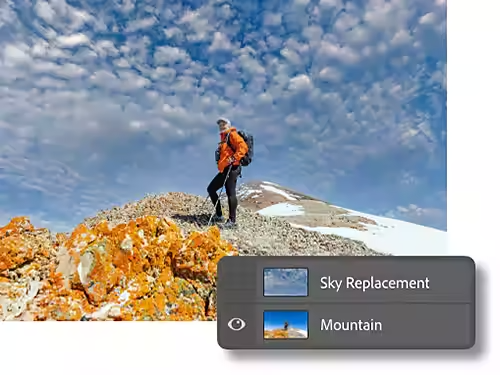
Слоевете са универсален инструмент за недеструктивно редактиране, който можете да използвате за комбиниране на изображения, добавяне на специални ефекти и други подобрения на изображението.
Непрозрачност на слоя.
Чрез регулиране на настройката за непрозрачност на слоя можете да контролирате колко от слоя е видим и как се смесва със слоевете под него.
Често задавани въпроси.
Какво се случва при преоразмеряване на слой във Photoshop?
Преоразмеряването на слой засяга ли другите слоеве във Photoshop?
Мога ли да преоразмерявам слоеве с конкретни стойности във Photoshop?
Как мога да преоразмеря слой от централната точка във Photoshop?
Има ли начин да върна преоразмерените слоеве към първоначалния им размер във Photoshop?
Кой инструмент във Photoshop се използва за преоразмеряване на слоеве?
Мога ли да преоразмеря няколко слоя едновременно във Photoshop?