ФУНКЦИИ НА PHOTOSHOP
Как да завъртите слой в Adobe Photoshop.
Научете за различните начини за завъртане на отделен слой в проекта ви във Photoshop.
Вземете безплатно приложението | Вземете безплатно приложението Photoshop Вижте плановете и цените | Вижте плановете и цените на Photoshop
Какво означава да завъртите слой?
Слоевете са ключови за почти всичко, което правите във Photoshop. Всяка промяна, която нанасяте върху изображението, може да бъде наслоена отгоре като нов слой. Чрез добавяне и редактиране на отделни слоеве можете да редактирате недеструктивно – запазвайки оригиналното изображение, така че да можете да се върнете в изходна позиция по всяко време.
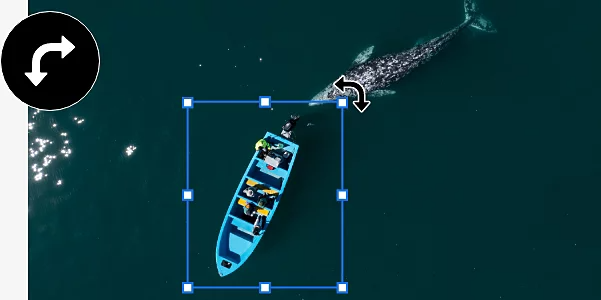
Завъртането на слой означава просто да вземете един от многото слоеве в проекта си и да го завъртите по посока на часовниковата стрелка или обратно около фиксирана точка, без да завъртате никоя друга част от изображението.
Защо да завъртате слой?
Има няколко начина да направите фината настройка на изображението си, като завъртите слой.
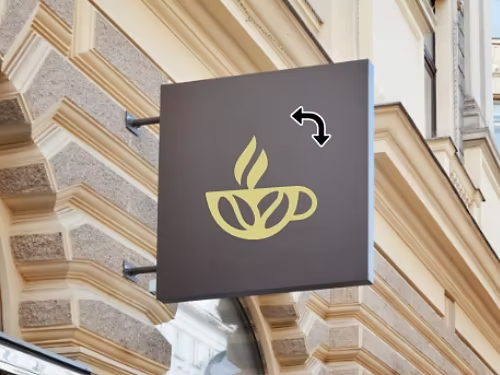
Коригирайте лого.
Ако сте добавили лого като слой към работата си, можете да го завъртите, за да се уверите, че дизайнът изглежда точно както искате.
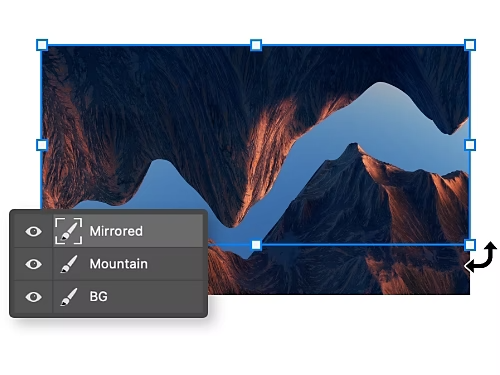
Прецизирайте огледално изображение.
Създавате огледален ефект? Завъртете слоя с дублираното изображение, за да го подравните с оригинала.
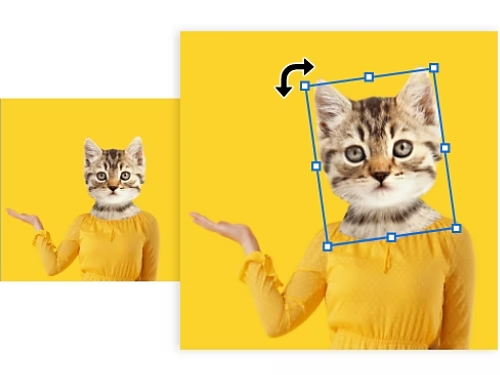
Променете графика.
Завъртете един слой от графичния дизайн, за да промените фино външния му вид.
Създайте композиция.
Докато манипулирате снимка в композиция, можете да промените ъгъла на добавен елемент, за да го слеете с картината.

Как да завъртя един слой във Photoshop?
Има няколко различни начина за завъртане на слой.
- Използвайте инструмента за преместване
- Използвайте инструмента за свободно трансформиране
Използвайте инструмента за преместване
Най-бързият и лесен метод използва инструмента за преместване, за да свършите работата само в три стъпки.
- Изберете:
От панела Layers (Слоеве) изберете слоя, който искате да завъртите. - Оградете:
От лентата с инструменти вдясно изберете инструмента за преместване на селекция. Около слоя ще се появи заобикалящо поле. - Завъртете:
Щракнете и издърпайте ъглите, за да завъртите слоя. Задръжте клавиша Shift, за да завъртите на стъпки от 15 градуса.
Използвайте инструмента за свободно трансформиране
Можете също да използвате инструмента за свободно трансформиране, за да завъртите слоя си. Въпреки че работният процес е ръчен, този метод предлага повече опции за завъртане на слоя на определен брой градуси.
- Изберете:
Изберете слоя, който искате да завъртите, от панела Layers (Слоеве). - Оградете:
От горната лента с менюта изберете Edit (Редактиране) › Transform (Трансформиране). Около слоя ще се появи заобикалящо поле. - Завъртете:
Изберете между различни опции за завъртане – можете да завъртите на 90 градуса или 180 градуса в която и да е посока. Друг начин е да щракнете и издърпайте, за да завъртите полето, или въведете броя градуси, на които искате да завъртите слоя, в горната лента с инструменти.
Кои са някои преки пътища за завъртане на слой?
Ускорете работния си процес и прекарвайте по-малко време в навигиране на менюта с тези съвети и най-добри практики.
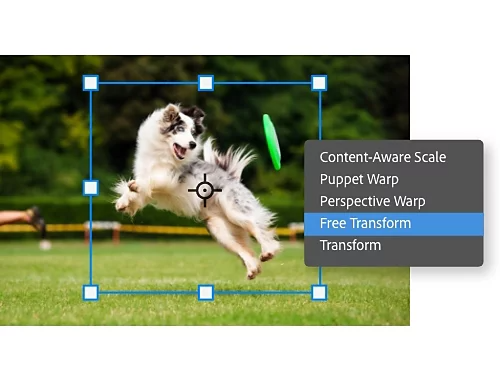
Преки пътища за трансформиране.
Натиснете Ctrl+T или Command+T на Mac, за да отворите менюто за свободно трансформиране, или щракнете с десния бутон върху слоя и изберете Free Transform (Свободно трансформиране) от падащото меню.
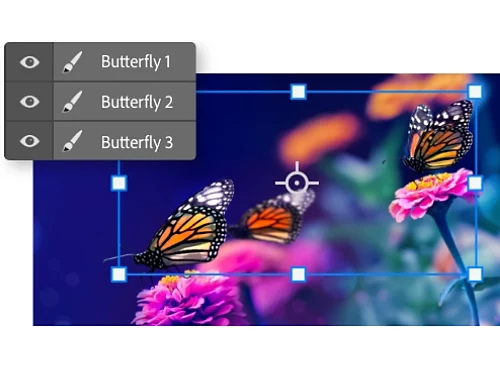
Завъртете слоеве групово.
Задръжте клавиша Ctrl и щракнете върху всеки слой, който искате да промените, в панела Layers (Слоеве). Когато използвате инструмента за преместване или свободно трансформиране, те ще се завъртят заедно.
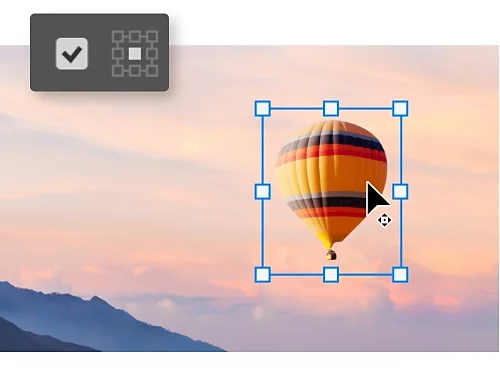
Променете точката на завъртане.
Когато е активирана опцията Show Transform Controls (Показване на контроли за трансформиране), можете да видите опорната точка, около която ще се завърти слоят ви. Щракнете и издърпайте точката, за да я зададете навсякъде върху платното.
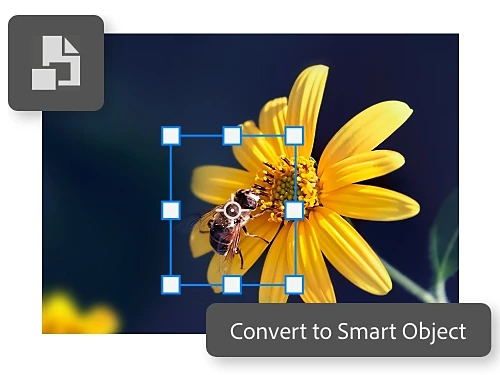
Създайте интелигентен обект.
Превърнете слой в Smart Object (Интелигентен обект), за да защитите пикселите му при завъртане или преоразмеряване. Така ще запазите качеството на изображението при многократно редактиране.
Научете повече за функциите на Photoshop.
Разгледайте самоучителите, за да откриете какво още можете да правите с Photoshop.

Прилагайте филтри.
Филтрите са бърз начин за внасяне на значителни промени в цвета и тона на изображението.
Променете размера на изображението.
Научете как да изрязвате, изправяте или по друг начин да променяте размера на изображение във Photoshop.
Преоразмерете всяко изображение|Преоразмерете всяко изображение