Открийте нови начини за наслагване на изображения в Adobe Photoshop.

„По принцип, когато наслагвате изображение, комбинирате две изображения, за да създадете нещо ново“, казва експертът по Photoshop Jesús Ramirez. Наслагването е широк термин и описва голямо разнообразие от ефекти, които дизайнерът или фотографът може да използва за сливане, редактиране и композиране на изображения.

Чрез наслагване на елементи върху изображение можете да създадете илюзия или да скриете нещо в оригиналното изображение. Така че, независимо дали наслагвате актуализирано лого върху продуктова снимка, или композирате изображения заедно, за да направите колаж, наслагването на изображения е важна техника за редактиране на снимки, която трябва да разберете.

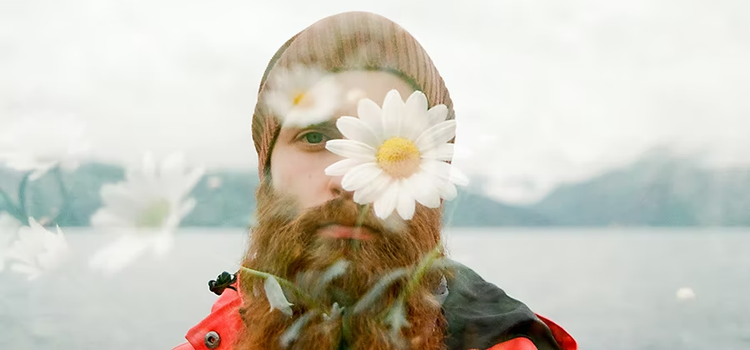
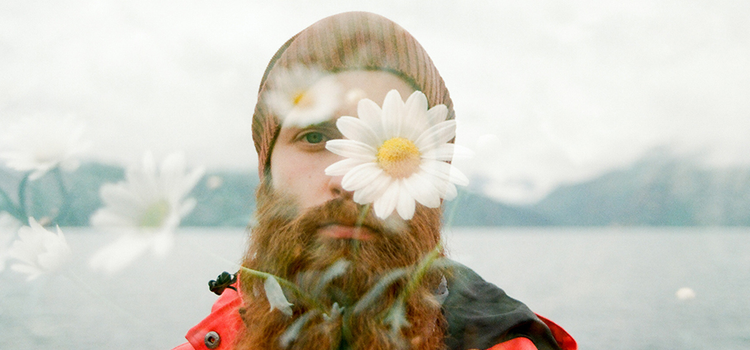
Направете двойна експонация.

Уникален начин за наслагване на изображения е двойната експонация. Двойната експонация е комбинация от две или повече снимки. Исторически погледнато, двойните експонации се създават чрез две експонации на един филм, но е лесно да се създадат двойни експонации в цифров формат. Във Photoshop можете бързо да регулирате непрозрачността на всяко изображение и дори да приложите градиенти на експонацията към второто изображение. Този градиент деликатно избледнява изображението ви, като му придава мек, фин ръб.

Изследвайте режимите на смесване.

„Друг начин за наслагване на изображение върху друго е като ги комбинирате с помощта на режим на смесване във Photoshop“, казва Ramirez. Тези режими на смесване определят различните начини на взаимодействие на слоевете един с друг. По подразбиране режимът на смесване на слоя е зададен на Normal (Нормален), което означава, че слоевете не взаимодействат и не се смесват помежду си. Като променяте тези режими и експериментирате с маски на слоеве, можете да обедините изображенията и да създадете нов вид.

Изрязвайте обекти.

Друг начин за комбиниране на изображения е да изрежете и поставите части от снимки заедно. С инструмента Lasso (Ласо) или Magic Wand (Магическа пръчка) можете бързо да правите селекции и да изрязвате обекти от техния фон. Оттам можете лесно да ги копирате и поставите върху други изображения. След като приключите с поставянето на обекта, променете размера и мащаба му, за да пасне на сцената, или приложете ефекти, за да му помогнете да се смеси с фона.

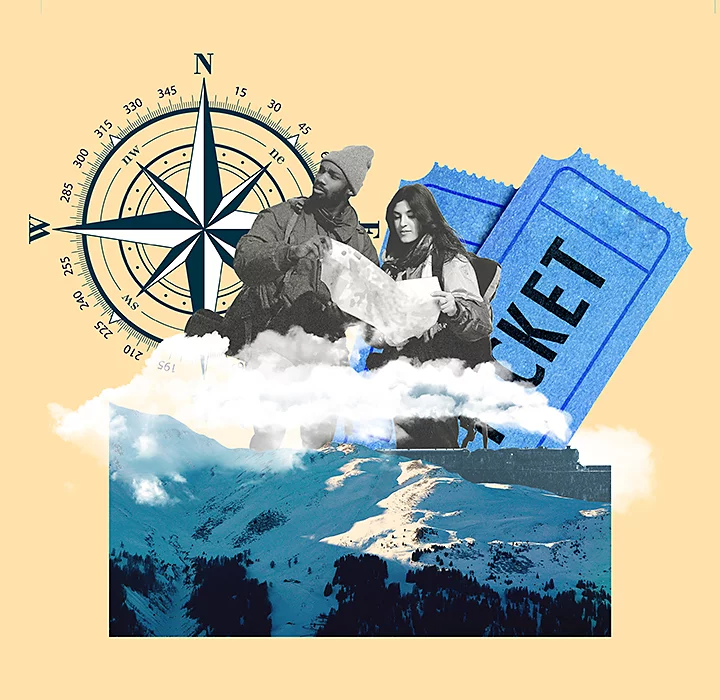
Двама души гледат карта заедно със заснежена планина до голям компас и билети, наложени върху тях

Как да наслагвате изображения.

Следвайте този самоучител, за да замените фона на дадено изображение и да го накарате да изглежда, че съществува на друго място.

1. Увеличете вашите изображения във Photoshop.

Отворете двете изображения, с които искате да работите, във Photoshop и подредете слоевете така, че изображението, което искате да е най-отгоре, да е подредено над фоновото изображение. Редът на слоевете е от значение при композирането и наслагването на изображения.

2. Премахнете фона.

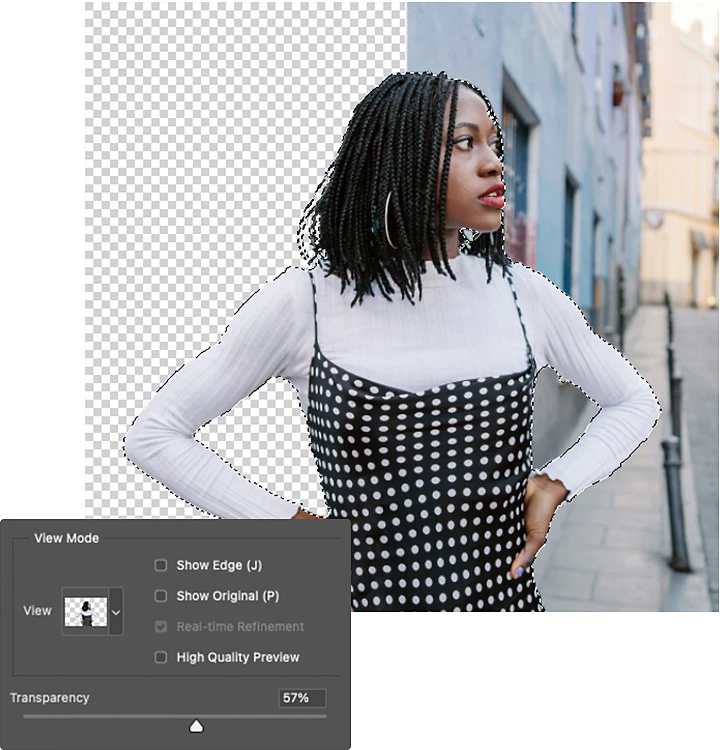
Щракнете върху Remove Background (Премахване на фона), за да премахнете автоматично фона на горното изображение и да генерирате нова Layer Mask (Маска на слоя). Това скрива пикселите, без да ги изтрива. „Във Photoshop искате да работите недеструктивно – в случай че допуснете грешка, можете да се върнете и да възстановите изображението“, казва Ramirez.

Човек, застанал пред сграда, като фонът се редактира с помощта на Adobe Photoshop

3. Коригирайте маската.

След като Photoshop премахне фона, можете да коригирате изображението, за да изглежда по-реалистично. Започнете с редактиране на ръбовете на Layer Mask (Маска на слоя) с помощта на инструмента Brush (Четка). Като рисувате върху маската на слоя с черно, бяло или с различна степен на прозрачност, можете да създадете фини градиенти между две изображения, които леко да ги слеят.

4. Добавете замъгляване към фона.

В типичните снимки обектите на заден план са леко разфокусирани, тъй като дълбочината на рязкост е малка и фотоапаратът се фокусира върху човека или обекта на преден план. Пресъздайте тази дълбочина на рязкост и придайте на изображението си по-цялостен вид, като добавите измерение с помощта на Gaussian Blur (Гаусово замъгляване). За да добавите замъгляване, изберете фоновия слой, след което отидете на Filter (Филтър) › Blur (Замъгляване) › Gaussian Blur (Гаусово замъгляване). Оттам можете да регулирате интензивността на замъгляването, за да създадете разлика в дълбочината.

5. Превърнете го в Smart Object (Интелигентен обект).

„Smart Object (Интелигентен обект) е контейнер, който съдържа един или няколко слоя. Това ви позволява да прилагате недеструктивни корекции, изкривявания, филтри и трансформации. С други думи, винаги можете да се върнете и да направите промени“, казва Ramirez. Като превърнете слоевете си в интелигентен обект, можете да третирате комбинираните си слоеве като едно изображение.

6. Направете последните корекции.

Като разглеждате множеството си слоеве като едно изображение, сега можете да регулирате контраста, температурата и наситеността равномерно, като придадете на крайното изображение още по-съгласуван вид. След това просто го експортирайте като PNG или JPG, за да го публикувате лесно онлайн или да го добавите към портфолиото си.

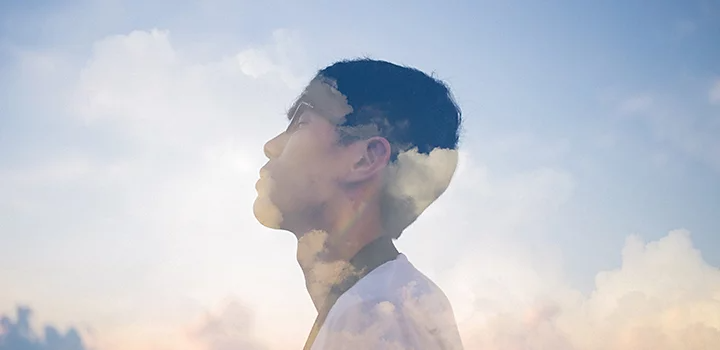
Лице на човек с облаци около него

Оставете въображението си да ви води.

Можете да използвате насложени изображения, за да промените гледката от прозореца на спалнята си, да редактирате нещо смешно в историческа снимка или да създадете изразителни и замислени произведения на изкуството. А с помощта на редактор на снимки като Photoshop можете да творите в iPhone, iPad или на компютъра си, когато ви обземе вдъхновение. Ако имате нужда от малко помощ, за да започнете, потърсете вдъхновение в Behance, за да видите с какво се занимават колегите ви.


Участник

Jesús Ramirez


https://main--cc--adobecom.hlx.page/cc-shared/fragments/seo-articles/do-more-photoshop-color-blade

Може също да ви хареса

https://main--cc--adobecom.hlx.page/cc-shared/fragments/seo-articles/seo-caas-collections/photo-caas-collection