ФУНКЦИИ НА PHOTOSHOP
Придайте дълбочина на творбите си с текстурите на Adobe Photoshop.
Научете как да прилагате безпроблемни текстури във Photoshop и да подобрите следващия си плакат или уеб дизайн с няколко прости стъпки.
Вземете безплатно приложението | Вземете безплатно приложението Photoshop Вижте плановете и цените | Вижте плановете и цените на Photoshop
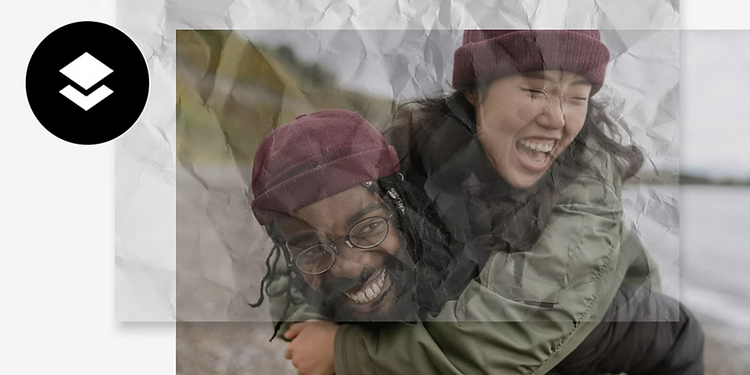
Постигнете уникални ефекти с наслагване на текстури.
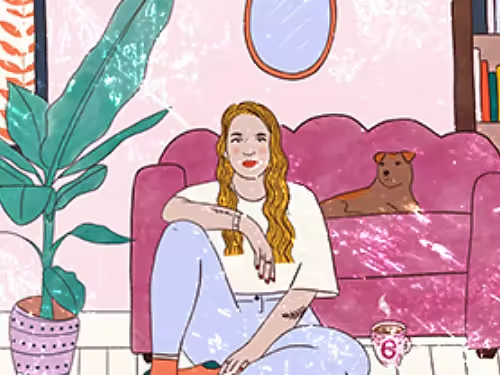
Проектирайте с текстура.
Текстурите са чудесен начин да добавите визуален интерес към вашите векторни графики и уеб дизайни. Независимо дали става въпрос за акварелна текстура, или дървесна текстура, разнообразете плътните си цветове с впечатляващи наслагвания.
Придайте повече дълбочина на снимките.
Използвайте текстури на стара хартия или платно, за да придадете на снимката си състарен, винтидж вид. Или приложете абстрактни ефекти като гръндж текстура, за да ѝ придадете по-износен вид.

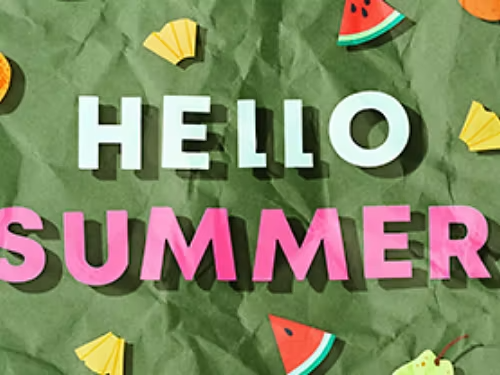
Експериментирайте с различни текстури.
Текстурите са многофункционални инструменти. Използвайте ги, за да редактирате плавно цветовите градиенти във фоновото изображение или да помогнете на типографията да изпъкне, като наслоите текста с интересни ефекти.
Приложете детайли с текстура.
Използвайте четките на Photoshop, за да приложите текстура върху конкретни области на проекта си. Това работи особено добре за органични линии, тъй като текстурираните четки ви позволяват да рисувате и скицирате върху съществуващите изображения.

Намерете точно текстурата, която търсите.
Каквато и естетика да искате да използвате, независимо дали става въпрос за фина текстура на лъскав метал, или поразителен ефект на полутон, има много текстури във Photoshop, които могат да ви помогнат да я създадете.
Започнете с безплатни пакети с текстури.
Разгледайте безплатните пакети с текстури с висока разделителна способност, налични в Adobe Stock. Прегледайте библиотеката и експериментирайте с различни ефекти.
Създайте свои собствени текстури.
Ако не можете да намерите подходящия ефект, винаги можете да превърнете собствената си висококачествена снимка в шаблон за текстура и да я наслоите върху друго изображение, използвайки режими на смесване.
Как да добавите текстура към изображение.
Следвайте тези бързи стъпки, за да приложите текстура върху снимка.
- Започнете:
Отворете Photoshop и импортирайте изображението, към което искате да добавите текстура. - Изберете:
Добавете изображението с текстурата, като изберете File (Файл) › Place Embedded (Поставяне вградено), след което отидете до мястото, където е запазено изображението с текстурата. - Наслоете:
Щракнете върху миниатюрата на маската на слоя, за да я активирате. След като маската на слоя е активна, можете да копирате пиксели върху нея. В панела Layers (Слоеве) поставете изображението с текстурата върху фоновото изображение. - Изберете:
Уверете се, че горният слой е избран. - Смесете:
В горния ляв ъгъл на панела Layers (Слоеве) променете режима на смесване в падащото меню от Normal (Нормален) на Overlay (Наслагване). - Регулирайте:
Експериментирайте с различни режими на смесване и опитайте да промените плъзгача за непрозрачност, за да промените вида на текстурата върху изображението. - Завършете:
Запазете проекта си като PSD файл или експортирайте изображението като PNG или JPEG, за да го споделите лесно онлайн.
Имате въпроси за текстурите във Photoshop? Имаме отговори.
Научете още повече за ефектите с текстури във Photoshop.
Създаването на четка от текстури е многостъпков процес, който може да придаде истинска дълбочина на вашия проект. Следният процес е основен начин за превръщане на всяка текстура в четка:
1. Отворете текстурата във Photoshop и отидете на Image (Изображение) > Adjustments (Корекции) > Brightness (Яркост) и Contrast (Контраст), след което настройте контраста на 100.
2. Използвайте инструмента Lasso (Ласо), за да изберете областта от текстурата, която харесвате. След това отидете на Edit (Редактиране) > Define Brush Preset (Дефиниране на шаблон за четка). Задайте име на новата четка.
Продължете да учите.
Има повече от един начин за използване на текстури. Разгледайте тези самоучители и научете как можете да приложите артистични ефекти в следващия си творчески проект.

Рисувайте с текстура.
Следвайте това ръководство стъпка по стъпка, за да превърнете смесените цветове в текстура на мрамор, с която можете да рисувате.
Научете как да създадете текстурирана четка | Научете как да създадете текстурирана четка

Комбинирайте изображенията си.
Научете различни начини за комбиниране и наслояване на изображения с тези самоучители за Photoshop.
Придайте текстуриран ефект на снимките си | Придайте текстуриран ефект на снимките си
