ACROBAT | LEITURA DE 6 MINUTOS
O que é PowerPoint e dicas para criar uma apresentação.
Saiba mais sobre o PPT, incluindo as vantagens e desvantagens do programa.
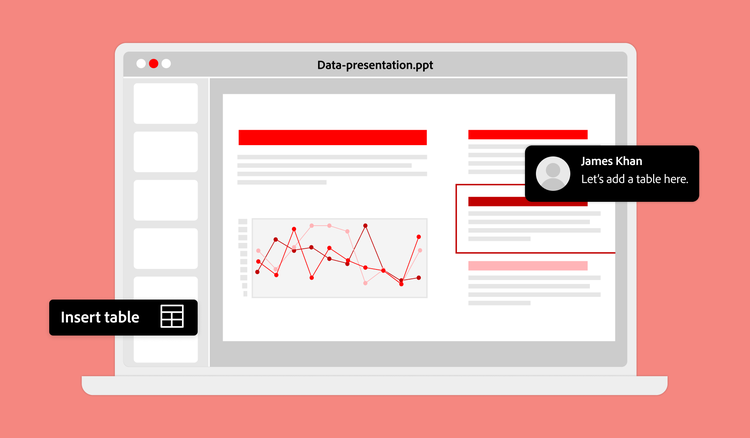
O PPT, também conhecido como apresentação do PowerPoint, é um software criado pela Microsoft. Essa ferramenta de design ajuda a comunicar uma ideia de forma eficaz, seja em ambientes profissionais, acadêmicos ou casuais. Com ela, criar apresentações multimídia envolventes e visualmente avançadas é simples e intuitivo.
Veja como aproveitar ao máximo um arquivo PPT, incluindo os principais recursos do programa.
O que é PPT?
Já pesquisou “o que é PPT” no navegador? O termo se refere ao programa PowerPoint, parte do pacote Microsoft Office, que também inclui o Microsoft Word e o Excel. Mas o que é o PowerPoint, exatamente? É um software de apresentação intuitivo, repleto de ferramentas de design gráfico e recursos para criação de slideshows. Com ele, você cria apresentações visualmente atraentes, combinando imagens impactantes com textos e dados que reforçam a sua mensagem.
O PPT é usado em escolas, empresas, comunidades e ambientes pessoais para criar apresentações multimídia eficazes. A cada atualização, o software ganha recursos ainda mais criativos, interativos e personalizáveis para atender às necessidades dos usuários. Entre as ferramentas disponíveis estão imagens, textos, animações, clipes de áudio e outros objetos digitais.
O PowerPoint também permite que várias pessoas criem e editem arquivos ao mesmo tempo. Seja online ou offline, colegas podem colaborar juntos ou separadamente no mesmo arquivo PPT para potencializar o trabalho em equipe. Com múltiplos usuários autorizados a editar e criar no mesmo arquivo, o PowerPoint pode ser atualizado de qualquer lugar, a qualquer momento. Além disso, o PowerPoint pode ser convertido em PDF, o que garante uma formatação consistente em diferentes dispositivos e sistemas operacionais.
Como criar, abrir ou editar um arquivo PPT
Criar uma apresentação no PowerPoint é simples e intuitivo para praticamente qualquer pessoa. O programa oferece modelos prontos, recursos de design fáceis de usar e diversas ferramentas práticas.
Para criar um arquivo .PPT ou .PPTX, abra o PowerPoint no pacote Microsoft Office. Após abrir o software, selecione Apresentação em Branco. Em seguida, comece a inserir texto no slide ou adicione animações e elementos gráficos. Para incluir novos slides, clique em Novo Slide.
Acima de tudo, lembre-se de salvar e nomear a sua apresentação. Para ativar o salvamento automático, acesse Arquivo > Opções > Salvar e marque a opção Salvar informações de AutoRecuperação a cada X minutos. Depois de definir o intervalo de tempo preferido, o programa salva as alterações automaticamente.
O software também conta com ferramentas de design visual incríveis para dar um toque especial à sua apresentação. Ao explorar os temas disponíveis, você visualiza uma prévia de cada um e escolhe variações de cores que combinem com o seu estilo. Os temas reúnem cores complementares, fontes e efeitos especiais para criar um visual atraente. Um bom tema destaca gráficos, tabelas e outros dados, prendendo a atenção do público.
Se não sabe por onde começar a apresentação, experimente um dos modelos prontos disponíveis no programa. E se você já tem ideias em um PDF, o Adobe Acrobat pode converter esse PDF em PPT. Assim, você não precisa reescrever nem começar o PowerPoint do zero.
Outro recurso especial do software PowerPoint é a guia Inserir, onde é possível adicionar elementos de design como imagens ou formas. Você pode escolher imagens da galeria ou pesquisar ilustrações, como ícones, gráficos ou formas. Depois que a caixa de diálogo abrir, navegue pelas imagens e ilustrações e siga as instruções para inseri-las.
Dica profissional: procurando uma ferramenta específica no PowerPoint? Digite na caixa de pesquisa no topo do arquivo .PPT para encontrar comandos criativos ou pesquise na internet para ver mais respostas.
Vantagens e desvantagens dos arquivos .PPT
O PowerPoint é uma ferramenta de design completa, com vantagens e desvantagens que variam conforme o uso do software.

Multifuncional
O PowerPoint é uma ferramenta versátil, aplicável a diversas finalidades, sejam acadêmicas, empresariais ou pessoais. Ele também se adapta a diferentes setores, como finanças, entretenimento, tecnologia, organizações sem fins lucrativos e outros. Essa versatilidade faz dele um software muito popular, presente em todos os ambientes de trabalho.

Design intuitivo
O PowerPoint oferece diversos recursos de design, permitindo enriquecer apresentações com gráficos, imagens, clipes de áudio e animações, além de texto. Esses elementos visuais complementam o conteúdo escrito e ajudam a contar histórias de forma mais completa. O PowerPoint também facilita a representação de crescimento ou quedas, como em vendas, notas de alunos ou arrecadação de fundos.

Muito além de apresentações
O PowerPoint vai além das apresentações. Com ele, é possível criar propostas comerciais, storyboards e até designs de interface do usuário.

Animações muito chamativas
O PowerPoint conta com dezenas de ferramentas e recursos, e é fácil exagerar nos elementos de design. Evite adicionar muitas animações, transições ou efeitos sonoros que desviem a atenção do público da mensagem principal da sua apresentação.

Risco de inconsistências entre dispositivos
Apesar de o PowerPoint ser compatível com vários sistemas operacionais, o programa funciona melhor em dispositivos Windows. Por isso, existe uma pequena chance de que algum elemento de design avançado não funcione corretamente em outro sistema operacional. Para garantir consistência entre dispositivos, considere converter o PPT em PDF, que também pode ser protegido por senha.

Arquivos grandes
Os arquivos do PowerPoint podem facilmente se tornar muito grandes. Um arquivo .PPT com vários elementos de áudio, visuais e outros gráficos pode acumular uma quantidade significativa de dados, o que pode deixá-lo lento ou sujeito a travamentos.
A diferença entre PPT e PPTX
O software de apresentação PowerPoint foi desenvolvido pela Microsoft e oferece suporte às extensões de arquivo .PPT e .PPTX. O arquivo PPT é o formato original lançado pela Microsoft em 1987 e está disponível para uso nos sistemas operacionais Microsoft Windows e Mac.
O PPTX foi criado para resolver o problema dos arquivos grandes que costumam ser associados ao PowerPoint. Trata-se de uma estrutura baseada em XML com compactação ZIP para reduzir o tamanho dos dados do arquivo. O PPTX foi apresentado pela primeira vez em 2007 e é compatível com versões anteriores do PowerPoint. Embora os dois formatos incluam os recursos padrão do PowerPoint, o PPTX é a melhor opção para apresentações mais detalhadas.
Você também pode encontrar os formatos .PPS e .PPSX, que impedem a edição por parte dos visualizadores, mas ainda permitem a interação com o conteúdo da apresentação. Disponível apenas em modo de leitura, a apresentação é iniciada e avança automaticamente assim que o arquivo é aberto.
Perguntas Frequentes
Para que serve um PPT?
Arquivos do PowerPoint (PPT) podem ser usados para diversas finalidades.
O PowerPoint é frequentemente utilizado na educação por professores para a apresentação de cursos, sejam presenciais ou remotos. Estudantes também costumam utilizar apresentações do PowerPoint em trabalhos escolares. Tanto estudantes quanto profissionais devem saber como citar um PPT para embasar suas pesquisas.
Arquivos do PowerPoint são úteis em ambientes corporativos ou profissionais para transmitir treinamentos, relatórios de vendas ou informações operacionais internas. Departamentos de marketing podem utilizar o PowerPoint com gráficos para compartilhar dados de vendas e de geração de clientes em potencial. Empreendedores também podem usar a ferramenta para apresentar propostas de negócios ou materiais de vendas a clientes.
O PowerPoint é uma ferramenta intuitiva que praticamente qualquer pessoa pode utilizar, o que também o torna adequado para uso pessoal. Os usuários podem organizar fotos de família, criar um portfólio digital ou elaborar roteiros para uma viagem futura. As “PowerPoint Parties” tornaram-se uma tendência recente: nelas, cada convidado prepara uma apresentação no PowerPoint sobre um tema divertido e interessante de sua escolha para compartilhar com os amigos.
Como devo começar minha apresentação de PowerPoint?
O que as pessoas usavam para apresentações antes do PowerPoint?
Quais elementos podem ser adicionados a um slide do PowerPoint?
Como faço para abrir ou editar um arquivo PPT em diferentes dispositivos?
Quais alternativas de software existem para criar apresentações, além do PowerPoint?
Além do PowerPoint, existem várias categorias à sua disposição. Ferramentas de apresentação baseadas na nuvem permitem que várias pessoas editem o mesmo arquivo de forma simultânea, diretamente no navegador. Pacotes de escritório de código aberto oferecem uma alternativa gratuita para download, com recursos semelhantes de criação de slides. Há também plataformas voltadas para o design, que disponibilizam modelos e layouts do tipo "arrastar e soltar" em vez das estruturas tradicionais de slides.
Se a colaboração em tempo real é o que mais importa, opte por ferramentas baseadas na nuvem. Se o custo for o fator decisivo, vale a pena explorar soluções de código aberto. E, se o impacto visual for a prioridade, plataformas focadas em design costumam ser a melhor escolha.
Como faço para converter um arquivo PPT em outros formatos, como PDF ou Google Slides?
Converter um PPT em PDF é a opção mais simples, já que a ferramenta online do Acrobat permite carregar o arquivo e baixar uma versão em PDF em questão de segundos, mantendo o layout preservado.
A migração para o Google Slides funciona de maneira um pouco diferente: primeiro, faça upload do arquivo PPT para o Google Drive; depois, abra-o e selecione Arquivo > Salvar como Google Slides. Como ambos os métodos mantêm o arquivo original intacto, você nunca edita a versão de origem diretamente.
Como faço para otimizar um arquivo PPT para carregamento ou compartilhamento mais rápido?
A compactação de arquivos e de imagens é o que mais influencia a velocidade de carregamento, e o Acrobat oferece alguns níveis, dependendo de como você utiliza o arquivo:
1. Alta qualidade para apresentações presenciais
2. Uma opção intermediária para o uso da Internet
3. A configuração de menor qualidade ao enviar sua apresentação por email.
Escolher uma configuração mais baixa não prejudicará as imagens de forma perceptível, embora valha a pena verificar se elas ainda estão prontas para apresentação depois.
Além das imagens, a remoção de modelos 3D, slides mestres não utilizados ou animações em excesso reduz ainda mais o tamanho do arquivo. Modelos 3D são particularmente pesados; portanto, substituí-los por uma imagem estática pode liberar um espaço considerável.
Slides mestres e layouts não utilizados permanecem ocultos em segundo plano; portanto, removê-los em Exibir > Slide mestre reduz ainda mais o tamanho do arquivo, sem afetar os slides visíveis.
Como faço para solucionar problemas ao abrir um arquivo PPT?
Você pode solucionar problemas ao abrir um arquivo PPT usando os seguintes métodos:
1. Verifique se o arquivo está bloqueado, pois o Windows às vezes sinaliza downloads como inseguros. Clique com o botão direito no arquivo, abra as Propriedades e selecione Desbloquear, caso essa opção apareça. Isso costuma acontecer com arquivos baixados de anexos de email ou sites desconhecidos, mesmo quando o arquivo em si é totalmente seguro.
2. Inicie o PowerPoint no modo de segurança mantendo a tecla Ctrl pressionada ao abri-lo; isso desativa quaisquer suplementos que possam estar causando interferência. Como os suplementos podem entrar em conflito com certos tipos de arquivo, se a apresentação abrir normalmente no modo de segurança, você saberá que um suplemento é a causa do problema.
3. Atualize o PowerPoint em Arquivo > Conta > Opções de atualização, pois versões desatualizadas podem apresentar problemas em certos arquivos. Isso é particularmente comum após atualizações do Windows, quando versões mais antigas do software ainda não são compatíveis com formatos de arquivo mais recentes.
Posso editar arquivos PPT em dispositivos móveis ou tablets?
Como faço para recuperar um arquivo PPT corrompido?
Você pode conseguir recuperar um arquivo PPT corrompido usando os seguintes métodos:
1. Comece pelo recurso integrado Abrir e reparar do PowerPoint. Você pode encontrá-lo selecionando Arquivo > Abrir, escolhendo o arquivo danificado e clicando na seta do menu suspenso ao lado de Abrir. Esse recurso analisa a estrutura do arquivo e recupera o conteúdo que ainda está intacto, geralmente restaurando a apresentação em segundos.
2. Você também pode verificar se existe uma versão anterior do arquivo PPT clicando com o botão direito na guia Arquivo e selecionando Propriedades e depois Versões anteriores. Essa função depende do salvamento automático de instantâneos anteriores pelo Windows.
3. Como último recurso, ferramentas de reparo de terceiros podem reconstruir a estrutura do arquivo e recuperar slides que métodos manuais não conseguem alcançar. Elas fazem isso extraindo textos, imagens e até mesmo gráficos incorporados de arquivos gravemente danificados.
Continue explorando