
ACROBAT | LEITURA DE 5 MINUTOS
Como converter HEIC para JPG.
Aprenda a converter HEIC para JPG em qualquer dispositivo com facilidade.


ACROBAT | LEITURA DE 5 MINUTOS
Aprenda a converter HEIC para JPG em qualquer dispositivo com facilidade.
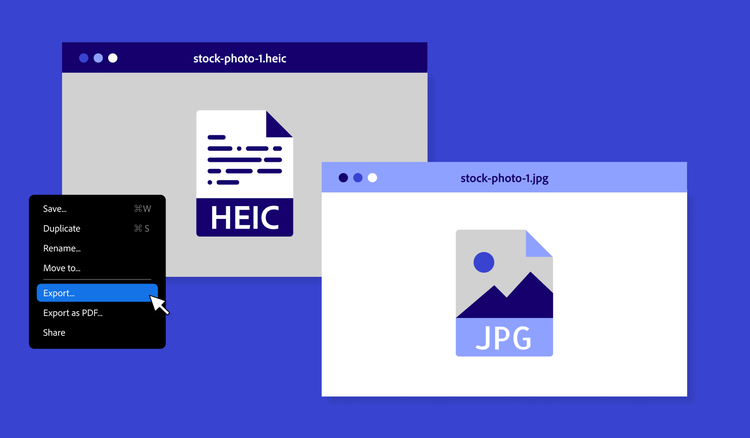
Você já abriu a pasta de fotos e encontrou um arquivo com a extensão .heic sem saber o que fazer com ele? Saiba que não está sozinho. O HEIC (High Efficiency Image Coding) é excelente para iPhones e macs, mas nem sempre é compatível com outros dispositivos ou programas.
Por isso, muitas pessoas buscam como converter HEIC para JPG, um formato amplamente compatível. Se quiser enviar imagens para um site, compartilhá-las com alguém em outra plataforma ou editá-las em um software que não reconhece HEIC, converter arquivos HEIC em JPG costuma ser a solução mais prática.
A boa notícia é que não é preciso nenhum software complicado para fazer essa conversão. Neste artigo, explicamos o que são os arquivos HEIC e mostramos formas simples de gerenciá-los no mac e no Windows.
O HEIC é o formato padrão para armazenar imagens em iPhones e macs. Esse formato de arquivo de imagem oferece alta compressão com qualidade de imagem excepcional e pouco consumo de armazenamento. Os arquivos HEIC são compactos, eficientes e de alta qualidade, preservando o espaço sem abrir mão da nitidez. Uma ótima opção para quem trabalha dentro do ecossistema Apple.
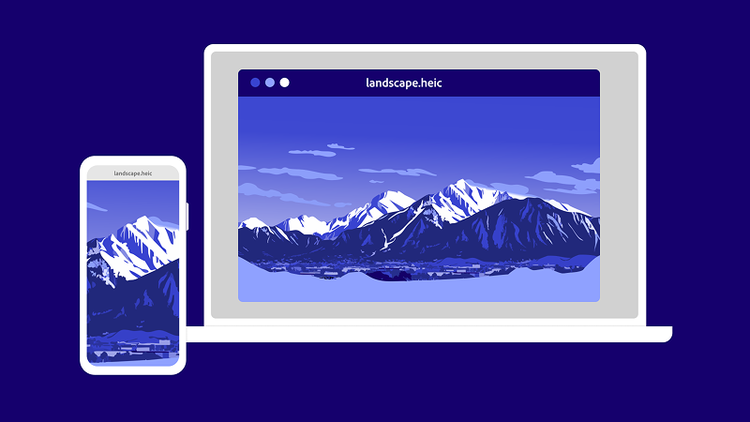
Embora os arquivos HEIC armazenem imagens com tamanho reduzido e alta qualidade, eles não têm suporte nativo fora do ecossistema Apple. PCs, celulares não Apple e softwares mais antigos não reconhecem essa extensão. Para visualizar arquivos HEIC em um PC sem convertê-los, é necessário instalar um software especial, o que pode ser caro e trabalhoso. Se você recebeu um arquivo de um usuário de mac ou quer que qualquer pessoa consiga visualizar e compartilhar uma imagem, converter o HEIC é o caminho mais fácil.
É aí que entra o formato JPG. Os arquivos JPG têm suporte universal, você pode abri-los em qualquer celular, computador ou navegador sem precisar de software adicional. Eles podem perder um pouco de qualidade ao serem comprimidos ou editados com frequência, mas ainda são uma ótima alternativa aos arquivos HEIC exclusivos da Apple. Você também pode converter HEIC em PDF para facilitar o compartilhamento ou arquivamento.
A forma mais rápida de converter um arquivo HEIC em JPG no mac é usando o aplicativo Visualização, que já vem instalado no sistema. Se quiser que todas as fotos sejam salvas em JPG por padrão, altere o formato de imagem de HEIC para JPG nas configurações. Os arquivos JPG ocupam mais espaço do que os HEIC, mas a facilidade de compartilhamento compensa.
Veja como converter arquivos HEIC em JPG no mac:
Ao salvar ou baixar uma nova imagem no mac, considere salvá-la diretamente como JPG para não precisar convertê-la depois na hora de compartilhar.
Veja como salvar uma imagem online como JPG no mac:
Se você usa Windows, pode se surpreender ao descobrir que o computador não reconhece arquivos HEIC por padrão. Isso acontece porque o HEIC é um formato nativo da Apple, então não será possível abrir ou visualizar esses arquivos sem antes instalar uma extensão específica.
A forma mais prática de converter HEIC em JPG no Windows é pelo aplicativo Fotos:
Outra opção é usar o conversor nativo e gratuito da Microsoft, compatível com PCs e tablets. Basta arrastar e soltar o arquivo HEIC na ferramenta e clicar em Converter. O melhor de tudo: o aplicativo funciona localmente, sem precisar de conexão com a internet.
Converter imagens em JPG facilita o compartilhamento, assim como converter quase qualquer arquivo para PDF. O PDF é um dos formatos mais versáteis e mantém a integridade do conteúdo em qualquer dispositivo. Use um conversor de JPG em PDF e transforme suas imagens em PDFs universais.
Seja no mac, no PC ou direto pelo navegador, saber como converter HEIC para JPG garante que suas imagens fiquem acessíveis, fáceis de compartilhar e prontas para qualquer uso.
Para converter fotos no iPhone para JPG, você precisa alterar os ajustes da câmera para que as novas fotos sejam salvas como JPG em vez de HEIC:
Isso garante que seu iPhone salve automaticamente novas fotos como JPG. Para fotos já salvas em HEIC, você pode utilizar o conversor online gratuito do Adobe Express. Além disso, ao transferir fotos para um computador, o iPhone pode convertê-las automaticamente para JPEG, a menos que a opção Manter Originais esteja ativada nos ajustes do app Fotos.


