ACROBAT | LEITURA DE 6 MINUTOS
Como excluir uma página em branco no Word.
Aprenda a excluir uma página em branco no Word usando atalhos de teclado.

Seja em um longo trabalho acadêmico ou em um roteiro de viagem, aquela página em branco extra no final do documento insiste em não desaparecer.
Embora pareça simples, excluir uma página em branco no Word pode ser desafiador dependendo do dispositivo, das configurações de formatação ou de como o documento foi criado. Marcas de parágrafo ocultas, quebras de seção ou ajustes de layout são fatores que podem complicar o processo.
A boa notícia é que existem alguns métodos infalíveis tanto para Mac quanto para Windows que acabam de vez com essa página indesejada; seja para preparar um documento para impressão, compartilhá-lo como PDF ou unir vários arquivos do Word.
Como excluir uma página em um arquivo do Word.
Excluir uma página no Word costuma ser simples, mas o processo varia de acordo com o conteúdo da página: texto, imagens ou elementos de formatação.
Para remover uma página com conteúdo, a estratégia é selecionar tudo o que está nela e apagar completamente.
Veja como fazer isso:
- Posicione o cursor no início da página que deseja excluir.
- Clique e arraste o mouse para selecionar todo o conteúdo da página.
- Pressione Delete (ou Backspace no Mac) no teclado.
Como excluir uma página em branco no Word.
Para excluir páginas no Word, o primeiro passo é se familiarizar com a tecla Delete. Com esse método, basta rolar até a página extra, clicar em qualquer lugar e pressionar Delete.
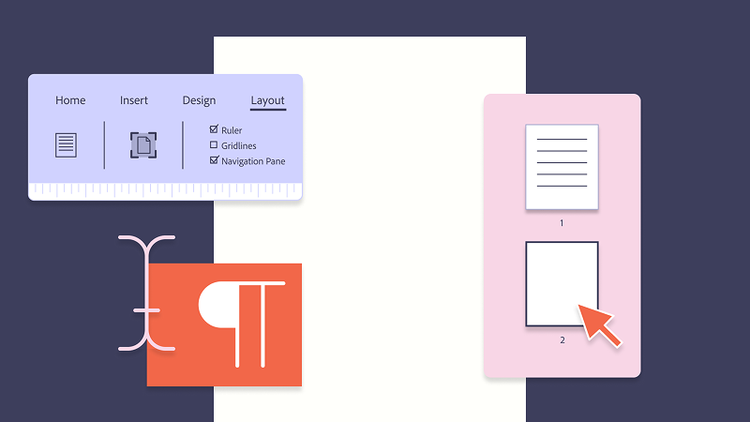
Se isso não resolver, exclua a página fantasma pelo Painel de Navegação, que oferece uma visão geral do documento.
- Na faixa de opções do Word, clique na guia Exibir.
- Na barra lateral, clique na opção Páginas.
- Visualize as miniaturas das páginas do documento.
- Clique na miniatura da página em branco e clique em Excluir.
Páginas em branco podem surgir após a inserção de conteúdo externo, especialmente ao inserir um PDF no Word. Alterações de formatação ou espaçamentos extras podem empurrar o conteúdo para uma página nova e indesejada, por isso vale conferir as configurações de layout após qualquer inserção.
Como excluir uma página no Word usando o Windows.
O Windows tem um atalho de teclado que ajuda a localizar as marcas de parágrafo e excluir a página em branco indesejada. Siga os passos abaixo para saber como remover uma página no Word.
- Clique em qualquer parte do documento do Word.
- Pressione o atalho de teclado Ctrl+Shift+8 para localizar as marcas de parágrafo (¶) no documento.
- Role até a página que precisa ser excluída ou pressione Ctrl+G e insira o número específico da página. Esse atalho leva diretamente até ela.
- Localize as marcas de parágrafo (¶) adicionais ou a quebra de página.
- Selecione as marcas de parágrafo (¶) ou a quebra de página e pressione Delete até a página em branco ser removida.
Como excluir uma página no Word usando um Mac.
Excluir uma página em branco no Mac é fácil, mas requer um atalho de teclado diferente do Windows.
- Clique em qualquer parte do documento do Word.
- Pressione o atalho de teclado Command+8.
- Visualize as marcas de parágrafo (¶) no documento do Word.
- Role até a página em branco que precisa ser removida ou pressione Option+Command+G e insira o número específico da página.
- Selecione as marcas de parágrafo (¶) ou a quebra de página e pressione Delete repetidamente até a página em branco ser apagada.
Como solucionar problemas ao excluir uma página no Word.
Um desafio comum no Word é remover uma página em branco indesejada no final do documento. Isso costuma acontecer porque o Word inclui um parágrafo final que não pode ser excluído e que, às vezes, avança para uma nova página. Para eliminar a página em branco, esse parágrafo final precisa caber na página anterior. Um truque simples é reduzir o tamanho da fonte do parágrafo para evitar a quebra de página.
Siga estes passos:
- Pressione Command + 8 (ou Ctrl + Shift + 8 no Windows) para exibir as marcas de parágrafo.
- Localize a marca de parágrafo (¶) no final do documento e selecione-a.
- Na caixa Tamanho da fonte, digite 01 e pressione Enter. Isso reduz o parágrafo o suficiente para que ele caiba na página anterior, eliminando a página em branco.
- Pressione Command + 8 novamente para ocultar as marcas de parágrafo.
Se o parágrafo ainda não couber, reduza levemente a margem inferior:
- Acesse a guia Layout > Margens > Margens personalizadas.
- Defina a margem inferior com um valor menor, como 0,3 polegadas, e clique em OK.
Esse ajuste ajuda a encaixar o parágrafo final na página anterior e eliminar completamente a página extra.
Se você gerencia vários arquivos do Word ou os exporta para PDF, problemas de layout como páginas em branco ficam ainda mais evidentes. Nesses casos, saber como combinar documentos do Word antes de finalizar o arquivo pode ser muito útil. E, se estiver trabalhando com uma versão em PDF e precisar corrigir páginas extras após a exportação, você pode excluir páginas do PDF online usando ferramentas gratuitas.
Se ainda estiver com dificuldades para excluir uma página, experimente as dicas a seguir:
- Verifique se há quebras de seção. Elas podem criar novas páginas. Acesse Início > ¶, localize a quebra e exclua-a.
- Tabelas ou imagens que ultrapassam a margem. Se uma tabela ou imagem ultrapassar levemente a margem inferior, o Word pode adicionar uma página em branco. Redimensione ou reposicione o objeto.
- Conteúdo de cabeçalho e rodapé. Às vezes, um elemento do cabeçalho ou rodapé causa problemas de espaçamento. Clique duas vezes na área e exclua qualquer conteúdo desnecessário.
- Proteção do documento. Verifique se o documento não está bloqueado ou com restrições de edição. Confira em Arquivo > Informações > Proteger documento.
- Problemas de modo de compatibilidade. Formatos .doc mais antigos podem apresentar comportamentos diferentes. Tente salvar o arquivo como .docx e repita a exclusão.
Perguntas Frequentes
Por que o Word às vezes adiciona uma página em branco ao final de um documento?
Por que existe um parágrafo final ao término de um documento do Word?
O Word geralmente inclui uma marca de parágrafo ao final de cada página para preservar a estrutura e a formatação do documento. Essa marca garante que o conteúdo do documento permaneça alinhado, sendo, por isso, incluída no final de todas as páginas.
Você pode excluir o parágrafo final exibindo as marcas de parágrafo no documento com o atalho de teclado Ctrl+Shift+8 (Windows) ou Command+8 (Mac). Se isso não excluir o parágrafo final, abra a seção Parágrafo na faixa de opções do Word e altere o espaçamento entre linhas para Simples com valor exato de 1 pt.
Como faço para identificar e corrigir problemas de quebra de página no Microsoft Word?
Às vezes, quebras de página podem gerar páginas em branco extras ao final do seu texto. Um truque para visualizá-las é clicar no botão Mostrar/Ocultar na seção Parágrafo, na faixa de opções do Word. Essa ação exibirá as quebras de seção, permitindo que você as exclua.
Além disso, se você encontrar problemas de formatação relacionados a quebras de página, verifique se há problemas de compatibilidade. Se estiver editando um documento criado em uma versão mais antiga do Word, ele pode não ser compatível com a sua versão atual. Você pode converter o documento antigo para o novo formato clicando em Arquivo > Converter. É possível que ocorram algumas alterações no layout, mas agora você poderá salvar o documento na versão atualizada do Word.
Ou você ainda pode editar o documento no modo de compatibilidade, o que ocorre automaticamente ao abrir o arquivo. No entanto, não é possível acessar os recursos mais recentes do Word. Você pode salvar o documento no formato antigo usando a opção Salvar.
Qual é a diferença entre excluir uma página em branco no Word e em outros processadores de texto?
A principal diferença reside na forma como cada programa lida com uma página em branco ao final do documento. O Microsoft Word associa essa página a uma marca de parágrafo que não pode ser simplesmente excluída. Por isso, muitas vezes é necessário reduzir o tamanho da fonte para 1 pt ou diminuir a margem inferior para cerca de 0,75 cm (0,3 pol.). Essa ação fará com que ela retorne para a página anterior.
No Google Docs, posicionar o cursor no início da página em branco e pressionar Backspace ou Delete geralmente a remove. Caso contrário, verifique se há algum espaçamento de parágrafo adicional no documento que possa estar causando a página em branco extra. O Pages da Apple permite localizar a página em branco por meio das miniaturas de página e excluí-la diretamente.
Como excluo uma página em branco no Apple Pages?
1. Vá até o botão Exibir ou Miniaturas de página na barra de ferramentas do menu. As miniaturas de página podem aparecer como um pequeno ícone de página.
2. Clique no ícone e visualize as miniaturas de página no lado esquerdo da tela.
3. Assim como no Word, você localizará a página em branco que deseja excluir nas miniaturas.
4. Clique na miniatura da página em branco e depois clique em Excluir.
Como faço para excluir uma página em branco no Google Docs?
1. Na barra de menus do Google Docs, clique em Exibir.
2. Desmarque Mostrar layout de impressão.
3. Abra Arquivo > Configuração da página.
4. Ajuste a margem inferior de 2,54 cm para 1,27 cm.
Como faço para excluir uma página em branco no Word no seu dispositivo móvel?
Excluir cópia. Se a página que você deseja excluir incluir algum conteúdo, clique em Excluir ou use o recurso Recortar (o ícone de tesoura).
Remover quebras de parágrafo. Remova as quebras de parágrafo ou de seção ocultas no final do texto, exibindo-as.
1. Na guia Página inicial, clique no botão Mostrar/Ocultar. O botão pode ser representado por uma marca de parágrafo (¶).
2. Selecione a quebra de seção e clique em Excluir.
Como faço para remover uma página em branco causada por problemas de formatação no Word?
1. Primeiro, verifique se há quebras de seção, pois elas podem forçar uma nova página mesmo quando não há conteúdo nela. Ative as marcas de parágrafo em Página inicial > ¶ para localizá-las e depois exclua as que não deveriam estar lá.
2. Tabelas ou imagens que ultrapassam ligeiramente a margem inferior também podem gerar uma página em branco; portanto, redimensioná-las ou reposicioná-las geralmente resolve o problema. Tente reduzir um pouco o objeto ou movê-lo levemente para cima até que fique dentro das margens por completo.
3. Você também pode verificar se há espaçamentos indesejados no cabeçalho ou no rodapé. Para isso, clique duas vezes no cabeçalho ou no rodapé e remova qualquer conteúdo desnecessário que esteja lá.
Como faço para excluir várias páginas em branco de uma só vez no Word?
1. Clique bem no início da primeira página em branco que deseja remover e depois pressione Ctrl+G para abrir a caixa Ir para. Com a opção Página selecionada na lista, digite \página e clique em Ir para; isso selecionará todo o conteúdo dessa página. Sem fechar a caixa, digite o número da página logo após a última página em branco e pressione Enter. Isso estende a seleção até esse ponto, permitindo que você remova todo o intervalo de uma só vez ao pressionar a tecla Delete.
2. Para quebras de página dispersas em um documento longo, usar o recurso Localizar e substituir permite encontrá-las e excluí-las em massa, em vez de fazê-lo página por página. Vale a pena salvar uma cópia antes, pois a opção Substituir tudo aplica a alteração a todo o documento de uma só vez.
Existem atalhos de teclado para excluir uma página em branco no Word?
1. No Windows, pressione Ctrl+Shift+8 para exibir as marcas de parágrafo, que mostram exatamente onde quebras e espaçamentos extras estão ocultos na página. Role a tela até a página em branco e depois selecione e exclua quaisquer marcas ou quebras soltas que encontrar. No Mac, o atalho equivalente é Command+8.
2. Você também pode pressionar Ctrl+G (ou Option+Command+G no Mac) para abrir a caixa Ir para e saltar diretamente para um número de página específico. Isso evita que você precise rolar manualmente por um documento longo, o que é especialmente útil se a página em branco estiver no meio do documento, em vez de no final.
Continue explorando