VÍDEO
Como extrair áudio e separar áudio de arquivos de vídeo.
Veja como o Adobe {{premiere}} pode ser usado como extrator de áudio para separar as faixas de áudio das filmagens.
Teste grátis | Teste o {{premiere}} grátis Experimente o {{premiere}}
Extraia o áudio necessário de qualquer formato de vídeo.
Há muitas razões criativas e práticas para extrair áudio durante a edição de vídeo. Desde a conversão de áudio em um vídeo do YouTube e um formato de arquivo MP3 mais flexível até dublagem em um idioma diferente, a capacidade de extrair e escolher áudio abre um mundo de possibilidades.
Você precisa extrair um arquivo de áudio de um só clipe ou de um vídeo inteiro? O Adobe {{premiere}} tem todas as ferramentas para criar e editar clipes de áudio usando qualquer arquivo de vídeo, incluindo MP4, AVI, FLV e MPEG. Usar o editor de vídeo como um conversor de áudio também pode agilizar o fluxo de trabalho. Siga estas instruções simples de extração de áudio para criar arquivos MP3 menores e muito mais.
Como extrair áudio dos vídeos.
Crie um novo projeto de vídeo no Adobe {{premiere}}.
Inicie o {{premiere}} e clique em Novo projeto na tela Iniciar ou selecione Arquivo > Novo > Projeto no menu principal. Na caixa de diálogo Novo projeto, nomeie seu projeto e clique em Procurar para escolher onde você deseja salvá-lo. Clique em OK quando terminar.
Importe a mídia.
Importe vídeos ou clipes dos quais você deseja extrair o áudio para o Adobe {{premiere}}. Você pode realizar essa tarefa de diferentes maneiras:
- Escolha Selecionar arquivo > Importar no Navegador de mídia.
- Clique com o botão direito do mouse no arquivo no Navegador de mídia e selecione Importar.
- Arraste o arquivo do Navegador de mídia para o painel Projeto.
- Arraste o arquivo do Navegador de mídia para uma linha do tempo.
Dois métodos de extração de áudio.
Após mover o vídeo ou os clipes para o espaço de trabalho, use uma das duas maneiras diferentes de extrair o áudio com o {{premiere}}.
Extraia o áudio diretamente.
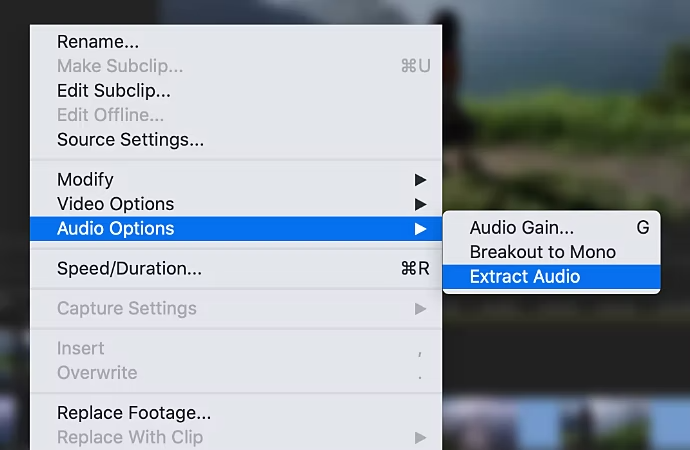
Se você fez edições no vídeo, pode extrair o áudio como um todo com alguns cliques. Use o recurso Extrair áudio para extrair o áudio de videoclipes e criar novos clipes mestres de áudio em um projeto. Isso preserva o áudio original dos clipes mestres. Qualquer ajuste de mapeamento de canal de origem, ganho, velocidade, duração e interpretação das imagens nos clipes originais é aplicado nos novos clipes de áudio extraídos.
No painel Projeto do {{premiere}}, selecione um ou mais clipes contendo áudio. Selecione Clipe > Opções de áudio > Extrair áudio. O {{premiere}} gera novos arquivos de áudio contendo o áudio extraído e até acrescenta Extraído ao final dos nomes dos arquivos.
Separe o áudio do vídeo e exporte-o.
Às vezes, você quer apenas parte do áudio de um vídeo, como uma gravação de um show ao vivo da qual você quer a música, mas não todos os comentários no palco. Nesse caso, você pode desvincular o áudio do vídeo e editar a faixa antes de exportá-la.
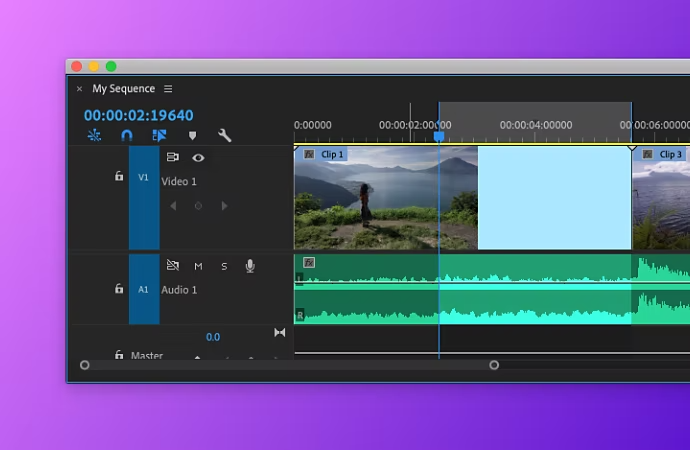
1. Selecione um clipe de vídeo com o áudio desejado. Você notará que os clipes com áudio e vídeo aparecem como duas faixas, mas elas estão vinculadas. Quaisquer ajustes ou edições que você fizer em uma serão refletidos na outra. Para desvincular clipes, selecione o clipe ou a série de clipes clicando e pressionando Shift. Depois, clique com o botão direito do mouse e escolha Desvincular na lista pop-up.
2. Edite os clipes. Como o áudio digital é dividido em amostras em vez de quadros como no vídeo, primeiro você precisará mudar a régua de tempo para as amostras de áudio no painel Linha do tempo. Em seguida, use o indicador de reprodução para criar pontos de entrada e de saída. Garanta que as faixas de áudio que você deseja exportar não sejam silenciadas.
3. Exporte o áudio. Selecione Arquivo › Exportar › Mídia. Depois, escolha o formato de áudio desejado. Os tipos de arquivo mais comuns são AAC, MP3 ou WAV. Você pode ajustar a qualidade do arquivo no menu suspenso abaixo dele. Se você estiver trabalhando com parte de um clipe ou vídeo em vez de todo o conteúdo, sua faixa de origem será entrada/saída de sequência. Se você estiver exportando todo o vídeo, defina como sequência total. Concluída a configuração, você pode escolher um local para seu arquivo e clicar em Exportar para converter o áudio em um arquivo MP3 ou qualquer formato de saída que você selecionar.
Com essas etapas, você pode criar arquivos de áudio com o {{premiere}} para compartilhar, reproduzir em qualquer reprodutor de mídia ou reutilizar em diferentes aplicativos ou projetos com a máxima flexibilidade em formato e qualidade.
Perguntas frequentes.
Como posso extrair áudio de um vídeo facilmente?
Você pode extrair áudio diretamente no {{premiere}} seguindo estas etapas depois de criar seu projeto e importar mídias:
- No painel Projeto do {{premiere}}, selecione um ou mais clipes contendo áudio.
- Selecione Clipe > Opções de áudio > Extrair áudio.
Você também pode separar o áudio do vídeo e exportá-lo:
- Selecione um clipe de vídeo com o áudio desejado.
- Edite os clipes.
- Exporte o áudio clicando em Escolher arquivo > Exportar > Mídia.
Por que a extração do áudio do vídeo está demorando mais do que o esperado?
Você também pode gostar