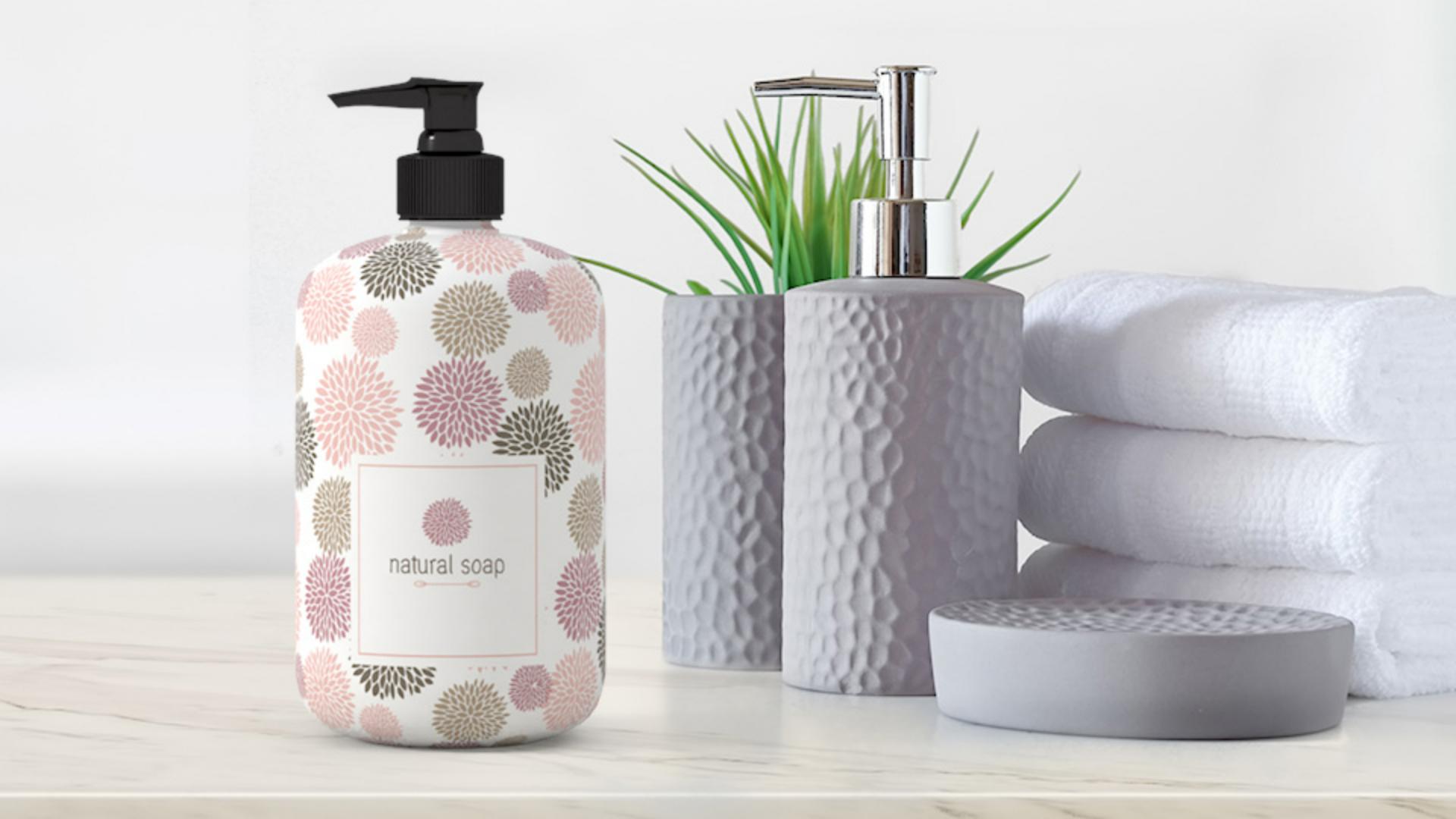
No Illustrator, podemos editar - preenchimentos e traçados aplicando cores, degradês e até padrões.
O preenchimento padrão é criado - no Illustrator com base na ilustração copiada.
Veja um exemplo.
Neste tutorial, vou usar essa ilustração e criar um padrão - para o formato cinza semelhante ao exemplo.
O primeiro passo é selecionar.
Ao selecionar a Ferramenta de Seleção, arraste-a pela ilustração.
Para criar um padrão, selecione Objeto, Padrão e Criar.
Ao iniciar um padrão - com o comando do menu Criar – e existem outras maneiras - de criar um padrão – a arte pode estar selecionada ou não.
O Illustrator acessa o modo - de edição de padrões e, provavelmente, - uma mensagem vai aparecer.
Os padrões no Illustrator ficam salvos - como amostras no painel Amostras.
Assim, você pode aplicar futuramente - ou clicar duas vezes na amostra para editar o padrão.
Clique em OK.
No modo de edição de padrões, - vemos a barra cinza na parte superior para editar um padrão, - entre outras opções.
Agora, a ilustração original é repetida na Janela do documento para dar uma ideia de como vai ficar.
Vou ampliar a arte - para facilitar a visualização.
Clique para selecionar a forma.
Para ampliar, pressione algumas vezes - Command + no macOS ou Control + no Windows.
Vai aparecer uma caixa - ao redor da ilustração original chamada bloco padrão.
A função da caixa é definir - as bordas do bloco padrão e cópias, e o que estiver nessa caixa - será reproduzido no padrão.
Aqui temos as Opções de padrão.
Existem diversas maneiras - de alternar a aparência no padrão.
Para começar, dê um nome ao padrão.
Clique na palavra Nome - para fazer a alteração e digite a palavra flores.
Esse é o nome da amostra padrão - que aparece no Painel Amostras.
Agora, a arte no bloco padrão - se repete na grade de cima para baixo.
Você pode fazer alterações.
Clique em Orientação para ver as opções.
Selecione Tijolo por linha para ver a repetição escalonada.
Veja aqui.
O Deslocamento de tijolo - determina a largura para definir o alinhamento vertical - do centro do bloco.
Selecione a opção 3/4 - e veja as modificações no padrão.
A Largura e a Altura - determinam o tamanho do bloco padrão – esta caixa.
Se aumentar a largura ou a altura, haverá espaço ao redor da arte repetida.
Se diminuir a largura ou a altura, a arte ficará sobreposta.
Agora, saia da arte.
Adicione, exclua ou edite - qualquer arte padrão.
Arraste essa forma para cima.
Enquanto uma parte estiver dentro da caixa, vai permanecer como parte do padrão, mas vai se sobrepor ao outro conteúdo.
O bloco padrão – essa caixa – não muda de tamanho.
Para alterar o bloco padrão enquanto movimenta - e edita a arte padrão, selecione Tamanho de bloco para arte.
O bloco padrão agora cobre toda a ilustração.
Arraste a flor de volta para baixo - e veja mudar de tamanho novamente.
Vamos editar essa ilustração.
Selecione essa flor e mude a cor de preenchimento.
Clique em Cor de preenchimento no painel Propriedades e escolha outra cor.
De volta ao painel, - veja o Espaçamento H e o Espaçamento V, que controlam - o espaço ao redor do bloco padrão.
Para alterar o valor, - clique em Espaçamento H, altere o valor digitando -.1 e pressione Return ou Enter.
Agora, a ilustração se sobrepõe horizontalmente, pois, o espaçamento tem um valor negativo.
Siga o mesmo processo - para o espaçamento vertical, mas altere o valor para -.2 e pressione Return ou Enter.
Aqui a sobreposição é maior.
É possível ajustar a sobreposição - horizontal e vertical nesta área.
Em outras palavras, - clique em Parte inferior na frente e veja que a ilustração abaixo se sobrepõe à ilustração de cima.
Prosseguindo.
Ao concluir o padrão, - clique em Concluído na barra na parte superior e feche o Painel Amostras.
Vamos aplicar o padrão - criado para essa forma.
Clique no retângulo cinza e, no painel Propriedades, - clique em Cor de preenchimento.
Quando as amostras aparecerem, clique para aplicar o padrão.
Caso precise fazer - mais alterações no padrão, clique duas vezes na amostra para acessar novamente - o modo de edição de padrões.
Vou clicar em Cancelar, - pois não preciso fazer mais alterações.
Os padrões podem ser usados - para dar vida aos designs, adicionar textura e muito mais.
O que você acha - de testar esse design criando um padrão novinho - a partir de uma ilustração sua? -





