#000
Adobe Photoshop
Guia de limpeza de imagens por IA.
Nitidez perfeita viabilizada por IA ao seu alcance.
#F8F8F8
Como remover o ruído de imagens com IA.
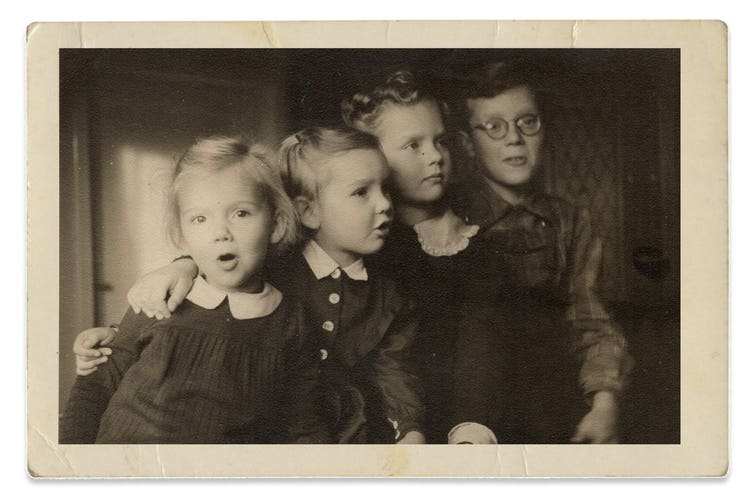
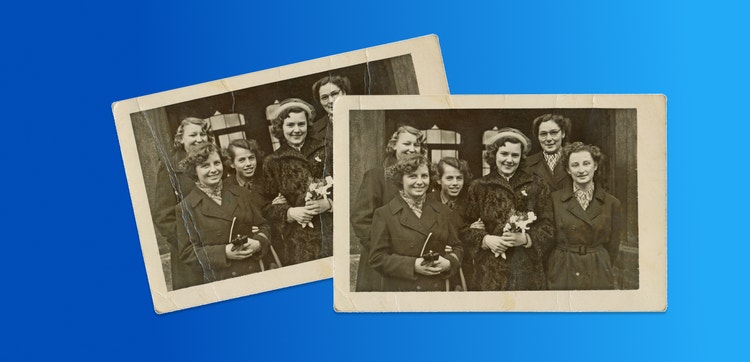
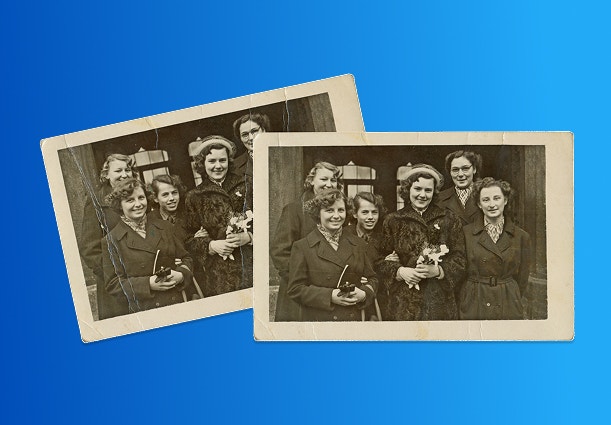
A limpeza de imagens por IA está transformando a maneira como restauramos e preservamos fotos. Com o uso de aprendizado de máquina, a IA pode limpar automaticamente imagens antigas ou danificadas, removendo imperfeições indesejadas sem afetar detalhes delicados. A redução de ruído por IA é mais rápida e precisa e menos trabalhosa do que métodos tradicionais.
Transforme a restauração de imagens com IA.
Um exemplo de recurso de limpeza de imagens por IA é o Preenchimento generativo do Adobe Photoshop. Essa ferramenta usa IA avançada para analisar padrões em imagens e remover ruídos e outras imperfeições com inteligência.
O Preenchimento generativo entende o contexto da imagem e pode gerar substituições de pixel que se encaixam perfeitamente no conteúdo. O resultado é uma imagem limpa e restaurada que preserva sua essência original.
O uso de IA no design digital amplia as possibilidades criativas e redefine o significado de autenticidade permitindo que tanto profissionais como iniciantes acessem ferramentas avançadas.
Equilíbrio entre controle artístico e IA.
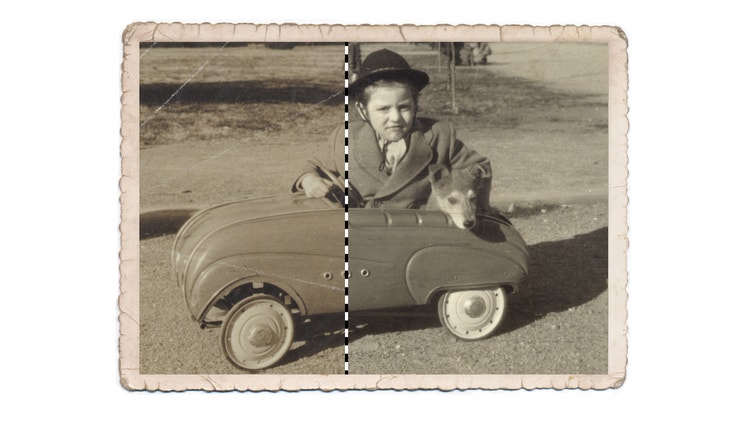
É possível refinar os resultados gerados por IA no Photoshop com a modificação de diferentes parâmetros, como intensidade e estilo do conteúdo gerado, conforme sua visão criativa. Essas opções personalizáveis permitem controlar o nível de aplicação de IA generativa, facilitando a harmonização da tecnologia com sua direção artística.
Conheça técnicas avançadas de limpeza por IA.
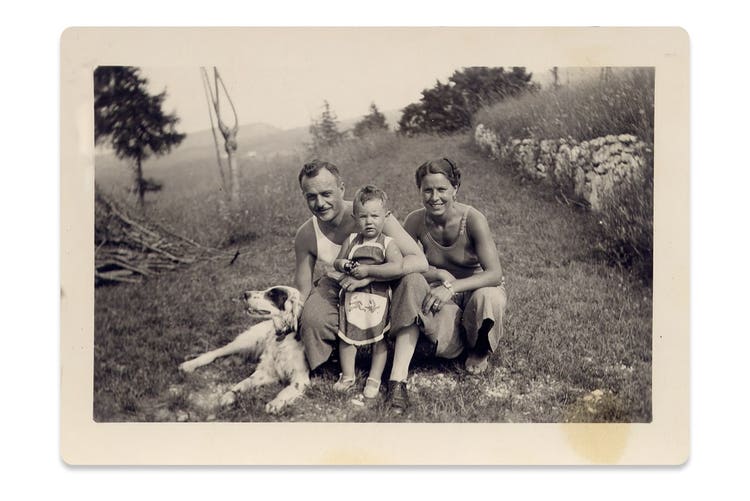
Desde corrigir fotos antigas e danificadas até melhorar a qualidade de imagens escuras, as ferramentas de IA se tornaram indispensáveis para restauradores profissionais e amadores. Viabilizadas por IA, ferramentas como o Adobe Photoshop podem remover ruídos e imperfeições e melhorar o detalhe de texturas com facilidade em vários tipos de fotografia, como imagens promocionais, retratos e paisagens.
Uma vantagem importante da limpeza de imagens por IA é sua capacidade de realizar tarefas especializadas com precisão, como corrigir áreas subexpostas em uma foto. A IA pode clarear e restaurar a iluminação, diferenciando ruído indesejado de elementos intencionais, como granulação ou textura. Isso é especialmente útil quando a preservação é importante, como na restauração de fotos antigas ou na fotografia artística, em que a granulação confere personalidade. Ao usar essas técnicas avançadas, você pode melhorar a qualidade da imagem sem abrir mão dos detalhes que caracterizam seu trabalho.
Elimine o ruído com o Preenchimento generativo.
Um guia passo a passo para remover o ruído de uma imagem usando o Preenchimento generativo.
- Abra a imagem no Photoshop.
Comece abrindo a imagem que precisa ser corrigida no Adobe Photoshop. - Selecione as áreas para limpar.
Use a ferramenta Laço ou Letreiro para selecionar uma área da imagem, priorizando as partes em que há ruídos ou imperfeições notáveis. Lembre-se de desmarcar as áreas que não deseja ajustar. - Aplique o Preenchimento generativo.
Após selecionar a área desejada, vá até o menu Editar e selecione Preenchimento generativo.
Uma caixa de diálogo é exibida para confirmar o tipo de conteúdo que será usado no preenchimento. Como o objetivo é remover ruído, deixe o comando vazio. A IA analisa a imagem e remove qualquer ruído. - Ajuste as configurações de preenchimento.
O Photoshop combina pintura interna (substituição de pixels dentro da seleção) e pintura externa (mesclagem do preenchimento com as áreas em volta) para remover o ruído de maneira imperceptível.
Você pode ajustar a intensidade do Preenchimento generativo nas configurações. Reduza a intensidade para manter uma textura mais natural com ruído sutil. Para um ruído mais perceptível, aumente a intensidade. - Confira e ajuste os detalhes.
Após aplicar o Preenchimento generativo, confira os resultados para verificar se há áreas que não foram corrigidas pela IA ou se texturas ou detalhes importantes foram removidos.
Você pode desfazer ou reaplicar o preenchimento em partes menores até ficar contente com a aparência geral. - Preserve a textura com limpeza seletiva.
Caso a imagem inclua granulação ou textura intencionais, como em fotos antigas ou detalhes de produtos, use a ferramenta Mascaramento para aplicar o Preenchimento generativo somente às partes necessárias. - Dê o toque final.
Após a limpeza, você pode ajustar o brilho, o contraste ou a nitidez gerais para melhorar ainda mais a imagem final e garantir que as áreas limpas estejam naturais e perfeitamente integradas.
Dúvidas? Nós temos as respostas.
Como usar IA para limpar uma imagem?
Use as ferramentas de IA do Photoshop para remover manchas, melhorar a clareza e restaurar a qualidade da imagem.
Como uma ferramenta de remoção de ruído por IA funciona?
Ferramentas de remoção de ruído reduzem o ruído de imagens analisando e suavizando os pixels sem afetar a nitidez e os detalhes.
Quais são os exemplos de uso da limpeza de imagens por IA?
A limpeza por IA é usada na restauração de fotos, na correção de imagens escuras e no aprimoramento da qualidade visual em conteúdo de mídia.
Como ferramentas de limpeza de imagens por IA, como o Preenchimento generativo, podem melhorar a expressão criativa na arte digital?
A IA permite que artistas digitais se concentrem em concretizar sua visão com menos tempo gasto na edição manual. Artistas podem explorar novas possibilidades criativas com facilidade usando o Preenchimento generativo para adicionar ou substituir elementos da imagem.
title
Limpeza de imagens por IA: como remover o ruído de imagens com IA
ContentType
Features
tags
caas:content-type/features,caas:products/photoshop,caas:product-categories/photo,caas:features/add-or-remove-objects
description
Descubra o poder da limpeza de imagens por IA na edição de fotos e saiba como usar o Preenchimento generativo como uma ferramenta de remoção de ruído no Adobe Photoshop.
cardImage
cardImageAltText
Limpeza de imagens por IA: como remover o ruído de imagens com IA