RECURSOS DO PHOTOSHOP
Como desfocar um fundo no Adobe Photoshop.
Aprenda a usar o lindo efeito de desfoque. Destaque assuntos nítidos usando fundos suaves.


Ao deixar parte da imagem menos nítida, outra parte fica ainda mais definida e vibrante. A Galeria de desfoque oferece várias opções. Confira as quatro maneiras mais comuns de ajustar o fundo no Photoshop:

Capture o fundo desfocado de retratos deslumbrantes. Bokeh é a palavra japonesa para desfoque, mas em português o termo se refere a círculos borrados que parecem irradiar ou refratar luz. O efeito bokeh pode dar um toque profissional à foto.
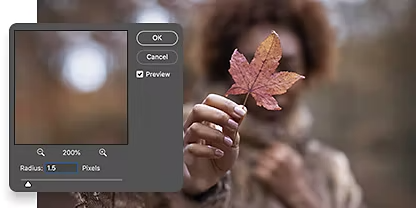
Adicione um desfoque suave e uniforme em toda a imagem, mesclando as cores. O desfoque gaussiano usa uma fórmula matemática conhecida como função gaussiana para reduzir as informações em toda a imagem, o que a deixa desfocada.
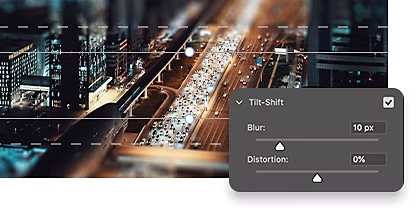
Brinque com a perspectiva usando o desfoque Inclinação-Shift, que simula o efeito de uma lente do tipo Inclinação-Shift. As imagens ficam em foco em uma parte, geralmente o primeiro plano, e vão ficando mais desfocadas ao longo de um gradiente. As imagens com Inclinação-Shift frequentemente têm o efeito adicional de fazer objetos em tamanho real parecerem miniaturas ou brinquedos.
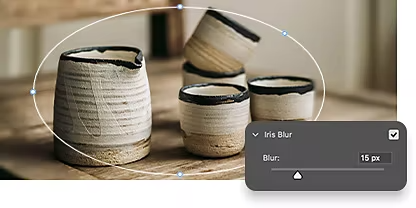
Duplique ou recrie o efeito de uma profundidade de campo rasa com um desfoque da íris. Esse efeito desfoca uma parte específica de uma imagem. O centro permanece em foco enquanto as áreas periféricas ficam borradas.
Existem várias maneiras de conseguir um fundo desfocado, mas esta é a forma mais rápida e fácil de fazer isso no Photoshop.
Confira tutoriais sobre como adicionar desfoque e ajustar a quantidade de desfoque em uma imagem.
Saiba como usar o desfoque de campo, o desfoque de lente e muitas outras opções que o Photoshop oferece.
Confira como destacar nitidamente uma parte de uma foto e desfocar o restante.
Para desfocar parte do fundo no Adobe Photoshop, você pode usar a ferramenta Desfoque, que fica no menu Filtro. Este é o processo geral:
R$ 104,00/mês
Anual, cobranças mensais
Tenha o Photoshop no desktop e no iPad como parte da Creative Cloud.
Anual, cobranças mensais
R$ 214,00/mês
Tenha mais de 20 aplicativos da Creative Cloud, incluindo o Photoshop no desktop e no iPad.
Anual, cobranças mensais
Economize mais de
Aplicativos de criação líderes do setor com gerenciamento simplificado de licenças.
Based on your location, we think you may prefer the United States website, where you'll get regional content, offerings, and pricing.



