RECURSOS DO PHOTOSHOP
Como mudar as cores de fundo no Adobe Photoshop.
Quer trocar o cenário da foto do seu produto ou alterar as cores no seu design gráfico? É fácil conseguir o visual desejado com estas dicas rápidas.
Baixe o aplicativo grátis | Baixe o aplicativo do Photoshop grátis Veja os planos e preços | Veja os planos e preços do Photoshop

Mude as cores de fundo para conseguir resultados marcantes.
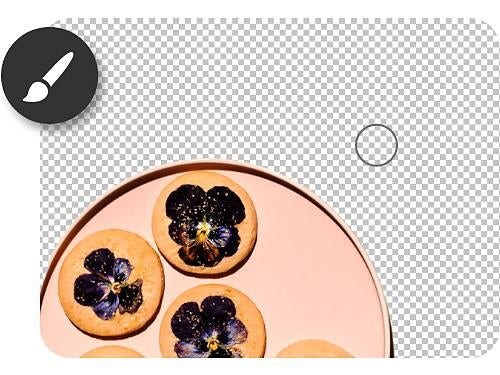
Com o Photoshop, é possível transformar fundos brancos em explosões de cores em poucos passos. Mudar o fundo da sua foto ou design é uma maneira rápida e fácil de elevar qualquer projeto. Troque uma cor por um tom diferente, deixe um fundo transparente ou texturizado, faça um degradê para criar um efeito ombré e muito mais. Seja qual for seu objetivo criativo, você pode aprimorar seus designs mudando o fundo.
Para alterar a cor de um design no Photoshop, siga estas dicas:
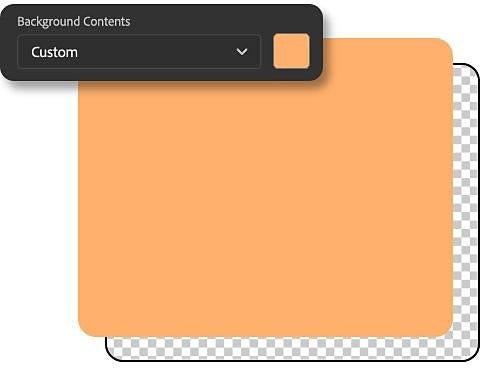
Escolha uma cor logo de cara.
Ao criar um projeto no Photoshop, você pode escolher uma cor de fundo personalizada no menu do novo documento. Use o menu suspenso de conteúdo de fundo para selecionar o tom desejado. Quando começar a adicionar elementos sobre essa camada, sua cor de fundo única já estará no lugar.
Adicione um toque de cor a uma imagem existente.
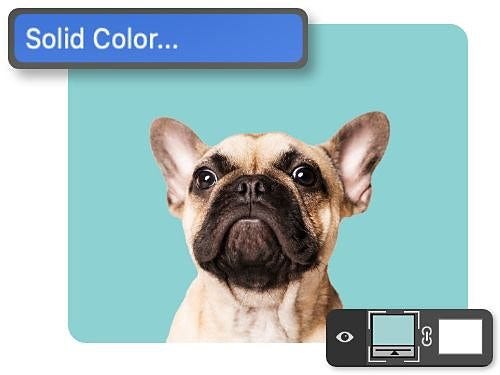
Para mudar a cor do fundo em um design existente que já tem um fundo transparente, é necessário seguir algumas etapas a mais. Para criar um fundo, selecione o painel Camadas, escolha Nova camada de filtro e clique com o botão direito em Cor sólida. Nomeie a camada e selecione uma cor na janela de paleta exibida.
Como as máscaras de camada facilitam as mudanças de fundos.
Se não tiver uma imagem com fundo transparente, você poderá mudar as cores de fundo usando uma máscara de camada.
As máscaras de camada são uma ferramenta versátil que você pode usar de várias maneiras, inclusive para mudar a cor de fundo de uma foto sem afetar o primeiro plano. Essa técnica é um tipo de edição não destrutiva, o que significa que você pode deixar partes da imagem visíveis ou transparentes sem excluir nenhuma informação. Você precisará selecionar o assunto que deseja manter no primeiro plano antes de aplicar uma máscara de camada ao fundo da imagem.
Use a ferramenta Seleção rápida para destacar rapidamente o assunto ou experimente diferentes ferramentas de seleção, como Seleção de objeto, Varinha mágica e Laço. Depois de destacar o assunto, aplique uma máscara. Em seguida, clique no menu de três pontos na camada e selecione Inverter máscara para trocá-la e revelar o fundo em vez do assunto. Se quiser ter ainda mais precisão, use a ferramenta Pincel para editar a máscara e revelar mais ou menos partes da imagem.
Edite fundos com máscaras de camada e ferramentas de seleção.
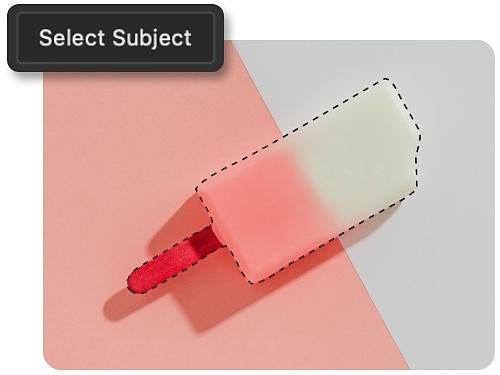
Comece com a ferramenta Selecionar assunto.
Você pode destacar o assunto da imagem com apenas um clique. Escolha qualquer ferramenta de seleção, como Seleção rápida ou Varinha mágica, para revelar o botão Selecionar assunto na barra de Opções. Ao clicar no botão, o Photoshop usa IA para encontrar e selecionar automaticamente as bordas do assunto com maior destaque na imagem.
Experimente a ferramenta Seleção de objeto.
Selecione facilmente pessoas, carros, móveis, animais de estimação, roupas e muito mais com a ferramenta Seleção de objeto. Basta selecionar a ferramenta, passar o cursor sobre o elemento que deseja destacar e ver como ele seleciona automaticamente o objeto. Depois é só clicar para fazer a seleção.

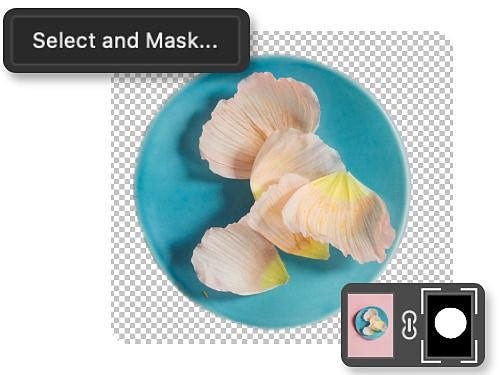
Aperfeiçoe a seleção com o espaço de trabalho Selecionar e mascarar.
Para ajustar a seleção, use o espaço de trabalho Selecionar e mascarar. Ajuste as ferramentas e controles deslizantes para refinar e aprimorar sua seleção. Suavize as bordas do assunto para deixá-lo mais nítido ou remova bordas de cor indesejadas nas extremidades da seleção.
Pinte com a ferramenta Pincel.
Você pode mesclar o assunto com a nova cor de fundo ou conseguir bordas incrivelmente precisas e nítidas pintando a máscara de camada com a ferramenta Pincel. Desenhe na máscara em preto para ocultar a imagem, ou em branco para exibi-la e ajuste a opacidade do pincel para criar gradientes ou bordas definidas.
Como adicionar uma nova cor de fundo no Photoshop
Siga estas dicas passo a passo para mudar a cor de fundo de uma imagem.
- Abra:
primeiro, abra um novo documento, projeto ou foto no Photoshop. - Selecione:
escolha Selecionar assunto ou Seleção de objeto na barra de ferramentas para destacar automaticamente o assunto. - Troque:
para ajustar o fundo em vez do assunto, clique em Selecionar › Inverter para trocar sua seleção. - Refine:
em seguida, use a ferramenta Pincel para editar e aperfeiçoar a máscara de camada e aprimorar sua seleção. - Adicione cor:
clique no ícone Nova camada de ajuste na parte inferior do painel Camadas, clique em Cor sólida e escolha o tom desejado na janela Seletor de cores. - Mude a cor:
se quiser mudar a cor do fundo novamente, basta clicar duas vezes na miniatura da camada Preenchimento de cor para abrir a janela Seletor de cores e escolher um novo tom.
Saiba mais sobre máscaras de camada e edição de fundo.
Para aprimorar suas habilidades de edição de fotos, explore estes tutoriais e descubra os segredos do Photoshop.
- Saiba mais sobre máscaras de camada.
Explore o poder das máscaras de camada, aprenda a inverter seleções e faça edições ousadas com apenas alguns cliques.
Descubra os fundamentos sobre camadas - Substitua o céu.
Dê a toda foto de paisagem um céu memorável com estas dicas passo a passo.
Adicione um céu azul - Remova o fundo.
Descubra como recortar um objeto de uma cena e remover camadas de fundo com estas etapas rápidas.
Recorte um objeto - Sobreponha imagens para criar efeitos únicos.
Experimente os modos de mesclagem para combinar imagens e criar texturas interessantes.
Crie uma composição de imagem
Perguntas frequentes.
Posso mudar a cor de fundo de um PDF no Photoshop?
Existe um atalho de teclado para mudar a cor de fundo no Photoshop?
Como mesclo uma imagem com a cor de fundo no Photoshop?
Posso mudar a cor de fundo de um objeto 3D no Photoshop?
Sim, você pode mudar a cor de fundo de um objeto 3D no Photoshop.
Primeiro crie uma camada atrás do objeto e selecione a ferramenta Balde de tinta e a cor desejada. Clique na camada recém-criada e preencha-a com essa cor. Você também pode ajustar a opacidade da camada de fundo para criar um fundo semitransparente ou transparente.
Você também pode acessar 3D > Cena > Ambiente e escolher a cor desejada no mapa de ambiente. Isso muda a cor geral de fundo da cena 3D, incluindo o objeto e o respectivo fundo.
Posso mudar a cor de fundo de um grupo de camadas no Photoshop?
Sim, é possível alterar a cor de fundo de um grupo de camadas no Photoshop. Primeiro crie uma camada acima do grupo que deseja modificar. Em seguida, preencha essa camada com a cor escolhida usando a ferramenta Balde de tinta.
Outra opção é selecionar o grupo de camadas e escolher Camada > Novo > Grupo a partir de camadas para criar outro grupo. Selecione esse novo grupo e acesse Camada > Estilo de camada > Sobreposição de cor. Isso permite mudar a cor de fundo de todas as camadas do grupo.